Für die Installation eines Autodesk-Produkts müssen Anschlüsse auf dem Computer verfügbar und nicht durch eine Firewall blockiert sein. Weitere Informationen finden Sie hier.
Führen Sie die folgenden Schritte aus, wenn Sie Install Now zum ersten Mal für die Produktinstallation verwenden:
- Suchen Sie das gewünschte Produkt auf der Autodesk-Download-Website, und klicken Sie auf Install Now.
Nachdem Sie die Autodesk-Lizenz- und Servicevereinbarung akzeptiert haben, wird das Autodesk-Installationspaket als ausführbare Datei (EXE) auf Ihren Computer heruntergeladen. Abhängig von Ihrem Webbrowser und Ihrer Netzwerksicherheit werden Sie aufgefordert, das Herunterladen zu bestätigen und auszuwählen, ob die Datei ausgeführt oder gespeichert und zu einem späteren Zeitpunkt ausgeführt werden soll. Es wird empfohlen, die Datei direkt auszuführen. Nach dem Herunterladen wird das Installationsprogramm für das Produkt gestartet.
Wichtig: Die Autodesk-Download-Website muss geöffnet bleiben, bis das Installationsprogramm gestartet ist. Danach können Sie die Website bei Bedarf schließen.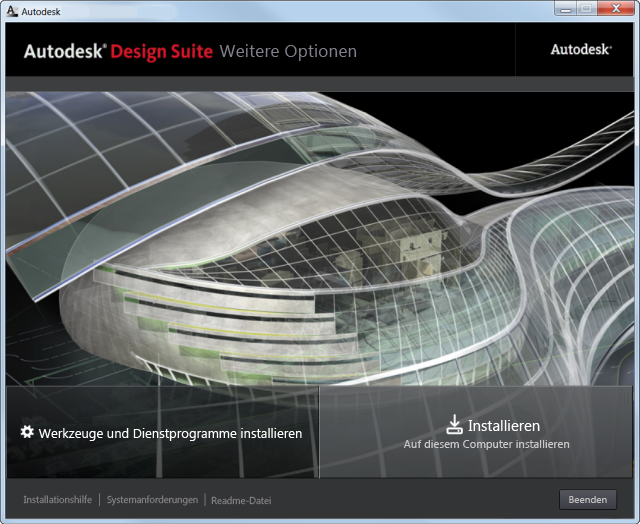
Beispiel für Autodesk-Installationsprogramm
- Klicken Sie im Fenster des Installationsprogramms auf Installieren. Anmerkung: Benutzer der Education Suite müssen keine Seriennummer und keinen Produktschlüssel von Hand eingeben, wenn Sie Install Now verwenden. Das System ruft diese Daten aus anderen Quellen ab.
Klicken Sie im Fenster des Installationsprogramms auf den Link für die Installationshilfe, um ein Dokument mit Tipps zu dem Produkt oder zu der Suite zu öffnen, das/die installiert wird. Das Dokument beschreibt möglicherweise nicht genau den Vorgang mit Install Now, bietet jedoch u. U. andere nützliche Informationen, insbesondere zur Produktkonfiguration.
- Wählen Sie die zu installierenden Produkte aus, und konfigurieren Sie die Einstellungen, die Sie ändern möchten, einschließlich des Speicherorts für die Installation {Systemlaufwerk}:\Programme\Autodesk\.
Das Installationsverzeichnis muss sich auf einem lokalen Laufwerk und nicht auf einem gemeinsam genutzten Netzwerklaufwerk befinden. Einige Dateien werden unabhängig vom angegebenen Installationsverzeichnis auf Laufwerk C: installiert. Das Installationsprogramm prüft, ob am Speicherort ausreichend Speicherplatz zum Download und Installieren der Produkte verfügbar ist. Wenn nicht genügend Speicher auf dem Installationslaufwerk verfügbar ist, werden Sie in einer Meldung darüber informiert, wie viel zusätzlicher Speicherplatz erforderlich ist. Sie können Speicherplatz freigeben, indem Sie Dateien löschen, oder Sie geben ein anderes lokales Laufwerk mit ausreichend Speicherplatz an.
Die Produkte werden nacheinander heruntergeladen und installiert.
Tipps
Während des Herunterladens und der Installation ist die Leistung Ihres Computers für andere Aufgaben möglicherweise geringer als gewöhnlich. Nach der Installation werden Sie möglicherweise aufgefordert, den Computer neu zu starten, bevor Sie die Produkte ausführen.
Wenn Sie eine Produkt-Suite installieren und nicht alle zugehörigen Produkte installieren möchten, wird auf dem Desktop ein Symbol mit einem Namen wie z. B. Install Now für <Produktname> erstellt.
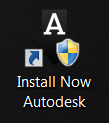
Sie können auf dieses Symbol doppelklicken, um zu einem späteren Zeitpunkt weitere Produkte zu installieren.
Wechseln Sie zur Systemsteuerung auf dem Computer, und verwenden Sie eine der folgenden Methoden, um ein Produkt zu reparieren oder neu zu installieren:
Windows 7 oder 8, nach Kategorie anzeigen
- Klicken Sie auf Windows-Startmenü
 Systemsteuerung Programm deinstallieren.
 - Klicken Sie mit der rechten Maustaste auf den Produktnamen, und klicken Sie auf Deinstallieren/Ändern oder eine andere Auswahl.
Windows 7 oder 8, nach Symbolen anzeigen
- Klicken Sie auf Windows-Startmenü Systemsteuerung Programme Programme und Funktionen.
- Klicken Sie mit der rechten Maustaste auf den Produktnamen, und klicken Sie auf Deinstallieren/Ändern oder eine andere Auswahl.
Windows XP
- Klicken Sie auf Windows-Startmenü Systemsteuerung Software.
- Klicken Sie in der Programmliste für das jeweilige Produkt auf Ändern/Entfernen.