In diesem Modell simulieren Sie das Fließverhalten durch ein hydraulisches Ventil. Bei der verwendeten Flüssigkeit handelt es sich um Wasser, und das Ventil ist halb geöffnet. Das Modell ist bereits eingerichtet, so dass Sie es nur ausführen und die Ergebnisse untersuchen müssen.
Sehen Sie sich zu Beginn dieses kurze Video zu den einzelnen Schritten des Lernprogramms an:
Erste Schritte
1. Laden Sie das Modell über herunter. Speichern Sie die Datei lokal in einem Ordner auf Ihrem Computer, und extrahieren Sie ihren Inhalt.
2. Öffnen Sie Simulation CFD 360 durch Doppelklicken auf das Desktop-Symbol:
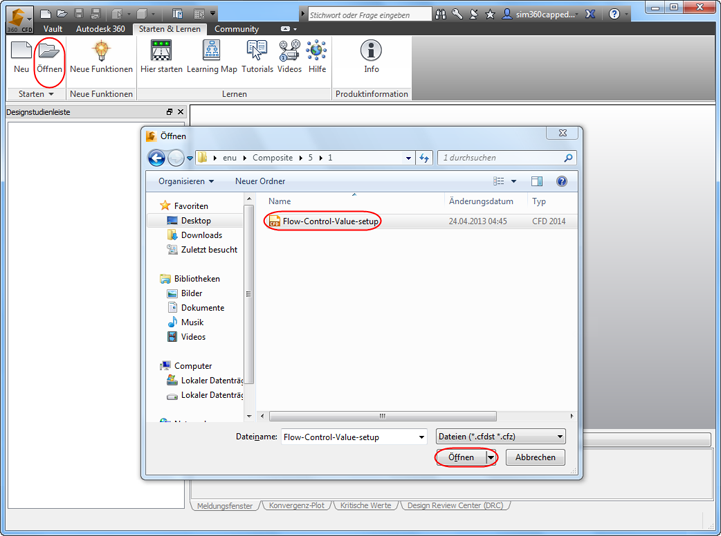
3. Klicken Sie zum Öffnen des Modells in der Multifunktionsleiste auf der Registerkarte Starten & Lernen auf Öffnen, wählen Sie die CFZ-Datei aus, und klicken Sie auf Öffnen.
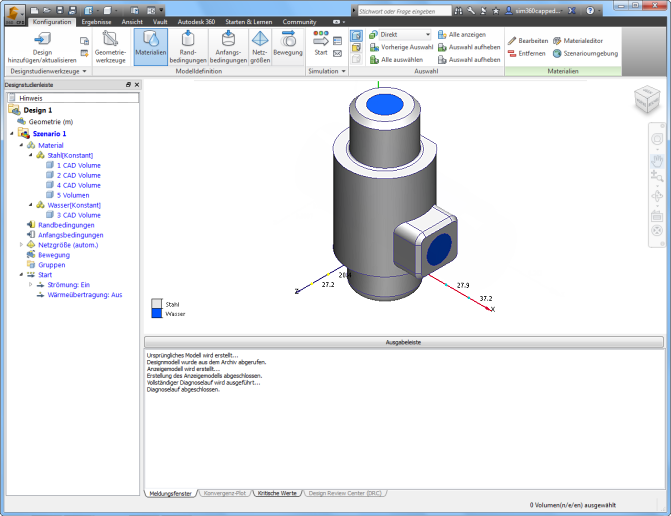
Wenn das Modell geladen ist, wird Folgendes angezeigt:
Ausführen der Simulation
1. Klicken Sie auf der Registerkarte Einrichtung in der Gruppe Simulation auf Lösen:
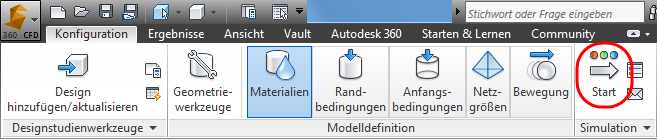
2. Klicken Sie auf Lösen.
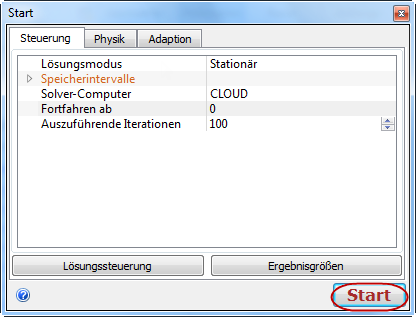
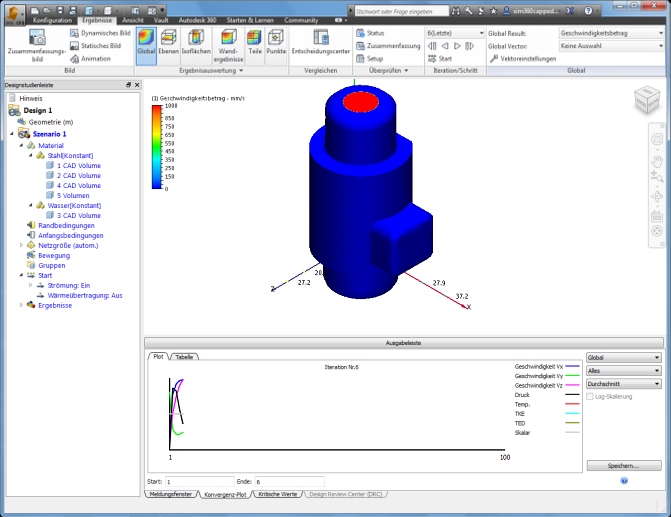
Die Simulation wird gestartet. Die Ausführung dieses Modells sollte etwa 5 Minuten dauern.
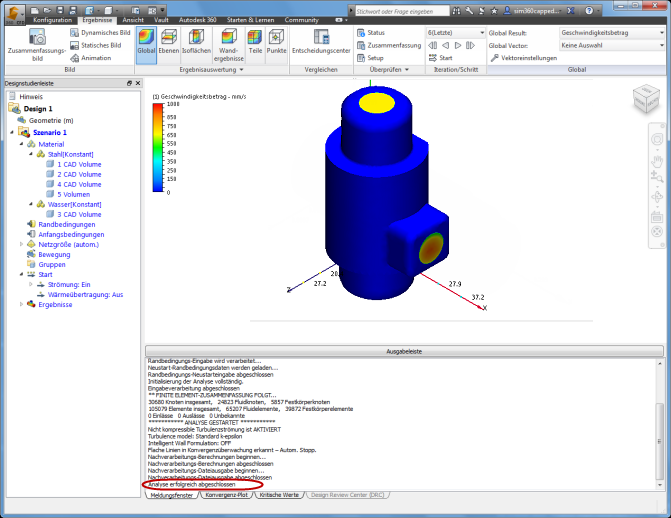
Nach Abschluss der Simulation sollte in der Ausgabeleiste die Meldung Analyse wurde erfolgreich abgeschlossen angezeigt werden:
Anzeigen der Ergebnisse
Nachdem Sie die Simulation ausgeführt haben, können Sie sich das Fließverhalten von Wasser durch das Ventil ansehen.
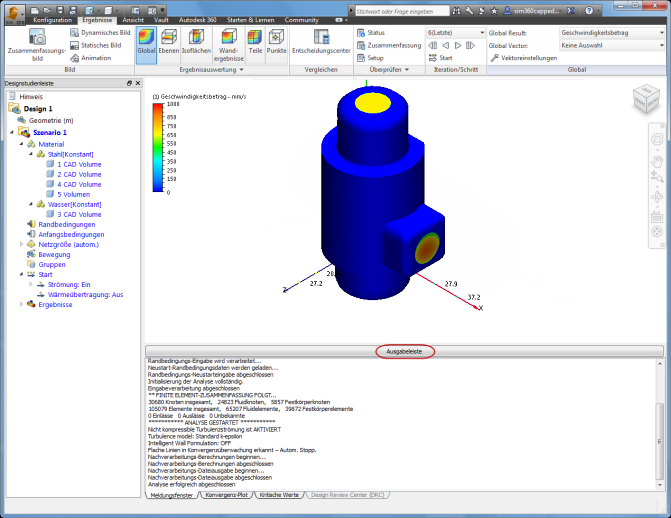
1. Erweitern Sie den Arbeitsbereich, indem Sie auf die Schaltfläche Ausgabeleiste klicken.
2. Klicken Sie zur Erstellung einer Ergebnisebene auf Ebenen und dann auf Hinzufügen.

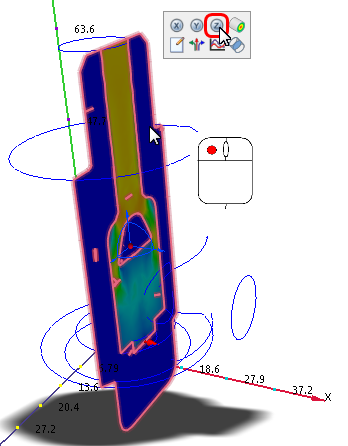
3. Klicken Sie zur Ausrichtung der Ebene mit der linken Maustaste auf die Ebene, und klicken Sie dann auf Z.
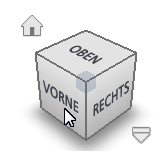
4. Klicken Sie zum Drehen des Modells auf die Vorderseite des ViewCube.
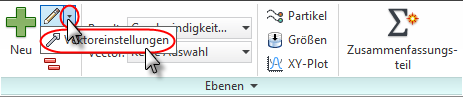
5. Klicken Sie auf den kleinen Pfeil neben Bearbeiten, und klicken Sie danach auf Vektoreinstellungen.
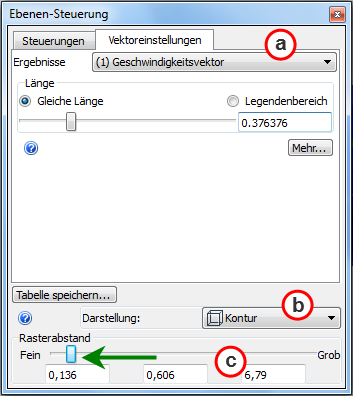
6. Führen Sie die folgenden Schritte aus, um Vektoren einzublenden und eine anschauliche Ansicht zu erstellen:
- a. Wählen Sie im Menü Ergebnisse die Option Geschwindigkeitsvektor.
- b. Wählen Sie im Menü Darstellung die Option Umriss.
- c. Ziehen Sie den Schieberegler Rasterabstand nach links.
7. Führen Sie zum Schattieren der Volumenkörper die folgenden Schritte aus:
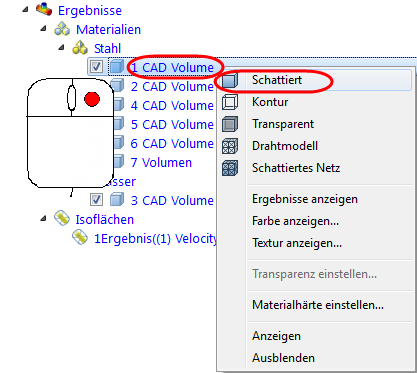
- Klicken Sie in der Designstudienleiste (Zweig Ergebnisse) mit der rechten Maustaste auf Flow-Control-Valve, und wählen Sie Schattiert.
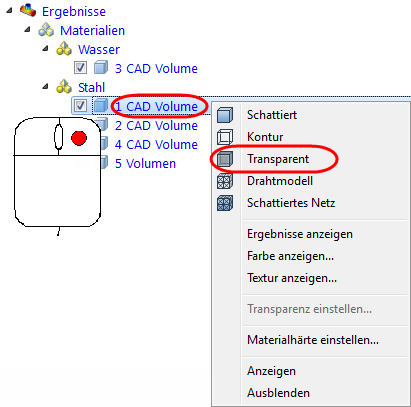
- Klicken Sie mit der rechten Maustaste auf TD-Housing, und wählen Sie Transparent.
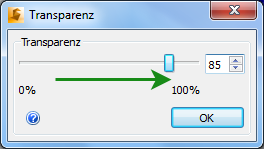
- Klicken Sie erneut mit der rechten Maustaste auf TD-Housing, und wählen Sie Transparenz einstellen. Ziehen Sie den Schieberegler nach rechts. (85 % sollten ausreichen.)
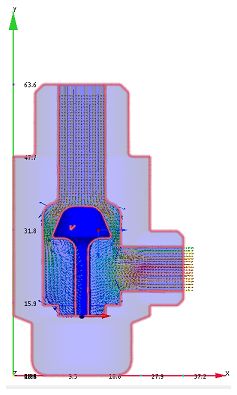
Gut gemacht! In nur wenigen Minuten haben Sie eine recht komplexe 3D-Strömungssimulation ausgeführt und eine sowohl beeindruckende als auch nützliche Ansicht erstellt.
Nächste Schritte
In dieser Übung war das Modell bereits eingerichtet. Wenn Sie die einzelnen Schritte selbst durcharbeiten und mehr über Ventilsimulationen mit Autodesk® Simulation CFD erfahren möchten, klicken Sie hier.
Möchten Sie weitere Modelltypen kennenlernen oder mehr über die Autodesk® Simulation CFD-Ressourcen erfahren, klicken Sie hier.