Öffnen Sie die Baugruppe mesh-study in Ihrer CAD-Anwendung im entsprechenden Ordner. Der Speicherort hängt vom Betriebssystem ab:
Windows 7:
ProgramData\Autodesk\Simulation CFD 2014\Tutorials\ CAD \mesh-study
oder
ProgramData\Autodesk\Simulation CFD 360 2014\Tutorials\ CAD \mesh-study
Auf den Ordner ProgramData kann vorgabemäßig nicht zugegriffen werden. Zum Zugriff unter Windows® 7:
- Öffnen Sie die ein Dateibrowser-Fenster (Menü Start > Computer).
- Klicken Sie in der oberen linken Ecke auf Organisieren > Ordner- und Suchoptionen.
- Klicken Sie auf die Registerkarte Ansicht.
- Wählen Sie die Option Ausgeblendete Dateien, Ordner und Laufwerke anzeigen.
- Klicken Sie auf OK.
Wenn Sie Fragen haben, wenden Sie sich an den Systemadministrator.
Windows XP:
Dokumente und Einstellungen\Alle Benutzer\Anwendungsdaten\Autodesk\Simulation CFD 2014\Tutorials\ CAD \mesh-study
oder
Dokumente und Einstellungen\Alle Benutzer\Anwendungsdaten\Autodesk\Simulation CFD 2014 360\Tutorials\ CAD \mesh-study
Anmerkung: CAD steht für eine der folgenden CAD-Anwendungen:
- Autodesk® Inventor
- Autodesk® Inventor Fusion
- UGNX (das Modell ist ein Bauteil in UGNX)
- PTC Creo (oder Pro/ENGINEER) mit Granite-Startkonfiguration
- SolidWorks
- ACIS
- Parasolid
Starten aus einer CAD-Anwendung
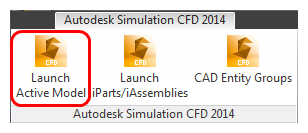
Wenn Sie aus Autodesk® Inventor, PTC Creo (bzw. Pro/ENGINEER) oder SolidWorks starten, wählen Sie die Option zum Starten des aktiven Modells.
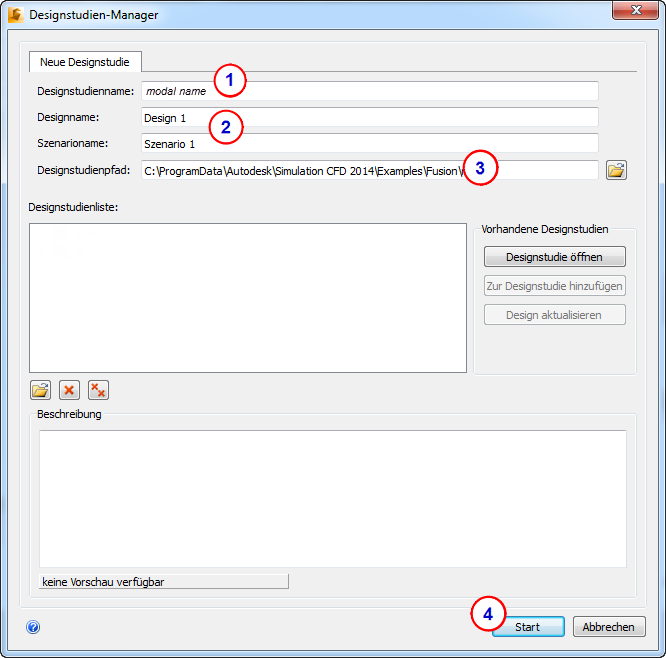
So erstellen Sie eine neue Designstudie im Designstudien-Manager
- Geben Sie einen Namen in das Feld Designstudienname ein. Vorgabe ist der Name der übergeordneten Baugruppe oder des Teils.
- Ändern Sie optional den Design- und Szenarionamen.
- Standardmäßig wird die Studie in demselben Pfad wie das CAD-Modell gespeichert.
- Klicken Sie auf Starten.
Autodesk Simulation CFD wird gestartet, und die Designstudie wird erstellt.
Wenn das Dialogfeld Geometriewerkzeuge angezeigt wird, schließen Sie es, bevor Sie mit dem nächsten Schritt fortfahren.
So starten Sie aus einer Datei (Parasolid oder Acis)
- Starten Sie Autodesk Simulation CFD vom Desktop.
- Klicken Sie auf Neu auf der Registerkarte Erste Schritte.
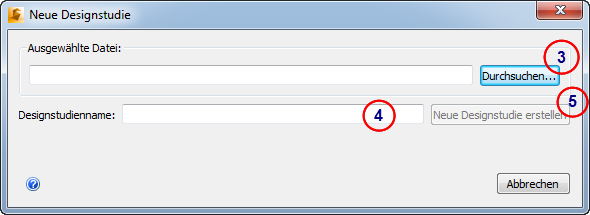
- Klicken Sie im Dialogfeld Neue Designstudie auf die Schaltfläche Durchsuchen, und wählen Sie die Parasolid- bzw. Acis-Datei aus.
- Geben Sie einen Namen für die neue Designstudie in das Feld Designstudienname ein.
- Klicken Sie auf Neue Designstudie erstellen.
Wenn das Dialogfeld Geometriewerkzeuge angezeigt wird, schließen Sie es, bevor Sie mit dem nächsten Schritt fortfahren.
So starten Sie Autodesk® Inventor Fusion
Fusion ermöglicht es, Simulation CFD aus einer Vielzahl von CAD-Anwendungen heraus zu starten. Wenn Sie eine andere als die oben erwähnten CAD-Anwendungen verwenden, nutzen Sie die Fusion-Version des Lernprogramm-Modells:
- Öffnen Sie das CAD-Modell direkt in Autodesk® Inventor Fusion.
-
Um das Modell in Simulation CFD zu übertragen, klicken Sie auf Simulation CFD oder Simulation CFD 360 auf der Registerkarte Simulation:

Der Designstudien-Manager wird geöffnet. So erstellen Sie eine neue Designstudie:
- Geben Sie einen Namen in das Feld Designstudienname ein. Vorgabe ist der Name der übergeordneten Baugruppe oder des Teils.
- Ändern Sie optional den Design- und Szenarionamen.
- Standardmäßig wird die Studie in demselben Pfad wie das CAD-Modell gespeichert.
- Klicken Sie auf Starten.
Wenn das Dialogfeld Geometriewerkzeuge angezeigt wird, schließen Sie es, bevor Sie mit dem nächsten Schritt fortfahren.