Mit dieser Prozedur wird für beide Szenarios die Strömungsberechnung ausgeführt. Wenn der Solver-Manager verwendet wird, startet die zweite Simulation automatisch nach Ausführung der ersten.
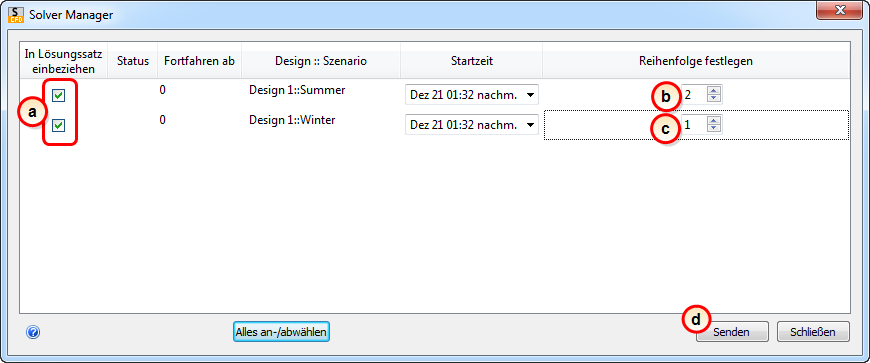
1. Um den Solver-Manager zu öffnen, klicken Sie auf Konfiguration (Registerkarte) > Simulation (Gruppe) > Solver-Manager.

2. Starten Sie die Simulationen.
- a. Aktivieren Sie für beide Modelle das Kontrollkästchen In Lösungssatz einbeziehen.
- b. Ändern Sie den Wert Reihenfolge festlegen für das Sommerszenario auf 2.
- c. Ändern Sie den Wert Reihenfolge festlegen für das Winterszenario auf 1.
- d. Klicken Sie auf Senden.
Hinweise zu Lösungen:
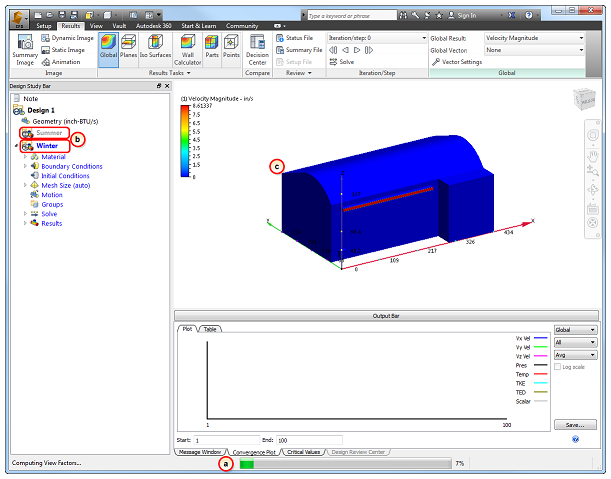
- a. Beachten Sie, dass die Berechnung des Ansichtsfaktors der Wärmestrahlung am Anfang der Simulation einige Minuten benötigt.
- b. Die Designstudienleiste verwendet spezielle Symbole, um den Status der einzelnen Szenarien zu zeigen. Beachten Sie, dass das Symbol Ausführen im Winterszenario erscheint, um anzuzeigen, dass das Winterszenario läuft. Das Symbol In die Warteschlange eingereiht erscheint neben dem Sommerszenario, um anzuzeigen, dass sich das Sommerszenario in der Warteschlange befindet und als nächstes ausgeführt wird.
- c. Autodesk® Simulation CFD zeigt die Ergebnisse der Berechnung an.
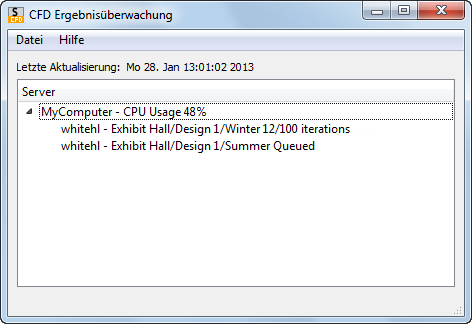
3. Um die Ergebnisüberwachung zu öffnen, klicken Sie auf Konfiguration (Registerkarte) > Simulation (Gruppe) > Ergebnisüberwachung.

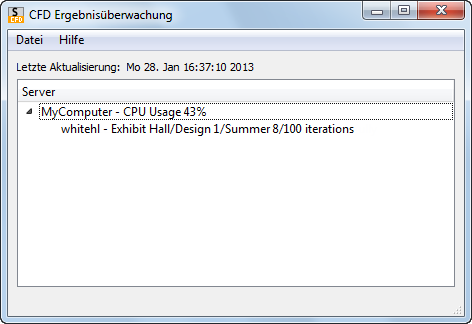
Das Sommerszenario wird automatisch gestartet, wenn das Winterszenario abgeschlossen ist. Daraufhin wird in der Ergebnisüberwachung Folgendes angezeigt:
4. Um den Fortschritt bei der Simulation des Sommerszenarios zu verfolgen, doppelklicken Sie in der Designstudienleiste auf Sommer.
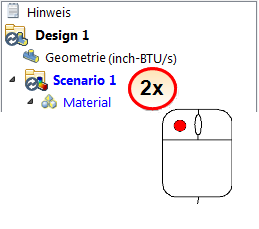
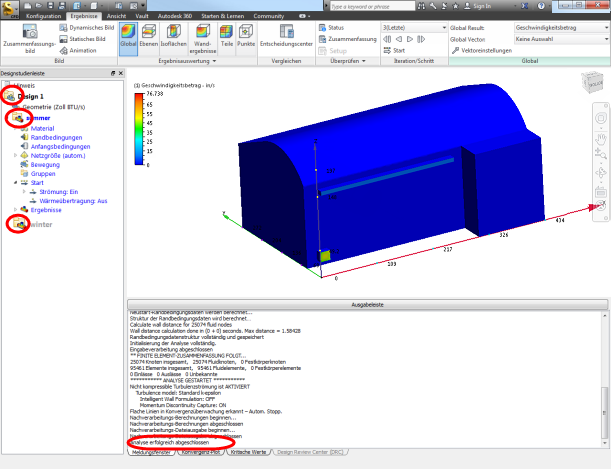
5. Wenn Sie in Schritt 4 nicht in der Designstudienleiste auf das Sommerszenario doppelgeklickt haben, tun Sie dies jetzt. (Dadurch werden die Ergebnisse des Sommerszenarios angezeigt.)
Als Nächstes werten Sie die Ergebnisse aus...