Aktuelle Ergebnisse
Wenn Sie Ergebnisse abfragen Abfrage Aktuelle Ergebnisse auswählen, wird das Dialogfeld Abfrage : Ergebnisse eingeblendet. Wählen Sie je nach Art des angezeigten Ergebnisses einen Knoten, ein Element oder eine Fläche, um das aktuelle Ergebnis anzuzeigen. Knotenergebnisse (Verschiebungen, Spannungen, Temperaturen usw.) zeigen die Koordinaten des Knotens (ggf. verschobene und nicht verschobene Koordinaten), die Elemente, in denen dieser Knoten verwendet wird (wenn ein elementbasiertes Ergebnis wie Spannung angezeigt wird) und den aktuellen Ergebniskonturwert an. Elementergebnisse (Wärmeströme usw.) zeigen die Elementnummer und den aktuellen Ergebniskonturwert an. Flächenergebnisse (Wärmeflussrate usw.) zeigen die Element- und Flächenummer und den aktuellen Ergebniskonturwert an. Die Ergebnisse umfassen alle Glättungseinstellungen.
Wenn Sie auf ein anderes Objekt (Knoten oder Elemente oder Flächen) klicken, werden die Informationen in diesem Bildschirm aktualisiert, sodass das aktuell ausgewählte Objekt dargestellt wird. Wenn Sie die STRG-Taste gedrückt halten, werden die Informationen für das nächste Element (in aufsteigender Reihenfolge) der aktuellen Anzeige hinzugefügt.
- Für einige Ergebnisse gilt: Wenn Sie ein Element auswählen, werden alle Knoten im ausgewählten Element im Dialogfeld Abfrage: Ergebnisse angezeigt. In allen Fällen können Sie ein Element auszuwählen, mit der rechten Maustaste klicken und Unterobjekte auswählen wählen sowie einen auszuwählenden, untergeordneten Satz.
- Weitere Informationen darüber, wie die Ergebnisse basierend auf verschiedenen Einstellungen, wie z.B. knotenbasierte im Vergleich zu elementbasierten Ergebnissen, ausgeblendete im Vergleich zu nicht ausgeblendeten Elementen, Glättung im Vergleich zu keiner Glättung angezeigt werden, erhalten Sie auch auf der Seite Ergebnisanzeige. In allen Fällen können Sie ein Element auswählen, mit der rechten Maustaste klicken und Unterobjekte auswählen wählen sowie einen auszuwählenden, untergeordneten Satz.
- Elementergebnisse für nicht sichtbare Elemente ein- oder ausblenden: Wenn Sie ein elementbasiertes Ergebnis anzeigen, z.B. Spannung, werden im Fenster Abfrage: Ergebnisse die vom ausgewählten Knoten verwendeten Elemente aufgelistet. Wenn das Kontrollkästchen Ergebnisse von nicht sichtbaren Elementen mit einschließen aktiviert ist, enthält die Liste der Elemente sowohl sichtbare als auch nicht sichtbare Elemente. Deshalb enthält der aktuelle Ergebniswert auch den Beitrag aus diesen nicht sichtbaren Elementen. Wenn die Option Ergebnisse von nicht sichtbaren Elementen mit einschließen deaktiviert ist (kein Häkchen), stammen die Liste der Elemente und der aktuelle Ergebniswert nur aus den sichtbaren Elementen.
- Zusammenfassung: Indem Sie die Option in der Dropdown-Liste Zusammenfassung ändern, können die Ergebnisse für die aktuell ausgewählten Knoten anhand verschiedener Methoden bearbeitet werden. Die verfügbaren Optionen lauten wie folgt:
- Keine: Zeigt kein Zusammenfassungsergebnis an.
- Maximalwert: Zeigt das maximale Ergebnis an. Ein positiver Wert ist größer als ein negativer Wert, sodass der positive Wert unabhängig vom Betrag angezeigt werden würde.
- Maximaler Betrag: Zeigt den Wert für das Ergebnis mit dem maximalen Betrag an. Wenn beispielsweise die Ergebnisse von zwei ausgewählten Knoten 0 und -5 lauten, würde -5 in der Zusammenfassung angezeigt.
- Mittelwert: Zeigt das arithmetische Mittel der Ergebnisse, die Summe von Ri geteilt durch die Anzahl Knoten an. (siehe Definitionen unten.)
- Minimalwert: Zeigt das minimale Ergebnis an. Per Definition ist ein negativer Wert kleiner als ein positiver Wert, sodass der negative Wert angezeigt würde.
- Bereich: Zeigt das Ergebnis des Maximalwerts minus dem Minimalwert an.
- Summe. Fügt die ausgewählten Ergebnisse hinzu. Dies ist besonders nützlich, wenn Sie die Summe der Reaktionskräfte über mehrere Knoten oder die Summe des gesamten Wärmeflusses über einen bestimmten Bereich eines Wärmeübertragungsmodells bilden möchten.
- Volumengewichtetes Mittel: Zeigt den Mittelwert der Ergebnisse für die ausgewählten Elemente, gewichtet durch das Volumen der Elemente, die Summe (Ri x Vi) geteilt durch die Summe Vi an. (siehe Definitionen unten.)
- Massengewichtete Mittel: Zeigt den Mittelwert der Ergebnisse für die ausgewählten Elemente an, gewichtet durch die Masse der Elemente, die Summe (Ri x mi) geteilt durch die Summe mi. (siehe Definitionen unten.)
- Gleichgewichtstemperatur: Zeigt die Durchschnittstemperatur der ausgewählten Elemente an, gewichtet durch die Masse und spezifische Wärme. Zum Berechnen dieser Zusammenfassungsergebnisse muss die Analyseart eine Wärmeübertragungsanalyse sein, die Ergebnisanzeige muss auf Temperatur festgelegt sein und die Materialeigenschaften müssen die Massendichte und spezifische Wärme berücksichtigen. In den meisten Fällen kann die Gleichgewichtstemperatur mit der Enthalpie des Bauteils oder des Systems in Zusammenhang stehen. Deshalb entspricht die Berechnung der Gleichgewichtstemperatur in zwei Zuständen der Berechnung der Änderung der Enthalpie.
Die Gleichgewichtstemperatur kann man sich als die Temperatur vorstellen, bei der die ausgewählten Elemente verbleiben, wenn sie in ein Gleichgewicht kommen dürfen, ohne Wärme an die Umgebung zu verlieren. Sie basiert auf der folgenden Methode:
Integral von (mi x Cpi x dT) geteilt durch Integral von (mi x Cpi), beide integriert über den Bereich von Ti bis Tequil.
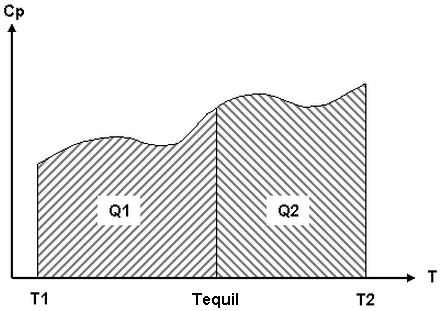
Dies kann man sich für ein Zwei-Masse-System einfach vorstellen. Die Wärme, die durch eine Masse (Integral von m2 x Cp2 x dT über den Bereich T2 bis Tequil) verloren geht, entspricht der Wärme, die durch die andere Masse (Integral von m1 x Cp1 x dT über den Bereich von T1 bis Tequil) gewonnen wird, sodass die Flächen unter dem Diagramm der spezifischen Wärme und Temperatur gleich sind. Siehe Abbildung 1.
|
|
|
Die Gleichgewichtstemperatur Tequil ist die Temperatur, bei der die Wärmemenge, die durch eine Masse, Q2, verloren geht, der Wärme entspricht, die von einer anderen Masse, Q1, gewonnen wird. Der Bereich unter der Kurve für die spezifische Wärme Cp im Vergleich zur Temperatur T ist gleich für Q1 und Q2. |
|
Abbildung 2: Gleichgewichtstemperaturberechnung für zwei Massen |
In den Zusammenfassungsanalysen verwendete Definitionen
- Cpi ist die spezifische Wärme für das Element an Knoten i. Die spezifische Wärme muss in den Materialeigeschaften eingegeben werden, damit diese Berechnung zu einem sinnvollen Ergebnis führt.
- Mi ist die Masse des Elements an Knoten i. Es wird davon ausgegangen, dass die Masse des Elements gleichmäßig auf alle Knoten verteilt wird. Die Massendichte muss in den Materialeigenschaften eingegeben worden sein, damit die Berechnung zu einem sinnvollen Ergebnis führt.
- Ri ist das Ergebnis an Knoten i.
- Tequil ist die Gleichgewichtstemperatur.
- Ti ist die Temperatur an Knoten i.
- Vi ist das Volumen des Elements an Knoten i. Es wird davon ausgegangen, dass das Volumen des Elements gleichmäßig auf alle Knoten im Element verteilt wird.
-
- Für die Optionen, für die Elemente ausgewählt werden sollen, müssen Sie beachten, dass alle Knoten in den ausgewählten Elementen ausgewählt, im Dialogfeld Abfrage: Ergebnisse angezeigt und deshalb in der Zusammenfassungsberechnung berücksichtigt werden.
- Formfunktionen werden bei der Berechnung der gewichteten Ergebnisse oder der Gleichgewichtstemperatur nicht verwendet. Die Masse, das Volumen, die spezifische Wärme und das Ergebnis werden einfach gleichmäßig zwischen den Knoten des Elements verteilt. Für Elemente ohne Mittelknoten führt diese Methode zu genaueren Ergebnissen. Für Elemente mit Mittelknoten sind die Ergebnisse akzeptabel.
- Die gewichteten Ergebnisse für zusammengesetzte Elemente basieren auf der Grundlage der Masse und des Volumens des gesamten Elements, nicht auf jedem Layer einzeln. Beim Betrachten der Ergebnisse eines einzelnen Layers ist das gewichtete Ergebnis evtl. nicht sinnvoll.
- Inhalt löschen: Wenn Sie auf diese Schaltfläche klicken, werden die aktuellen Informationen aus dem Bildschirm Abfrage: Ergebnisse gelöscht.
- Werte speichern: Mit dieser Option können Sie die aktuellen Daten in eine Textdatei speichern. Bei Auswahl des OUT-Formats wird eine Textdatei ausgegeben, deren Format dem Dialogfeld Abfrage: Ergebnisse entspricht. Bei Auswahl des CSV-Formats wird eine kommagetrennte Datei erstellt, in der die einzelnen Elemente in der Zeile durch Kommas getrennt sind. Dieses Format eignet sich für den späteren Import in eine Tabellenkalkulation, um die Daten für andere Zwecke zu verwenden.
Das Dialogfeld Ergebnisse exportieren wird angezeigt, wenn auf die Schaltfläche Werte speichern geklickt wird. Wählen Sie den Dateinamen und das Verzeichnis für die exportierten Ergebnisse. Aktivieren Sie das Kontrollkästchen Anhängen im Dialogfeld Ergebnisse exportieren, bevor Sie auf die Schaltfläche Speichern klicken, um die aktuellen Ergebnisse an eine bereits vorhandene Datei anzuhängen. Andernfalls wird die vorhandene Datei mit den aktuellen Ergebnissen überschrieben.
- In Bericht speichern: Diese Option ist insofern mit dem Befehl Werte speichern vergleichbar, dass die in den Fenstern Abfrage: Ergebnisse angezeigten Ergebnisse in eine Textdatei gespeichert werden. Die Unterschiede sind folgende:
- Sie können nur den Namen der Datei angeben.
- Die Erweiterung lautet .out.
- Der Speicherort ist auf den Ordner ds_inquired_results festgelegt, der sich unter dem Entwurfsszenario befindet.
- Die Textdatei wird an den Bericht angehängt.
- Angeben: Wenn Sie auf die Schaltfläche Angeben klicken, werden diese Möglichkeiten zur Eingabe bestimmter Elemente angeboten, aus denen Sie die Ergebnisse für Folgendes auswählen können:
- Bauteilnummer und Elementnummer: Beim Anzeigen von element- und flächenbasierten Ergebnissen werden Sie im Dialogfeld Angeben aufgefordert, eine Bauteil- und Elementnummer einzugeben. Die Elementnummer kann mehrere Elemente enthalten, indem Sie sie durch Kommas (,) trennen. Wenn Sie beispielsweise den Text 1, 14, 21 (ohne Anführungszeichen) im Feld Elementnummer eingeben, erhalten Sie die Ergebnisse für die Elementnummern 1, 14 und 21.
- Knotennummer: Beim Anzeigen von knotenbasierten Ergebnissen können Sie mit dieser Option im Dialogfeld Angeben eine Knotennummer eingeben, für die die Ergebnisse angezeigt werden sollen. Es können mehrere Knoten eingegeben werden, indem Sie diese durch Kommas (,) trennen. Wenn Sie beispielsweise den Text 1, 14, 21 (ohne Anführungszeichen) im Feld Knotennummer eingeben, erhalten Sie die Ergebnisse für Knotennummern 1, 14 und 21.
- Ort: Beim Anzeigen knotenbasierter Ergebnisse können Sie mit dieser Option im Dialogfeld Angeben eine Koordinate (X, Y und Z) und Radius eingeben. Alle Knoten innerhalb des Radius der angegebenen Koordinaten werden ausgewählt. Ein Radius von Null (0) wählt den an den angegebenen Koordinaten am nächsten gelegenen Knoten aus.
Anmerkung:- Für Spannungsmodelle wirkt sich das Anzeigen des verschobenen Modells und die Übertreibung des Überhöhungsfaktors darauf aus, ob sich ein Knoten innerhalb des Radius einer angegebenen Position befindet. Durch das Anzeigen der verschobenen Form und Übertreibung des Überhöhungsfaktors ändert sich die Position der Knoten relativ zur angegebenen Position. (Der Überhöhungsfaktor wird durch Ergebniskonturen Verschiebung Verschobene anzeigen Optionen für Verschobene Skalierungsfaktor gesteuert.) Diesbezüglich entspricht die Option Ort dem Zeichnen einer 3D-Auswahlkugel im Anzeigebereich (falls vorhanden). Knoten, die innerhalb der Kugel angezeigt werden, werden ausgewählt.
- Legen Sie den Überhöhungsfaktor auf Als absoluter Wert fest, und geben Sie einen Skalierungsfaktor von 1 an, um Knoten auszuwählen, deren Positionen sich innerhalb des Radius der angegebenen Position befinden.
Die Knoten oder Elemente werden im Modell hervorgehoben, wie wenn Sie die Objekte mit der Maus ausgewählt hätten. Das Anzeigen einer nicht schattierten Ansicht der Kantenlinien (Ansicht
Darstellung Visueller Stil Funktionen) können zeigen, wo sich die markierten Objekte im Modell befinden. - Abfragen von Randelementergebnissen: Falls Ergebniskonturen Andere Ergebnisse Elementkräfte Axialkraft, Ergebniskonturen Andere Ergebnisse Elementkräfte Axialmoment, Ergebniskonturen Andere Ergebnisse Elementverformungen Ausdehnung oder Ergebniskonturen Andere Ergebnisse Elementverformungen Verdrillung ausgewählt ist, können Sie die Ergebniswerte für ein Randelement abfragen, indem Sie den Knoten im Modell abfragen, an das das Randelement angehängt ist. Das Dialogfeld Abfrage: Ergebnisse listet die Ergebnisse für jedes Element in einem Bauteil des Modells auf, das an diesem Knoten verbunden ist. Um zu ermitteln, welches Bauteil die Randelemente enthält, verwenden Sie Ergebnisse abfragen Abfragen Modellstatistik. Der Elementtyp für jedes Bauteil und die Anzahl der Elemente in jedem Bauteil werden angezeigt. Um zu bestimmen, welche Elementnummer dem Randelement entspricht, verwenden Sie Ergebnisse abfragen Abfragen … Elementinformationen. Klicken Sie auf die Schaltfläche Angeben, geben Sie die Bauteilnummer der Randelemente im Feld Bauteilnummer ein, und geben Sie eine Elementnummer im Feld Elementnummer ein. Das angegebene Randelement wird im Anzeigebereich hervorgehoben. Dies ist nützlich, wenn sich mehr als ein Randelement an einem einzelnen Knoten befindet.
Lasten und Abhängigkeiten
Wenn Sie diesen Befehl wählen, wird das Dialogfeld Abfrage: Lasten und Abhängigkeiten eingeblendet. Verwenden Sie Auswahl Auswählen Lasten und Abhängigkeiten, um die Auswahl auf die Last- und Abhängigkeitsobjekte zu beschränken. Um die Auswahl weiter einzuschränken, verwenden Sie den Auswahl filter, um auszuwählen, welche Lasten und Abhängigkeiten für die Auswahl zur Verfügung stehen. Sie können die Auswahl auf eine Last oder Abhängigkeit und den Typ der Last oder Abhängigkeit beschränken, auf den Knoten oder das Element, auf den bzw. auf das es angewendet wird. Die Koordinaten und die relevanten Informationen werden im Dialogfeld Abfrage: Lasten und Abhängigkeiten angezeigt. Wenn Sie auf mehrere Lasten oder Abhängigkeiten klicken, werden die Informationen in diesem Bildschirm aktualisiert, sodass das aktuell ausgewählte Objekt angezeigt wird. Wenn Sie die STRG-Taste gedrückt halten, werden die Informationen für das nächste Objekt an die aktuelle Anzeige angehängt.
Abstand und Winkel
Wenn Sie diesen Befehl wählen, wird der Bildschirm Abfrage: Abstand und Winkel angezeigt. In diesem Dialogfeld können Sie die folgenden Informationen eingeben, indem Sie auf aufeinander folgende Punkte klicken:
- Wenn Sie auf zwei Punkte klicken, wird der Gesamtabstand zwischen den Punkten angezeigt.
- Wenn Sie auf drei Punkte (die zwei Vektoren bilden) klicken, wird der Winkel zwischen den beiden Vektoren angezeigt.
- Wenn Sie auf vier Punkte (die einen quadratischen Bereich bilden) klicken, wird der Faltwinkel des Vierecks angezeigt. Stellen Sie sicher, dass Sie in eine einheitliche Richtung klicken, um den Faltwinkel zu messen: Wählen Sie entweder im Uhrzeigersinn oder gegen den Uhrzeigersinn. Faltwinkel 1 wird durch den Winkel zwischen den Vektoren senkrecht zu den beiden Dreiecken berechnet, indem das vierseitige Element mit einer Linie vom zweiten ausgewählten Knoten zum vierten ausgewählten Knoten geteilt wird. Faltwinkel 2 wird auf dieselbe Weise berechnet, aber das vierseitige Element wird vom ersten ausgewählten Knoten zum dritten ausgewählten Knoten geteilt.
Ergebnismatrix
Wenn Sie diesen Befehl wählen, wird das Dialogfeld Abfrage: Ergebnismatrix eingeblendet. Das Dialogfeld enthält das maximale Ergebnis basierend auf der angezeigten, aktuellen Ergebniskontur, für alle Knoten im Modell, für alle Lastfälle oder Zeitschritte. Alle Knoten enthalten Knoten in nicht sichtbaren Bauteilen und im Innern von Volumenkörpern oder Ziegelelement-Bauteilen. Die Ergebnisse werden basierend auf dem Wert des Ergebnisses in absteigender Reihenfolge sortiert.
- Inhalt löschen: Wenn Sie auf diese Schaltfläche klicken, werden die aktuellen Informationen aus dem Dialogfeld Abfrage: Ergebnismatrix angezeigt.
- Werte speichern: Mit dieser Option können Sie die aktuellen Daten in eine Textdatei speichern Bei Auswahl des OUT-Formats wird eine Textdatei ausgegeben, die der Ausgabe im Dialogfeld Abfrage: Ergebnismatrix entspricht. Bei Auswahl des CSV-Formats wird eine kommagetrennte Datei erstellt, in der die einzelnen Elemente in der Zeile durch Kommas getrennt sind. Dieses Format eignet sich für den späteren Import in eine Tabellenkalkulation, um die Daten für andere Zwecke zu verwenden.
Das Dialogfeld Ergebnisse exportieren wird angezeigt, wenn Sie auf die Schaltfläche Werte speichern klicken. Wählen Sie den Dateinamen und das Verzeichnis für die exportierten Ergebnisse. Aktivieren Sie das Kontrollkästchen Anhängen im Dialogfeld Ergebnisse exportieren, bevor Sie auf die Schaltfläche Speichern klicken, um die aktuellen Ergebnisse an eine bereits vorhandene Datei anzuhängen. Andernfalls wird die vorhandene Datei mit den aktuellen Ergebnissen überschrieben.
Detaillierte Balkenspannung und -dehnung
Wenn ein MES oder nichtlineares Balkenelement ausgewählt ist, enthält das Fenster Abfragen die Optionen Detaillierte Balkenspannung und Detaillierte Balkendehnung. Mithilfe dieser Befehle werden die vom Gleichungslöser berechneten Spannungen und Dehnungen ausgegeben.
Spannung Balken und Stab angezeigt werden, nur teilweise von der Streckgrenze korrigiert. Jede der Belastungen (axiale Spannung, Biegespannung an lokaler Position 2 und Biegespannung an lokaler Position 3) wird ggf. auf die Streckgrenze beschränkt. Die ungünstigste Spannung addiert die drei Ergebnisse zusammen. Das Format der Informationen im Dialogfeld Detaillierte Balkenspannung abfragen lautet wie folgt:
Bauteil Element Abschnitt Intx Inty Intz Zustand S1-1 S1-2 S1-3
Dabei gilt:
- Bauteil ist die Bauteilnummer
- Element ist die Elementnummer
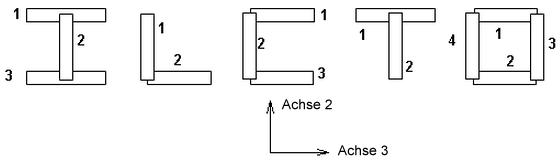
- Abschnitt ist die Abschnittsnummer (wenn Querschnitt als eine Reihe von Rechtecken behandelt wird)
- Intx ist der Integrationspunkt in Axialrichtung (lokale x-Richtung oder Achse 1) und Inkremente von 1 bis zum Integrationsgrad, der vom Benutzer festgelegt wurde (maximal 7)
- Inty ist der Integrationspunkt in lokaler y-Richtung (2) und Inkremente von 1 bis zum Integrationsgrad, der vom Benutzer festgelegt wurde (maximal 7)
- Intz ist der Integrationspunkt in lokaler z-Richtung (3) und Inkremente von 1 bis zum Integrationsgrad, der vom Benutzer festgelegt wurde (maximal 7)
- Zustand zeigt an, ob der Punkt elastisch oder plastisch ist
- S1-1 ist die normale Spannung oder Dehnung in Richtung der 11
- S1-2 ist die Scherspannung oder Dehnung in Richtung der 12
- S1-3 ist die Scherspannung oder Dehnung in Richtung der 13
Stellen Sie sich das Balkenelement bestehend aus zahlreichen Integrationspunkten in allen drei Richtungen vor (Achse 1 entlang der Länge, Achsen 2 und 3 in der Ebene des Querschnitts). Die Spannungs- und Verformungsausgabe ist an allen Integrationspunkten vorhanden. Wenn also der Integrationsgrad auf 2x2x2 festgelegt ist, gibt jedes Element 8 Zeilen mit Ergebnissen für jedes Element aus.
Ermitteln Sie die 3D-Position (X, Y, Z) des Integrationspunkts (Intx, Inty, Intz) innerhalb des Elements. Dies erfolgt je nach Form über die folgenden Berechnungen.
Rechteck
Y = C (Inty, TINTy)*Höhe*0.5, gemessen von der neutralen Achse in Richtung der Achse 2
Z = C (Intz, TINTz)*Breite*0.5, gemessen von der neutralen Achse in Richtung der Achse 3
Kreis
R = radius/2
R = R + C (Inty, TINTy)*R und Scher- und Momentdiagramme
α = (2π/TINTz)*(Intz-1)
Y = R*cos (α), gemessen von der neutralen Achse in Richtung der Achse 2
Z = R*sin (α), gemessen von der neutralen Achse in Richtung der Achse 3
Hohler Kreis
R = (Ro+Ri) /2
R = R + C (Inty, TINTy)*(Ro-Ri) /2
α = (2π/TINTz)*(Intz-1)
Y = R*cos (α), gemessen von der neutralen Achse in Richtung der Achse 2
Z = R*sin (α), gemessen von der neutralen Achse in Richtung der Achse 3
Dabei gilt:
- X = C (Intx, TINTx)*0.5*Länge + 0.5*Länge, gemessen vom Knoten i (= Knoten 1)
- TINTx ist die Gesamtanzahl der Integrationspunkte in x-Richtung (Integration in die lokale Achse 1)
- TINTy ist die Gesamtanzahl der Integrationspunkte in y-Richtung (Integration in die lokale Achse 2)
- TINTz ist die Gesamtanzahl der Integrationspunkte in z-Richtung (Integration in die lokale Achse 3)
und die Menge C(i, Integrationsgrad) stammt aus der folgenden Tabelle:
| Integrationsgrad | C (i, Integrationsgrad) | ||||||
| i | i = 2 | i = 3 | i = 4 | i = 5 | i | i | |
| 1 | 0 | - | - | - | - | - | - |
| 2 | -1 | 1 | - | - | - | - | - |
| 3 | -1 | 0 | 1 | - | - | - | - |
| 4 | -1 | -0,333 | 0,333 | 1 | - | - | - |
| 5 | -1 | -0,5 | 0 | 0,5 | 1 | - | - |
| 6 | -1 | -0,6 | -0,2 | 0,2 | 0,6 | 1 | - |
| 7 | -1 | -0,666 | -0,333 | 0 | 0,333 | 0,666 | 1 |
Allgemeiner Querschnitt
Jeder Querschnitt wird separat wie ein unabhängiges Viereck behandelt. C (i, j) kann direkt angewendet werden, um die Position zu finden.
Vordefinierter Querschnitt
Jeder Abschnitt wird separat wie ein unabhängiges Viereck wie unten behandelt, wobei die Abschnittsnummer angezeigt wird.
Modellstatistik
Wenn Sie diesen Befehl wählen, wird das Dialogfeld Abfrage: Modellstatistiken eingeblendet. Die Anzahl der Knoten, Elemente, Lastfälle und Bauteile wird im Dialogfeld angezeigt. Zusätzlich werden die Details für jedes Bauteil angezeigt.
Elementinformationen
Wenn Sie diesen Befehl wählen, wird das Dialogfeld Abfrage: Elementinformationen angezeigt. Sie können jedes beliebige Element wählen, und die Elementnummer, das Element, der Typ und die Knoten, die dieses Element bilden, werden im Bildschirm angezeigt. Wenn Sie auf weitere Elemente klicken, werden die Informationen in diesem Bildschirm so aktualisiert, dass das aktuell ausgewählte Element angezeigt wird. Wenn Sie die STRG-Taste gedrückt halten, werden die Informationen für das nächste Element der aktuellen Anzeige angehängt.
Wenn Sie auf die Schaltfläche Angeben klicken, können Sie eine Bauteilnummer und eine Elementnummer eingeben, für die die Elementinformationen angezeigt werden sollen. Mehrere Elemente können eingegeben werden, indem Sie sie durch Kommas (,) voneinander trennen. Wenn Sie beispielsweise den Text 1, 14, 21 (ohne Anführungszeichen) im Feld Elementnummer angeben, werden die Elementnummern 1, 14 und 21 im angegebenen Bauteil ausgewählt.
Das Element bzw. die Elemente werden im Modell genau so hervorgehoben, als hätten Sie die Elemente mit der Maus ausgewählt. Das Anzeigen einer nicht schattierten Ansicht der Kantenlinien (Ansicht: Darstellung: Funktionen) können zeigen, wo sich die markierten Objekte im Modell befinden.
Hinzufügen von Scher- und Momentdiagrammen
Wenn Balkenelemente in einer Spannungsanalyse ausgewählt werden, sind die folgenden Befehle auf der Registerkarte Ergebnisse abfragen, Diagramme verfügbar, um Scher- und Momentdiagramme zu zeichnen:
- Querkraftlinien hinzufügen (Achse 2): Mit diesem Befehl wird das Diagramm der Schubkräfte entlang der Richtung der lokalen Achse 2 angezeigt. Das Diagramm wird in der Ebene gezeichnet, die durch die Elementachsen 1 und 2 gebildet werden.
- Querkraftlinien hinzufügen (Achse 3): Mit diesem Befehl wird das Diagramm der Schubkräfte entlang der Richtung der lokalen Achse 3 angezeigt. Das Diagramm wird in der Ebene, die durch die Elementachsen 1 und 3 gebildet werden, gezeichnet.
- Momentlinien hinzufügen (Achse 2): Mit diesem Befehl wird das Diagramm für das Biegemoment um die Richtung der lokalen Achse 2 angezeigt. Das Diagramm wird in der Ebene, die durch die Elementachsen 1 und 3 gebildet werden, gezeichnet.
- Momentlinien hinzufügen (Achse 3): Mit diesem Befehl wird das Diagramm für das Biegemoment um die Richtung der lokalen Achse 3 angezeigt. Das Diagramm wird in der Ebene, die durch die Elementachsen 1 und 2 gebildet werden, gezeichnet.
- Balken-Diagramme löschen: Mit diesem Befehl werden die Scher- und/oder Momentdiagramme aus den ausgewählten Balkenelementen gelöscht.
Die Diagramme werden gezeichnet oder aus den ausgewählten Balkenelementen entfernt; andere Diagramme im Modell sind davon nicht betroffen. Die beiden Scherdiagramme können nicht gleichzeitig am selben Element angezeigt werden. Auch die beiden Momentdiagramme können nicht im gleichen Element angezeigt werden. Ein Scher- und ein Momentdiagramm können im gleichen Element angezeigt werden.
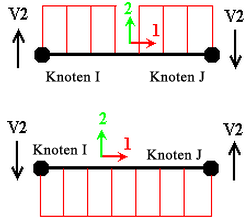
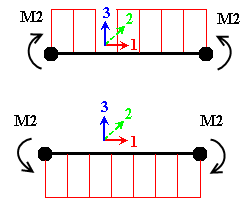
Die Richtung der Scher- und Momentdiagramme folgen der Konvention in den folgenden Abbildungen. Beachten Sie, dass in den Abbildungen das Zeichen der Werte (V2 für Schub oder M2 für Moment) den Konventionen folgen, die im Absatz Elementkräfte und Momente auf der Seite: Lineare Ergebnisse beschrieben werden.
|
|
|
Richtung des Scherdiagramms. Der Pfeil an Knoten I steuert, auf welcher Seite des Elements das Diagramm gezeichnet wird. Die Scherung in Richtung der Achse 2 wird in der Ebene von Achsen 1 und 2 (siehe oben) gezeichnet; die Scherung für Achse 3 wird in der Ebene von Achsen 1 und 3 gezeichnet. |
Richtung des Momentdiagramms. Die Pfeile bestimmen, auf welcher Seite des Elements das Diagramm gezeichnet wird. Das Moment um Achse 2 wird in der Ebene von Achsen 1 und 3 (oben dargestellt) gezeichnet; das Moment um Achse 3 wird in der Ebene von Achsen 1 und 2 gezeichnet. |
 Optionen Ergebnisse Individuelle FEM-Objekt Voreinstellungen, um die Farbe des Momentdiagramms oder Scherdiagramms festzulegen.
 Mittlerer Filmkoeffizient
Dieser Befehl ist nur für die Wärmeanalysen verfügbar. Wenn dieser Befehl ausgewählt ist, wird das Dialogfeld Abfrage: Mittlerer Filmkoeffizient eingeblendet.
Sie können eine oder mehrere Flächen des Modells auswählen. Auf dem Bildschirm werden die ausgewählten Flächen und der mittlere Filmkoeffizient, h, über diesen Flächen angezeigt. Die Gleichung zur Berechnung von h lautet:
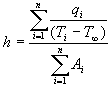
Dabei gilt: h = mittlerer Filmkoeffizient
q = Wärmerate der Fläche durch Fläche i
T i = Mittlere Temperatur der Knoten, die Fläche i definieren
 = Umgebungstemperatur, die durch Klicken auf die Schaltfläche Umgebungstemperatur definiert werden muss.
A i = Bereich der Fläche i
Gruppe Sonden
Mit dem Befehl Sonde wird der Sondenmodus aktiviert. Wenn Sie die Maus über das Modell bewegen, wird eine Sonde angezeigt, die den aktuellen Ergebniswert für diesen Knoten, dieses Element oder diese Fläche (je nach Auswahlmethode) anzeigt. Wenn Sie möchten, dass die Sonde an einem Knoten bleibt, klicken Sie mit der rechten Maustaste in den Anzeigebereich und wählen den Befehl Sonde hinzufügen.
- Auf der Seite Ergebnisanzeige finden Sie eine Beschreibung, wie die Ergebnisse basierend auf verschiedenen Einstellungen angezeigt werden.
- Die Anzahl der Dezimalpunkte, die von der Sonde angezeigt werden, können mit dem Befehl Ergebniskonturen Einstellungen Eigenschaften der Legende Sondeneinstellungen gesteuert werden. Weitere Informationen finden Sie auf der Seite: Registerkarte Sondeneinstellungen.
Mit den Befehlen Maximum und Minimum wird ein Zeiger für die Knoten mit dem maximalen bzw. minimalen aktuellen Ergebniswert angezeigt. Aktivieren Sie optional Min./Max. Knoten, um jeder Sonde die Knotennummer hinzuzufügen. Diese Option ist im Pullout-Abschnitt der Gruppe Sonden vorhanden.
Schließlich gibt es im Pullout-Abschnitt der Gruppe Sonden die Option Kontaktdiagnosesonden, die vorgabemäßig aktiviert ist. Diese Diagnosesonden zeigen an, wo bei einer Flächenkontaktanalyse ein Durchbruch oder Chatter auftritt. Klicken Sie auf diese Option, um die Sichtbarkeit der Kontaktdiagnosesonden umzuschalten.