Es gibt verschiedene Möglichkeiten, den Arbeitsfluss mit einem Tresor zu optimieren. Sie können allgemeine Dialogfelder unterdrücken, sodass bestimmte Tresorvorgänge automatisch ohne Einblenden des Dialogfelds ablaufen. Außerdem können Sie die bevorzugten Einstellungen für den Tresorvorgang festlegen, damit die Einstellungen nicht bei jedem Auftreten neu konfiguriert werden müssen.
Vault Client
- Einchecken
- Rückgängigmachen des Auschecken-Vorgangs
Ändern der Unterdrückungseinstellungen für das Dialogfeld Einchecken
- Wählen Sie .
- Aktivieren Sie im Dialogfeld Optionen unter Dialogfeldunterdrückung das Kontrollkästchen Einchecken.
- Klicken Sie auf Einstellungen für das Dialogfeld Einchecken.
Das Dialogfeld Einstellungen für Einchecken wird geöffnet.
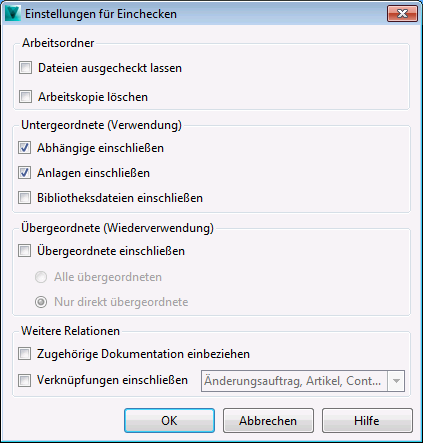
- Geben Sie im Dialogfeld Einstellungen für Einchecken an, ob die Datei zur weiteren Bearbeitung ausgecheckt bleiben soll, und ob die lokale Kopie der Datei gelöscht werden soll, sobald die Datei wieder in den Tresor eingecheckt wird.
- Aktivieren Sie das Kontrollkästchen Untergeordnete einschließen, um den Tresorvorgang auf alle Dateien anzuwenden, von denen die ausgewählte Datei abhängt.
- Aktivieren Sie das Kontrollkästchen Übergeordnete einschließen, um den Tresorvorgang auf alle Dateien anzuwenden, die von der ausgewählten Datei abhängen. Wenn Übergeordnete einschließen aktiviert ist, können Sie angeben, ob nur die direkt übergeordneten Dateien oder alle übergeordneten Dateien der Datei berücksichtigt werden sollen.
- Aktivieren Sie die Option Verwandte Dokumentation einbeziehen, um den Tresorvorgang auf die zugehörigen Zeichnungsdateien anzuwenden.
- Aktivieren Sie die Option Verknüpfungen einschließen, um den Vorgang auf Dateien anzuwenden, die aus Verknüpfungen zu Dateien, Ordnern, Elementen oder Änderungsaufträgen gesammelt wurden. Anmerkung:
Diese Option ist nur in Vault Professional verfügbar.
- Klicken Sie auf OK.
- Klicken Sie im Dialogfeld Optionen auf OK.
Wenn Sie das Dialogfeld Einchecken unterdrücken, können Sie angeben, welche Auswirkungen der entsprechende Tresorvorgang auf die zugehörigen Dateien hat. Der Vorgang Einchecken wird mit den festgelegten Einstellungen ausgeführt, ohne Sie zu einer Eingabe aufzufordern.
Ändern der Unterdrückungseinstellungen für das Dialogfeld Auschecken rückgängig
- Wählen Sie .
- Aktivieren Sie im Dialogfeld Optionen unter Dialogfeldunterdrückung das Kontrollkästchen Auschecken rückgängig.
- Klicken Sie auf Einstellungen für das Dialogfeld Auschecken rückgängig
Das Dialogfeld Einstellungen für Auschecken rückgängig wird geöffnet.
- Geben Sie im Dialogfeld Einstellungen für Auschecken rückgängig an, ob Sie die lokale Datei durch die momentan im Tresor gespeicherte Version ersetzen möchten und ob Sie die Arbeitskopie der Datei löschen möchten. Wählen Sie Arbeitskopie ersetzen, um alle Änderungen zurückzusetzen, die an der lokalen Kopie vorgenommen wurden.
- Aktivieren Sie das Kontrollkästchen Untergeordnete einschließen, um den Tresorvorgang auf alle Dateien anzuwenden, von denen die ausgewählte Datei abhängt.
- Aktivieren Sie das Kontrollkästchen Übergeordnete einschließen, um den Tresorvorgang auf alle Dateien anzuwenden, die von der ausgewählten Datei abhängen. Wenn Übergeordnete einschließen aktiviert ist, können Sie angeben, ob nur die direkt übergeordneten Dateien oder alle übergeordneten Dateien der Datei berücksichtigt werden sollen.
- Aktivieren Sie die Option Verwandte Dokumentation einbeziehen, um den Tresorvorgang auf die zugehörigen Zeichnungsdateien anzuwenden.
- Aktivieren Sie die Option Verknüpfungen einschließen, um den Vorgang auf Dateien anzuwenden, die aus Verknüpfungen zu Dateien, Ordnern, Elementen oder Änderungsaufträgen gesammelt wurden. Anmerkung:
Diese Option ist nur in Vault Professional verfügbar.
- Klicken Sie auf OK.
- Klicken Sie im Dialogfeld Optionen auf OK.
Wenn Sie das Dialogfeld Auschecken rückgängig unterdrücken, können Sie angeben, welche Auswirkungen der entsprechende Tresorvorgang auf die zugehörigen Dateien hat. Der Vorgang Auschecken rückgängig wird mit den festgelegten Einstellungen ausgeführt, ohne Sie zu einer Eingabe aufzufordern.
Vault-Zusatzmodul für AutoCAD
Die folgenden Dialogfelder können unterdrückt werden, um die alltägliche Arbeit mit dem Tresor so transparent wie möglich zu gestalten:
- Einchecken
- Dialogfeld Einchecken beim Schließen der Datei
Mit jedem Dialogfeld sind bestimmte Einstellungen verknüpft. Sie können für diese Dialogfelder Vorgabewerte angeben und festlegen, ob diese Dialogfelder eingeblendet werden sollen, während Sie im Tresor Dateien bearbeiten.
Ändern der Unterdrückungseinstellungen für das Dialogfeld Einchecken
- Wählen Sie Vault-Optionen aus der Autodesk Vault-Multifunktionsleiste.
- Klicken Sie im Dialogfeld Optionen für das Dialogfeld Einchecken auf Einstellungen.
- Geben Sie im Dialogfeld Einstellungen für Einchecken an, ob Sie die Datei zur weiteren Bearbeitung ausgecheckt lassen möchten.
- Aktivieren Sie das Kontrollkästchen Untergeordnete einschließen, um den Tresorvorgang auf alle Dateien anzuwenden, von denen die ausgewählte Datei abhängt.
- Aktivieren Sie das Kontrollkästchen Übergeordnete einschließen, um den Tresorvorgang auf alle Dateien anzuwenden, die von der ausgewählten Datei abhängen. Wenn Übergeordnete einschließen aktiviert ist, können Sie angeben, ob nur die direkt übergeordneten Dateien oder alle übergeordneten Dateien der Datei berücksichtigt werden sollen.
- Aktivieren Sie die Option DWF-Anhang erstellen, um eine DWF-Datei zu erstellen und an die einzucheckende Konstruktionsdatei anzuhängen. Die .dwf-Anhänge werden nur für Dateien erstellt, die geändert wurden oder bei denen noch keine .dwf-Dateien publiziert wurden. Wählen Sie Auf alle Dateien anwenden, um DWF-Dateien für Untergeordnete zu erstellen. Die Option ist vorgabemäßig aktiviert. Anmerkung: Bei automatisch publizierten .dwf-Dateien wird die Büroklammer nicht angezeigt.
- Klicken Sie auf OK.
- Klicken Sie im Dialogfeld Optionen auf OK.
Wenn Sie das Dialogfeld Einchecken unterdrücken, können Sie angeben, welche Auswirkungen der entsprechende Tresorvorgang auf die zugehörigen Dateien hat. Der Vorgang Einchecken wird mit den festgelegten Einstellungen ausgeführt, ohne Sie zu einer Eingabe aufzufordern.
Ändern der Unterdrückungseinstellungen für das Dialogfeld Einchecken beim Schließen einer Datei
- Wählen Sie Vault-Optionen aus der Autodesk Vault-Multifunktionsleiste.
- Klicken Sie im Dialogfeld Optionen für das Dialogfeld Einchecken auf Einstellungen.
- Geben Sie im Dialogfeld Einstellungen für Einchecken an, ob die Datei zur weiteren Bearbeitung ausgecheckt bleiben soll, und ob die lokale Kopie der Datei gelöscht werden soll, sobald die Datei wieder in den Tresor eingecheckt wird.
- Aktivieren Sie das Kontrollkästchen Untergeordnete einschließen, um den Tresorvorgang auf alle Dateien anzuwenden, von denen die ausgewählte Datei abhängt.
- Aktivieren Sie das Kontrollkästchen Übergeordnete einschließen, um den Tresorvorgang auf alle Dateien anzuwenden, die von der ausgewählten Datei abhängen. Wenn Übergeordnete einschließen aktiviert ist, können Sie angeben, ob nur die direkt übergeordneten Dateien oder alle übergeordneten Dateien der Datei berücksichtigt werden sollen.
- Wählen Sie eine Einstellung für den Visualisierungsanhang aus:
- Wählen Sie die Option Beim Einchecken erstellen aus, um eine .dwf-Datei zu erstellen und an die Konstruktionsdatei anzuhängen, die von der lokalen Workstation eingecheckt wird. Die .dwf-Anhänge werden nur für Dateien erstellt, die geändert wurden oder bei denen noch keine .dwf-Dateien publiziert wurden. Anmerkung: Bei automatisch publizierten .dwf-Dateien wird die Büroklammer nicht angezeigt.
- Wählen Sie die Option An Job-Server übermitteln aus, um die Visualisierungspublizierungsaufgabe an den Job-Server zu senden, auf dem die .dwf-Datei zu einem Zeitpunkt erstellt wird, der durch die Einstellungen unter Job-Server-Warteschlange angegeben wird.
- Wählen Sie die Option Nicht erstellen, um das Senden der Visualisierungsaufgabe an den Job-Server oder das Erstellen der Visualisierungsdatei während dem Einchecken zu deaktivieren.
- Wählen Sie die Option Beim Einchecken erstellen aus, um eine .dwf-Datei zu erstellen und an die Konstruktionsdatei anzuhängen, die von der lokalen Workstation eingecheckt wird. Die .dwf-Anhänge werden nur für Dateien erstellt, die geändert wurden oder bei denen noch keine .dwf-Dateien publiziert wurden.
- Aktivieren Sie das Kontrollkästchen Auf alle Dateien anwenden, um beim Einchecken von Dateien von der lokalen Workstation oder über den Job-Server .dwf-Dateien für untergeordnete Elemente zu erstellen. Diese Option ist deaktiviert, wenn die Option Nicht erstellen ausgewählt ist.
- Klicken Sie auf OK.
- Klicken Sie im Dialogfeld Optionen auf OK.
Wenn Sie das Dialogfeld Einchecken unterdrücken, können Sie angeben, welche Auswirkungen der entsprechende Tresorvorgang auf die zugehörigen Dateien hat. Der Vorgang Einchecken wird mit den festgelegten Einstellungen ausgeführt, ohne Sie zu einer Eingabe aufzufordern.
Inventor Vault-Zusatzmodul
Die folgenden Dialogfelder können unterdrückt werden, um die alltägliche Arbeit mit dem Tresor so transparent wie möglich zu gestalten:
- Einchecken
- Rückgängigmachen des Auschecken-Vorgangs
- Dialogfeld Einchecken beim Schließen der Datei
- Dialogfeld Auschecken beim Öffnen der Datei
Mit jedem Dialogfeld sind bestimmte Einstellungen verknüpft. Sie können für diese Dialogfelder Vorgabewerte angeben und festlegen, ob diese Dialogfelder eingeblendet werden sollen, während Sie im Tresor Dateien bearbeiten.
Ändern der Unterdrückungseinstellungen für das Dialogfeld Einchecken
- Wählen Sie Vault-Optionen aus der Autodesk Vault-Multifunktionsleiste.
- Klicken Sie im Dialogfeld Optionen für das Dialogfeld Einchecken auf Einstellungen.
- Geben Sie im Dialogfeld Einstellungen für Einchecken an, ob Sie die Datei zur weiteren Bearbeitung ausgecheckt lassen möchten.
- Aktivieren Sie das Kontrollkästchen Untergeordnete einschließen, um den Tresorvorgang auf alle Dateien anzuwenden, von denen die ausgewählte Datei abhängt.
- Aktivieren Sie das Kontrollkästchen Übergeordnete einschließen, um den Tresorvorgang auf alle Dateien anzuwenden, die von der ausgewählten Datei abhängen. Wenn Übergeordnete einschließen aktiviert ist, können Sie angeben, ob nur die direkt übergeordneten Dateien oder alle übergeordneten Dateien der Datei berücksichtigt werden sollen.
- Aktivieren Sie die Option DWF-Anhang erstellen, um eine DWF-Datei zu erstellen und an die einzucheckende Konstruktionsdatei anzuhängen. Die .dwf-Anhänge werden nur für Dateien erstellt, die geändert wurden oder bei denen noch keine .dwf-Dateien publiziert wurden. Wählen Sie Auf alle Dateien anwenden, um DWF-Dateien für Untergeordnete zu erstellen. Die Option ist vorgabemäßig aktiviert. Anmerkung: Bei automatisch publizierten .dwf-Dateien wird die Büroklammer nicht angezeigt.
- Klicken Sie auf OK.
- Klicken Sie im Dialogfeld Optionen auf OK.
Wenn Sie das Dialogfeld Einchecken unterdrücken, können Sie angeben, welche Auswirkungen der entsprechende Tresorvorgang auf die zugehörigen Dateien hat. Der Vorgang Einchecken wird mit den festgelegten Einstellungen ausgeführt, ohne Sie zu einer Eingabe aufzufordern.
Ändern der Unterdrückungseinstellungen für das Dialogfeld Einchecken beim Schließen einer Datei
- Wählen Sie Vault-Optionen aus der Autodesk Vault-Multifunktionsleiste.
- Klicken Sie im Dialogfeld Optionen für das Dialogfeld Einchecken auf Einstellungen.
- Geben Sie im Dialogfeld Einstellungen für Einchecken an, ob die Datei zur weiteren Bearbeitung ausgecheckt bleiben soll, und ob die lokale Kopie der Datei gelöscht werden soll, sobald die Datei wieder in den Tresor eingecheckt wird.
- Aktivieren Sie das Kontrollkästchen Untergeordnete einschließen, um den Tresorvorgang auf alle Dateien anzuwenden, von denen die ausgewählte Datei abhängt.
- Aktivieren Sie das Kontrollkästchen Übergeordnete einschließen, um den Tresorvorgang auf alle Dateien anzuwenden, die von der ausgewählten Datei abhängen. Wenn Übergeordnete einschließen aktiviert ist, können Sie angeben, ob nur die direkt übergeordneten Dateien oder alle übergeordneten Dateien der Datei berücksichtigt werden sollen.
- Wählen Sie eine Einstellung für den Visualisierungsanhang aus:
- Wählen Sie die Option Beim Einchecken erstellen aus, um eine .dwf-Datei zu erstellen und an die Konstruktionsdatei anzuhängen, die von der lokalen Workstation eingecheckt wird. Die .dwf-Anhänge werden nur für Dateien erstellt, die geändert wurden oder bei denen noch keine .dwf-Dateien publiziert wurden. Anmerkung: Bei automatisch publizierten .dwf-Dateien wird die Büroklammer nicht angezeigt.
- Wählen Sie die Option An Job-Server übermitteln aus, um die Visualisierungspublizierungsaufgabe an den Job-Server zu senden, auf dem die .dwf-Datei zu einem Zeitpunkt erstellt wird, der durch die Einstellungen unter Job-Server-Warteschlange angegeben wird.
- Wählen Sie die Option Nicht erstellen, um das Senden der Visualisierungsaufgabe an den Job-Server oder das Erstellen der Visualisierungsdatei während dem Einchecken zu deaktivieren.
- Wählen Sie die Option Beim Einchecken erstellen aus, um eine .dwf-Datei zu erstellen und an die Konstruktionsdatei anzuhängen, die von der lokalen Workstation eingecheckt wird. Die .dwf-Anhänge werden nur für Dateien erstellt, die geändert wurden oder bei denen noch keine .dwf-Dateien publiziert wurden.
- Aktivieren Sie das Kontrollkästchen Auf alle Dateien anwenden, um beim Einchecken von Dateien von der lokalen Workstation oder über den Job-Server .dwf-Dateien für untergeordnete Elemente zu erstellen. Diese Option ist deaktiviert, wenn die Option Nicht erstellen ausgewählt ist.
- Klicken Sie auf OK.
- Klicken Sie im Dialogfeld Optionen auf OK.
Wenn Sie das Dialogfeld Einchecken unterdrücken, können Sie angeben, welche Auswirkungen der entsprechende Tresorvorgang auf die zugehörigen Dateien hat. Der Vorgang Einchecken wird mit den festgelegten Einstellungen ausgeführt, ohne Sie zu einer Eingabe aufzufordern.
Ändern der Unterdrückungseinstellungen für das Dialogfeld Auschecken beim Öffnen einer Datei
- Wählen Sie Vault-Optionen aus der Autodesk Vault-Multifunktionsleiste.
- Klicken Sie im Dialogfeld Optionen für das Dialogfeld Auschecken auf Einstellungen.
- Aktivieren Sie im Dialogfeld Einstellungen für Auschecken das Kontrollkästchen Letzte Version abrufen, damit vor dem Auschecken einer Datei immer die neueste Version abgerufen wird.
- Aktivieren Sie das Kontrollkästchen Untergeordnete einschließen, um den Tresorvorgang auf alle Dateien anzuwenden, von denen die ausgewählte Datei abhängt.
- Aktivieren Sie das Kontrollkästchen Übergeordnete einschließen, um den Tresorvorgang auf alle Dateien anzuwenden, die von der ausgewählten Datei abhängen. Wenn Übergeordnete einschließen aktiviert ist, können Sie angeben, ob nur die direkt übergeordneten Dateien oder alle übergeordneten Dateien der Datei berücksichtigt werden sollen.
- Klicken Sie auf OK.
- Klicken Sie im Dialogfeld Optionen auf OK.
Wenn Sie das Dialogfeld Auschecken unterdrücken, können Sie angeben, welche Auswirkungen der entsprechende Tresorvorgang auf die zugehörigen Dateien hat. Der Vorgang Auschecken wird mit den festgelegten Einstellungen ausgeführt, ohne Sie zu einer Eingabe aufzufordern.
Ändern der Unterdrückungseinstellungen für das Dialogfeld Auschecken rückgängig
- Wählen Sie Vault-Optionen aus der Autodesk Vault-Multifunktionsleiste.
- Klicken Sie im Dialogfeld Optionen für das Dialogfeld Auschecken rückgängig auf Einstellungen.
- Legen Sie im Dialogfeld Einstellungen für Auschecken rückgängig fest, ob die lokale Datei durch die aktuell im Tresor gespeicherte Version ersetzt werden soll. Wählen Sie Lokale Kopie ersetzen, um alle Änderungen zurückzusetzen, die an der lokalen Kopie vorgenommen wurden.
- Aktivieren Sie das Kontrollkästchen Untergeordnete einschließen, um den Tresorvorgang auf alle Dateien anzuwenden, von denen die ausgewählte Datei abhängt.
- Aktivieren Sie das Kontrollkästchen Übergeordnete einschließen, um den Tresorvorgang auf alle Dateien anzuwenden, die von der ausgewählten Datei abhängen. Wenn Übergeordnete einschließen aktiviert ist, können Sie angeben, ob nur die direkt übergeordneten Dateien oder alle übergeordneten Dateien der Datei berücksichtigt werden sollen.
- Klicken Sie auf OK.
- Klicken Sie im Dialogfeld Optionen auf OK.
Wenn Sie das Dialogfeld Auschecken rückgängig unterdrücken, können Sie angeben, welche Auswirkungen der entsprechende Tresorvorgang auf die zugehörigen Dateien hat. Der Vorgang Auschecken rückgängig wird mit den festgelegten Einstellungen ausgeführt, ohne Sie zu einer Eingabe aufzufordern.
Vault Office
Die folgenden Dialogfelder können unterdrückt werden, um die alltägliche Arbeit mit dem Tresor so transparent wie möglich zu gestalten:
- Einchecken
- Dialogfeld Einchecken beim Schließen der Datei
Mit jedem Dialogfeld sind bestimmte Einstellungen verknüpft. Sie können für diese Dialogfelder Vorgabewerte angeben und festlegen, ob diese Dialogfelder eingeblendet werden sollen, während Sie im Tresor Dateien bearbeiten.
Ändern der Unterdrückungseinstellungen für das Dialogfeld Einchecken
- Wählen Sie Datei > Autodesk Vault > Optionen.
Klicken Sie in Office 2007 und Office 2010 in der Autodesk Vault-Multifunktionsleiste auf Optionen.
- Klicken Sie im Dialogfeld Optionen für das Dialogfeld Einchecken auf Einstellungen.
- Geben Sie im Dialogfeld Einstellungen für Einchecken an, ob die Datei ausgecheckt bleiben soll oder das Dokument nach dem Einchecken in den Tresor geschlossen und die lokale Kopie gelöscht werden soll.
- Klicken Sie auf OK.
- Klicken Sie im Dialogfeld Optionen auf OK.
Wenn Sie das Dialogfeld Einchecken unterdrücken, können Sie angeben, welche Auswirkungen der entsprechende Tresorvorgang auf die zugehörigen Dateien hat. Der Vorgang Einchecken wird mit den festgelegten Einstellungen ausgeführt, ohne Sie zu einer Eingabe aufzufordern.
Ändern der Einstellungen für die Unterdrückung des Dialogfelds Einchecken beim Schließen einer Datei
- Wählen Sie Datei > Autodesk Vault > Optionen.
Klicken Sie in Office 2007 und Office 2010 in der Autodesk Vault-Multifunktionsleiste auf Optionen.
- Wählen Sie im Dialogfeld Optionen für die Option Dialogfeld Einchecken beim Schließen der Datei Einstellungen aus.
- Geben Sie im Dialogfeld Einstellungen für Einchecken beim Schließen an, ob die Datei ausgecheckt bleiben soll oder das Dokument nach dem Einchecken in den Tresor geschlossen und die Arbeitskopie gelöscht werden soll.
- Klicken Sie auf OK.
- Klicken Sie im Dialogfeld Optionen auf OK.
Wenn Sie das Dialogfeld Einchecken unterdrücken, können Sie angeben, welche Auswirkungen der entsprechende Tresorvorgang auf die zugehörigen Dateien hat. Der Vorgang Einchecken wird mit den festgelegten Einstellungen ausgeführt, ohne Sie zu einer Eingabe aufzufordern.
Andere Vault-Zusatzmodule
Je nach Zusatzmodul können eines oder mehrere der folgenden Dialogfelder unterdrückt werden, um die alltägliche Arbeit mit dem Tresor so transparent wie möglich zu gestalten:
- Einchecken
- Rückgängigmachen des Auschecken-Vorgangs
- Dialogfeld Einchecken beim Schließen der Datei
- Dialogfeld Auschecken beim Öffnen der Datei
Mit jedem Dialogfeld sind bestimmte Einstellungen verknüpft. Sie können Vorgabewerte für diese Dialogfelder festlegen.
Dialogfeldunterdrückung
- Aktivieren Sie das Kontrollkästchen neben einem Dialogfeld, um es zu unterdrücken.
- Klicken Sie auf Einstellungen, um anzugeben, ob bei Unterdrückung des Dialogfeldes auch unter- und übergeordnete Dateien sowie Anhänge berücksichtigt werden sollen.
- Klicken Sie auf OK.