- Klicken Sie in der Multifunktionsleiste des Vault-Zusatzmoduls auf Optionen.
- Klicken Sie unter Speicherort des Ordners auf die Schaltfläche mit den Auslassungszeichen (...).
- Wählen Sie den Ordner aus, den Sie zuordnen möchten. Um einen Ordner auf dem Revit-Server auszuwählen, aktivieren Sie das Kontrollkästchen Revit-Server verwenden. Anmerkung: Stellen Sie sicher, dass Sie für Revit 2013 einen Ordner auf Stammebene verwenden (ohne Subscription), wie z. B. $ \Projects, da nur die Einstellungen von dort übernommen werden. Unterordner vom Revit-Server werden in der Struktur beibehalten, sodass ein einmaliges Einrichten ausreicht.
- Klicken Sie auf OK.
- Klicken Sie unter Tresor-Speicherort auf die Schaltfläche mit den Auslassungszeichen (...).
- Wählen Sie den Ordner in Vault aus, zu dem Dateien aus dem ausgewählten Windows-Ordner hinzugefügt werden sollen.
- Um eine Zuordnung zu löschen, klicken Sie auf die zugehörige Schaltfläche Löschen.
Im Dialogfeld Vault-Optionen auf der Registerkarte Zuordnung können Sie jeden lokalen Ordner, Netzwerkordner oder Ordner auf dem Revit Server einem Ordner in Vault zuordnen.
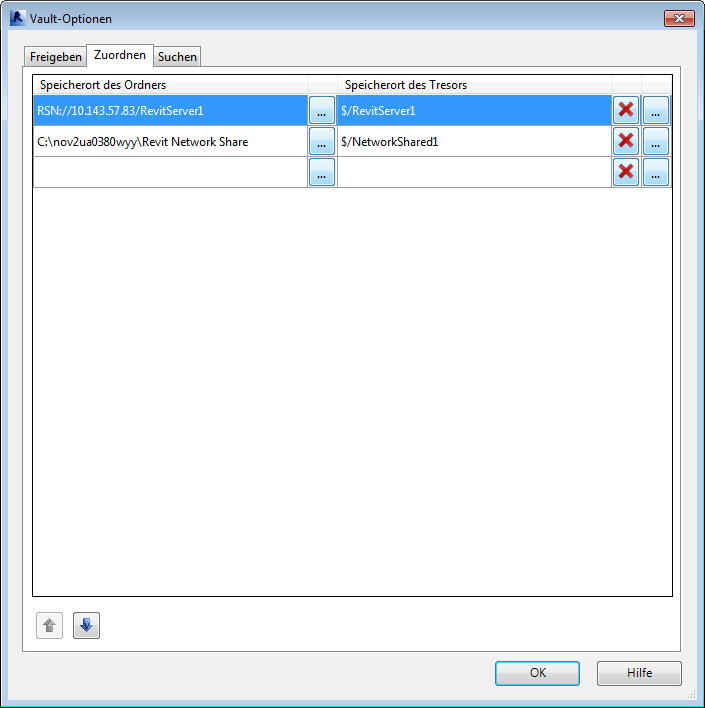
Konfigurieren der Zuordnungsoptionen
Anmerkung: Beim Zuordnen von Ordnern sind in eine Zuordnung eines übergeordneten Ordners alle untergeordneten Ordner eingeschlossen. Wenn beispielsweise der Ordner C:\Vault\ dem Ordner $\Vault im Tresor zugeordnet wird, muss C:\Vault\Libraries nicht eigens zugeordnet werden. Dieser Pfad wird automatisch $Vault\Libraries in Vault zugeordnet.