Der Vault-Client und die Zusatzmodul-Clients haben eine Optionenseite zum Anpassen der Vault-Erfahrung. Weitere Informationen finden Sie im Abschnitt zu Ihrem Client.
Vault Client-Optionen
Über das Dialogfeld Optionen im eigenständigen Vault Client können Sie Ihren Arbeitsablauf anpassen und optimieren, indem Sie festlegen, dass bestimmte Dialogfelder und Meldungen unterdrückt werden sollen.
Sie können auch die Dokumentvorschau aktivieren. Die Dokumentvorschau ermöglicht Ihnen eine Vorschau eines Dokuments in der Voransicht, ohne dass Sie dazu die mit dem Dokument verbundene Anwendung starten müssen.
Zugreifen auf das Dialogfeld Optionen
- Klicken Sie in Autodesk Vault auf .
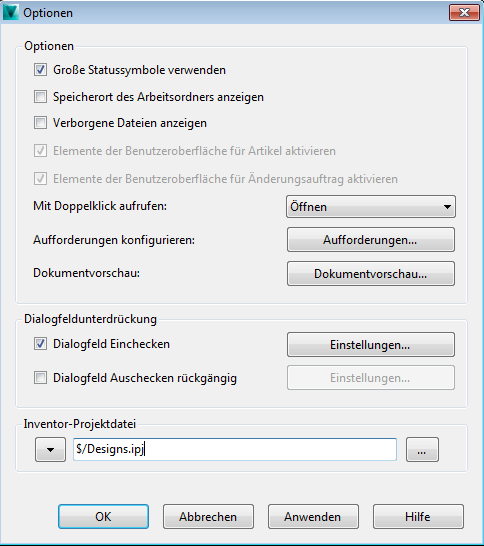
Dialogfeld Optionen - Details
- Große Statussymbole verwenden
- Vorgabemäßig wird der Status durch kleine Symbole angezeigt. Um große Symbole anzuzeigen, aktivieren Sie das Kontrollkästchen Große Statussymbole verwenden.
- Speicherort des Arbeitsordners anzeigen
- Vorgabemäßig wird der Speicherort des Arbeitsordners nicht angezeigt. Aktivieren Sie das Kontrollkästchen Speicherort des Arbeitsordners in Titelleiste anzeigen, damit der Speicherort des Arbeitsordners auf der Benutzeroberfläche angezeigt wird.
- Verborgene Dateien anzeigen
- Sie können bestimmen, ob automatisch erstellte .dwf-Dateien angezeigt werden sollen. Vorgabemäßig sind die Dateien in der Dateiliste ausgeblendet. Aktivieren Sie das Kontrollkästchen Verborgene Dateien anzeigen, damit verborgene Dateien in der Dateiliste angezeigt werden.
- Elemente der Benutzeroberfläche für Artikel aktivieren
- Wenn der Administrator Überschreibungen autorisiert hat, können Sie über das Kontrollkästchen Elemente der Benutzeroberfläche für Artikel aktivieren die Schnittstelle Artikel aktivieren.
- Elemente der Benutzeroberfläche für Änderungsauftrag aktivieren
- Wenn der Administrator Überschreibungen autorisiert hat, können Sie über das Kontrollkästchen Elemente der Benutzeroberfläche für Änderungsauftrag aktivieren die Schnittstelle Änderungsaufträge aktivieren.
- Mit Doppelklick aufrufen
- Konfigurieren Sie das Vorgabeverhalten beim Doppelklicken auf eine Datei über die Einstellung Mit Doppelklick aufrufen. Wenn Sie im Tresor auf eine Datei doppelklicken, wird die Datei vorgabemäßig schreibgeschützt in einem neuen Fenster geöffnet. Wenn als Vorgabeeinstellung Öffnen ausgewählt ist, wird die Datei aus dem Tresor ausgecheckt und in der verknüpften Anwendung zur Bearbeitung geöffnet. Um die Vorgabeaktion zu ändern, wählen Sie eine Aktion aus der Dropdown-Liste. Anmerkung: Inventor-DWG-Dateien werden in Inventor zur Bearbeitung geöffnet. Wenn Inventor nicht installiert ist, wird die DWG-Datei in AutoCAD geöffnet.
Wenn Sie in der Produktansicht auf eine Komponente doppelklicken, wird die Vorgabeaktion für die zugeordnete Datei ausgeführt.
- Aufforderungen konfigurieren
- Sie können die Vorgabeantwort auf bestimmte Dialogfelder vorgeben, sodass jedes Mal, wenn diese Dialogfelder angezeigt werden, Ihre bevorzugte Antwort vorgabemäßig ausgewählt ist. Sie können auch angeben, welche Befehle automatisch ausgeführt werden sollen, ohne dass Sie zu einer Eingabe aufgefordert werden. Auf diese Weise müssen Sie nicht mehr so oft mit dem Tresor interagieren und werden in Ihrem Arbeitsfluss nicht unterbrochen.
- Dokumentvorschau
- Eine Liste der auf Ihrem aktuellen System installierten Anwendungen wird im Dialogfeld Optionen für Dokumentvorschau aufgeführt. Hier können Sie bestimmte Anwendungen für die Vorschau von Dokumenten im Vorschaufenster konfigurieren.
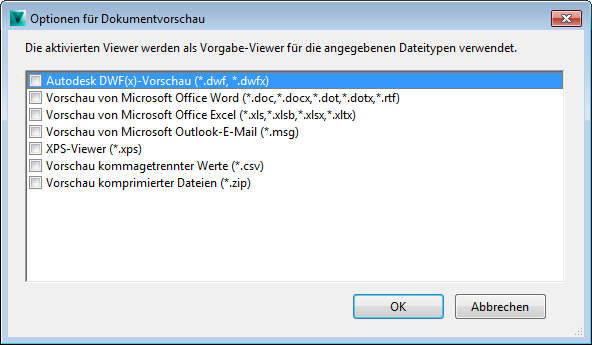
Dabei wird vorgabemäßig die Autodesk Vault Karussellansicht-Vorschau verwendet.
- Dialogfeld Einchecken
-
Mit dem Dialogfeld Einchecken sind bestimmte Einstellungen verknüpft. Sie können für dieses Dialogfeld Vorgabewerte angeben und festlegen, ob das Dialogfeld eingeblendet werden soll, während Sie in einem Tresor Dateien bearbeiten.
- Dialogfeld Auschecken rückgängig
-
Mit dem Dialogfeld Auschecken rückgängig sind bestimmte Einstellungen verknüpft. Sie können für dieses Dialogfeld Vorgabewerte angeben und festlegen, ob das Dialogfeld eingeblendet werden soll, während Sie in einem Tresor Dateien bearbeiten.
- Feld Inventor-Projektdatei
- Bei der Arbeit mit Autodesk Inventor-Dateien in Vault sind Inventor-Projektdateien häufig an Pfadänderungsvorgängen für Inventor-Dateien beteiligt (z. B. beim Umbenennen einer Datei, Verschieben einer Datei, Kopieren einer Konstruktion oder Ersetzen). Sie können auswählen, ob Sie die von Ihrem Administrator konfigurierte vorgabemäßige Inventor-Projektdatei oder die letzte Vault-gesteuerte, mit dem Inventor Vault-Zusatzmodul in den Tresor eingecheckte Projektdatei verwenden möchten.
Vault-Zusatzmoduloptionen
Es gibt verschiedene Möglichkeiten, den Arbeitsfluss mit einem Tresor zu optimieren. Sie können die Vorgabeantwort auf bestimmte Dialogfelder vorgeben, sodass jedes Mal, wenn diese Dialogfelder angezeigt werden, Ihre bevorzugte Antwort vorgabemäßig ausgewählt ist. Sie können auch angeben, welche Befehle automatisch ausgeführt werden sollen, ohne dass Sie zu einer Eingabe aufgefordert werden. Auf diese Weise müssen Sie nicht mehr so oft mit dem Tresor interagieren und werden in Ihrem Arbeitsfluss nicht unterbrochen.
Anwendungseinstellungen und Optionen zur Dialogfeldunterdrückung hängen vom Zusatzmodul ab. Weitere Informationen zu den verfügbaren Einstellungen finden Sie im Abschnitt für das spezifische Zusatzmodul.
Vault-Zusatzmodul für AutoCAD
Zugreifen auf Anwendungsoptionen
- Klicken Sie in der Vault-Multifunktionsleiste auf Optionen.
Bearbeiten von Optionen
- Vorgabemäßig wird der Status durch kleine Symbole angezeigt. Um große Symbole anzuzeigen, aktivieren Sie das Kontrollkästchen Große Statussymbole verwenden.
- Um die Ansicht in der Zeichnungsdatei durch Schwenken, Zoomen usw. zu verändern, ohne zum Auschecken der Zeichnungsdateien aufgefordert zu werden, aktivieren Sie das Kontrollkästchen AutoCAD-Änderungen bei Schreibschutz ignorieren.
- Klicken Sie auf Meldungen, um die Vorgabeantwort für Meldungen sowie die Häufigkeit, die Meldungen während einer Sitzung angezeigt werden, zu bearbeiten.
Inventor Vault-Zusatzmodul
Zugreifen auf Vault-Optionen
- Wählen Sie Vault-Optionen aus der Autodesk Vault-Multifunktionsleiste.
Optionen
- Vorgabemäßig wird der Status durch kleine Symbole angezeigt. Um große Symbole anzuzeigen, aktivieren Sie das Kontrollkästchen Große Statussymbole verwenden.
- Wählen Sie Dateinummer generieren für Zeichnungs- und Präsentationsdateien, wenn Vault automatisch eine Nummer für diese Dateien erstellen soll. Anmerkung: Ein Dateinummernschema muss bereits vom Administrator definiert sein. Weitere Informationen finden Sie unter Verwalten der Nummernschemata.
- Klicken Sie auf Meldungen, um die Vorgabeantwort für Meldungen sowie die Häufigkeit, die Meldungen während einer Sitzung angezeigt werden, zu bearbeiten.
Dialogfeldunterdrückung
- Aktivieren Sie das Kontrollkästchen neben einem Dialogfeld, um es zu unterdrücken.
- Klicken Sie auf Einstellungen, um anzugeben, ob bei Unterdrückung des Dialogfeldes auch unter- und übergeordnete Dateien sowie .dwf-Anlageoptionen berücksichtigt werden sollen.
- Klicken Sie auf OK.
Revit Vault-Zusatzmodul
Für die optimale Verwendung des Vault Revit-Zusatzmoduls müssen die Ordnerzuordnungen auf mindestens den obersten Ordner der Speicherorte der Revit-Projektdateien, Revit-Serverdateien oder der zentralen Revit-Projektdatei konfiguriert werden. Die Funktion der Ordnerzuordnung stellt eine einfache und flexible Methode bereit, mit der mehrere Ordnerstrukturen zwischen Vault und dem Revit-Server zugeordnet werden können, um die Zusammenarbeit zu optimieren.
Um die Zusammenarbeit zu optimieren, konfigurieren Sie Freigabe- und Zuordnungsoptionen in Revit.
Zugriff auf das Dialogfeld Tresoroptionen
- Klicken Sie in der Vault-Multifunktionsleiste auf Optionen, um das Dialogfeld Tresoroptionen zu starten.
Autodesk Vault Office
Die folgenden Dialogfelder können unterdrückt werden, um die alltägliche Arbeit mit dem Tresor so transparent wie möglich zu gestalten:
- Einchecken
- Dialogfeld Einchecken beim Schließen der Datei
Mit jedem Dialogfeld sind bestimmte Einstellungen verknüpft. Sie können für diese Dialogfelder Vorgabewerte angeben und festlegen, ob diese Dialogfelder eingeblendet werden sollen, während Sie im Tresor Dateien bearbeiten.
Einrichten der Anwendungsoptionen
Zugreifen auf Anwendungsoptionen
- Klicken Sie in der Autodesk Vault-Multifunktionsleiste auf Optionen.
Meldungen
- Klicken Sie auf Meldungen, um die Vorgabeantwort für Meldungen sowie die Häufigkeit, die Meldungen während einer Sitzung angezeigt werden, zu bearbeiten.
Dialogfeldunterdrückung
- Aktivieren Sie das Kontrollkästchen neben einem Dialogfeld, um es zu unterdrücken.
- Klicken Sie auf Einstellungen, um anzugeben, welche Optionen für das entsprechende Dialogfeld verwendet werden sollen, wenn es unterdrückt wird.
- Klicken Sie auf OK.
Andere Vault-Zusatzmodule
Je nach Zusatzmodul können eines oder mehrere der folgenden Dialogfelder unterdrückt werden, um die alltägliche Arbeit mit dem Tresor so transparent wie möglich zu gestalten:
- Einchecken
- Rückgängigmachen des Auschecken-Vorgangs
- Dialogfeld Einchecken beim Schließen der Datei
- Dialogfeld Auschecken beim Öffnen der Datei
Mit jedem Dialogfeld sind bestimmte Einstellungen verknüpft. Sie können für diese Dialogfelder Vorgabewerte angeben und festlegen, ob diese Dialogfelder eingeblendet werden sollen, während Sie im Tresor Dateien bearbeiten.
Zugriff auf Vault-Anwendungseinstellungen
- Wählen Sie in der Autodesk Vault-Multifunktionsleiste Vault-Optionen aus.
Oder klicken Sie auf
Optionen
- Vorgabemäßig wird der Status durch kleine Symbole angezeigt. Um große Symbole anzuzeigen, aktivieren Sie das Kontrollkästchen Große Statussymbole verwenden.
- Klicken Sie auf Meldungen, um die Vorgabeantwort für Meldungen sowie die Häufigkeit, die Meldungen während einer Sitzung angezeigt werden, zu bearbeiten.