Der Job Processor ist eine eigene Anwendung, die in die Warteschleife gestellte Jobs reserviert und diese zur Verarbeitung vom Job-Server abruft. Da der Job-Prozessor zusammen mit dem Vault-Client installiert wird, kann jede Arbeitsstation mit der entsprechenden Edition von Vault zum Verarbeiten von Jobs verwendet werden.
Grundlegendes zum Job-Prozessor
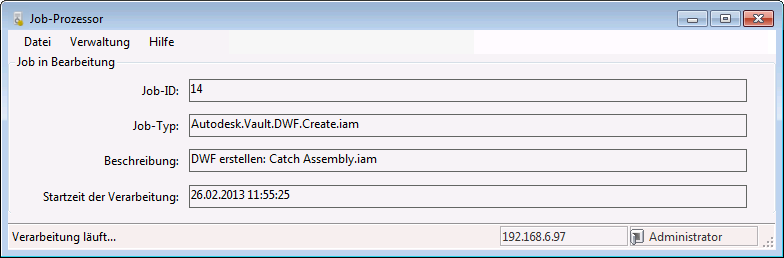
Im Dialogfeld Job-Prozessor können Sie die Verarbeitung anhalten und fortsetzen, das Tresor-Benutzerkonto einrichten, das zur Verarbeitung von Jobs verwendet wird, sowie die Job-Typen anzeigen, die vom Job-Prozessor zur Verarbeitung konfiguriert werden.
Zugreifen auf den Job-Prozessor
- Zum Aufrufen der Anwendung wählen Sie . Anmerkung: Im Menü Verwaltung des Job-Prozessors kann festgelegt werden, dass der Job-Prozessor beim Starten der Arbeitsstation automatisch gestartet wird.
Details zum Dialogfeld Job-Prozessor
| Detail | Beschreibung |
|---|---|
|
Job-ID |
Zeigt die Nummer des Jobs an, der derzeit verarbeitet wird. |
|
Job-Typ |
Zeigt eine Beschreibung des in Verarbeitung befindlichen Jobs an. |
|
Beschreibung |
Zeigt weitere Informationen zum Job in der Warteschleife an. |
|
Status |
Zeigt den aktuellen Status des Job Processors an. |
|
Statusleiste |
Zeigt den Servernamen und das Benutzerkonto an. |
|
Startzeit der Verarbeitung |
Zeitpunkt, zu dem der Job Processor die Verarbeitung eines Jobs begonnen hat. |
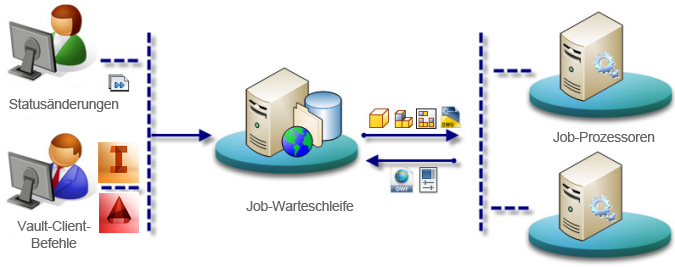
Funktionsweise
Jobs werden an den Job-Server gesendet, wenn:
- ein Benutzer eine Datei eincheckt, die eine Visualisierungsdatei benötigt.
- ein Benutzer den Befehl Ansicht aktualisieren innerhalb der Vault-Client-Anwendung aufruft.
- Autoloader zum Hochladen von Dateien in den Tresor verwendet wird und Visualisierungsdateien benötigt werden.
- eine Statusänderung in einer Datei auftritt und eine aktualisierte Visualisierungsdatei erforderlich ist.
- eine Statusänderung in einer Datei auftritt und Eigenschaften in der Datei synchronisiert werden müssen.
Job-Prozessor-Lizenzierung
Der Job-Prozessor benötigt eine Tresor-Serverlizenz in der Zeit, in der eine Verbindung mit der Server besteht, um einen Job zu reservieren. Der Job-Prozessor ist während der Verarbeitung des Jobs nicht ständig am Tresor-Server angemeldet, weshalb die Tresor-Serverlizenz freigegeben wird. Wenn ein verarbeiteter Job Inventor erfordert, wird eine Inventor-Lizenz verwendet, während der Job-Server den Job verarbeitet und wird nach Abschluss des Jobs wieder freigegeben.
Ausführen von grundlegenden Job-Prozessor-Aufgaben
Im Folgenden werden die grundlegenden Aufgaben, die Sie mit dem Job-Prozessor durchführen können, beschrieben.
Anmelden beim Job-Prozessor
Wenn Sie zum ersten Mal auf den Job Processor zugreifen, müssen Sie den Benutzernamen, das Kennwort und den Servenamen angeben. Der Job Processor speichert diese Anmeldedaten für jede weitere Anmeldung, bis sie über das Menü Verwaltung geändert werden.
- Wählen Sie auf der Arbeitsstation, auf der Jobs verarbeitet werden sollen, , um den Job-Prozessor zu starten.
- Wählen Sie , um das Dialogfeld Einstellungen zu öffnen. Anmerkung: Das Menü Einstellungen ist nur dann verfügbar, wenn Sie den Job-Prozessor anhalten.
- Geben Sie den Benutzernamen und das Kennwort des Benutzers dieser Arbeitsstation ein.
- Geben Sie den Server an, von dem der Job-Prozessor Jobs zur Verarbeitung abrufen soll.
- Klicken Sie auf OK, um die Änderungen zu speichern und das Dialogfeld Einstellungen zu schließen.
- Wählen Sie , um sich beim angegebenen Server anzumelden. Anmerkung: Durch Auswahl von können Sie den Job-Prozessor jederzeit anhalten und verhindern, dass neue Jobs verarbeitet werden. Laufende Verarbeitungen werden vom Job-Prozessor noch beendet.
Konfigurieren des automatischen Starts des Job-Prozessors
Konfigurieren Sie den Job-Prozessor so, dass er automatisch gestartet wird, wenn die Arbeitsstation, auf der er ausgeführt wird, gestartet wird.
- Wählen Sie auf der Arbeitsstation, auf der Jobs verarbeitet werden sollen, , um den Job-Prozessor zu starten.
- Wählen Sie . Der Job Processor wird bei jeder Anmeldung des Benutzers bei Windows automatisch gestartet.
Anzeigen und Verwalten von Job-Typen
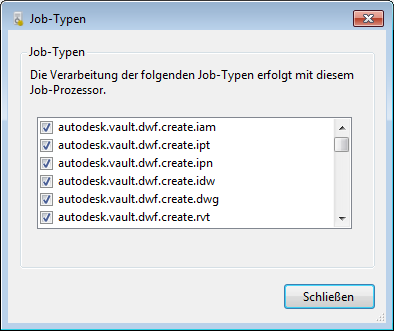
Sie können die vom Job-Prozessor verarbeiteten Job-Typen anzeigen, indem Sie das Dialogfeld Job-Typen aufrufen.
Zugriff auf das Dialogfeld Job-Typen
- Wählen Sie auf der Arbeitsstation, auf der Jobs verarbeitet werden sollen, , um den Job-Prozessor zu starten.
- Wählen Sie , um das Dialogfeld Job-Typen zu öffnen. Falls die Arbeitsstation nicht über die erforderlichen Informationen zur Verarbeitung eines bestimmten Job-Typs verfügt, ist dieser Dateityp deaktiviert.
Die Job-Typen, die eine Arbeitsstation verarbeiten kann, werden durch ein Häkchen neben dem Typ im Dialogfeld Job-Typen angezeigt.
|
Typ |
Erforderliche Anwendung |
|---|---|
|
DWF-Entwürfe von IPT, IAM, IDW, IPN |
Autodesk Inventor |
| DWF-Entwürfe von DWG |
DWG TrueView |
| Sync-Eigenschaften von IPT, IAM, IDW, IPN |
Keine |
| Sync-Eigenschaften von DWG |
Keine |
|
Sync-Eigenschaften von dot, doc, xls, xlt, xla, ppt, pot, ppa, mpp, mpt, vsd, vst |
Microsoft Office |
| Sync-Eigenschaften von docx, dotx, xlsx, xltx, xlax, pptx, potx, ppax, mppx, mptx, vsdx, vstx |
Keine |
Anpassen des Job-Prozessors
Sie können die Job-Typenliste anpassen und die Job-Überprüfungshäufigkeit, Aufgabenplanung und anderen Job-Prozessor-Funktionen konfigurieren, um sie an Ihre Arbeitsumgebung anzupassen, indem Sie die Datei JobProcessor.exe.config ändern.
Einzelne Jobs werden von Connectivity.JobProcessor.Delegate.Host.exe, einer eigenen Anwendung, bearbeitet, die Aufträge werden jedoch von JobProcessor.exe gesteuert.
Konfigurieren des Zeitlimits für den Neustart von Jobs
- InventorUpdateRevBlockReleasePeriodInMinutes
- InventorDwfPublishReleasePeriodInMinutes
- TrueViewDwfPublishReleasePeriodInMinutes
Konfigurieren von Benutzungslimits CAD-Services
- UpdateRevBlockMigrateLatestINV
- InventorUpdateRevBlockCount
- InventorDwfPublishCount
- TrueViewDwfPublishCount
Anpassen der Job-Typenliste
Sie können festlegen, welche Job-Typen von einer Arbeitsstation verarbeitet werden, indem Sie die Job-Prozessor-Konfigurationsdatei bearbeiten: JobProcessor.exe.config. Diese Datei befindet sich im Verzeichnis <Installationsverzeichnis>\Autodesk\Vault [Version]\Explorer\ .
- Navigieren Sie zum Verzeichnis <Installationsverzeichnis>\Autodesk\Vault [Edition]\Explorer\, und öffnen Sie die Datei JobProcessor.exe.config mit dem Editor.
- Suchen Sie den Abschnitt jobHandlers.
- Blenden Sie die Linie aus, die das Steuerprogramm enthält, das nicht von der Arbeitsstation verarbeitet werden soll. Verwenden Sie <!-- handler -->, um die Zeile auszublenden.
- Speichern Sie die Datei und starten Sie den Job-Prozessor neu. Überprüfen Sie das Dialogfeld Job-Typen, und vergewissern Sie sich, dass der Job-Typ nicht mehr in der Liste angezeigt wird.
Konfigurieren Sie den Job-Überprüfungszeitraum
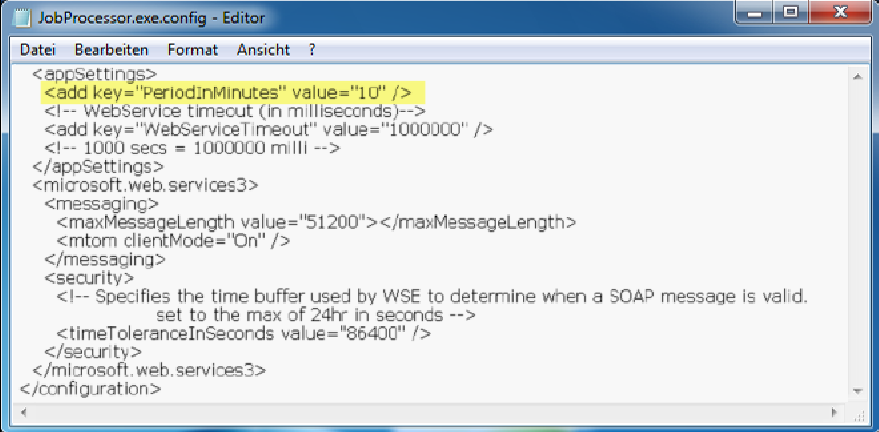
Der Job-Prozessor überprüft den Server vorgabegemäß alle 10 Minuten auf einen neuen Job. Diese Zeit kann angepasst werden, indem Sie die Datei JobProcessor.exe.config bearbeiten.
- Navigieren Sie zum Verzeichnis <Installationsverzeichnis>\Autodesk\Vault [Edition]\Explorer\, und öffnen Sie die Datei JobProcessor.exe.config mit dem Editor.
- Suchen Sie den Abschnitt appSettings.
- Ändern Sie die Zeile mit <add key="PeriodInMinutes value="10"/> auf die gewünschte Zeit. Die Zeit kann auf einen minimalen Wert, wie 0.1 für 6 Sekunden oder 1.5 für 90 Sekunden, festgelegt werden. Anmerkung: Wenn dieser Wert unter eine Minute gesetzt wird, wirkt sich das auf die Leistung des gesamten Systems aus. Es werden größere Werte empfohlen.
- Speichern Sie die Datei und starten Sie den Job-Prozessor neu.
Anzeigen von Job-Prozessor-Protokollen
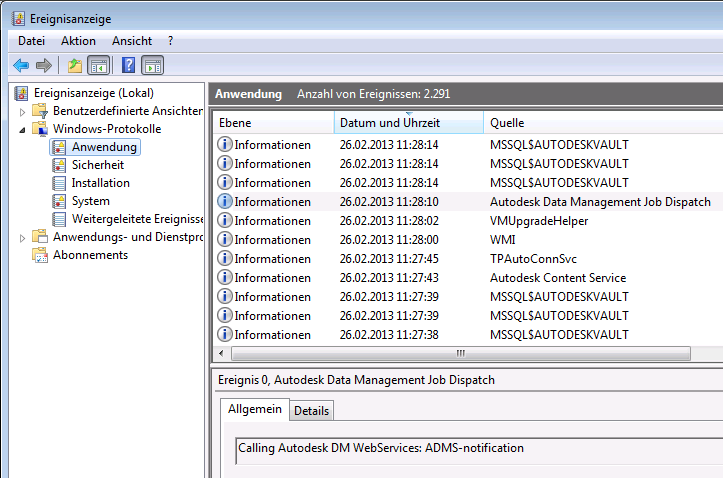
Der Job-Prozessor speichert alle Jobs im Ereignisanzeigeprotokoll auf der Arbeitsstation. Dieses Protokoll kann nützlich sein, wenn die Fehlerbehebung fehlschlägt oder die Jobs unvollständig sind.
Planen des Job-Prozessors
Verwenden Sie die Windows-Aufgabenplanung, um zu konfigurieren, wann und wie häufig der Job-Prozessor gestartet wird. Sie müssen sich zur Planung dieser Aufgabe mit einem Windows-Benutzerkonto anmelden.
- Öffnen Sie die Windows-Aufgabenplanung.
- Navigieren Sie zur Datei JobProcessor.exe im Verzeichnis <Installationsverzeichnis>\Autodesk\Vault [Edition]\Explorer\.
- Konfigurieren Sie die Häufigkeit und die Startzeit des Job-Prozessors.
- Speichern Sie die Aufgabe.
Diese Planungsänderung muss nur einmal vorgenommen werden. Der Job-Prozessor wird dieses Konto jedes Mal verwenden, wenn er ausgeführt wird.
Der Job-Prozessor kann auch gestartet werden, wenn sich ein Benutzer bei Windows anmeldet. Dies erfolgt durch Auswahl von Bei Windows-Anmeldung starten im Menü Verwaltung des Job-Prozessor-Dialogfelds.