Uso de componentes de la fábrica
Las distribuciones 2D de Factory se pueden rellenar con componentes de la fábrica asociativos. Existen componentes del sistema, que son los que se suministran con Factory Design Suite; componentes de usuario, los que crea el usuario; y componentes basados en nube, que son aquellos componentes de la fábrica existentes en un servidor de nube que se pueden descargar y utilizar.
Colocación de componentes del sistema
- En la ficha Fábrica, en el panel Herramientas, haga clic en Paletas y, a continuación, en el menú desplegable, seleccione Explorador de componentes
 . El explorador aparece y está anclado, por defecto, en el lado derecho. Puede desplazarse a otra ubicación o mostrarse flotante en el lado izquierdo.
 - El explorador tiene dos estilos de visualización, Árbol y Miniatura. Para cambiar la vista, en la parte superior del explorador, haga clic en la flecha abajo de los botones de las vistas de miniaturas/en árbol para mostrar la lista y seleccione el estilo de vista que desee utilizar.

- Haga doble clic en la carpeta Componentes del sistema para desplazarse a un componente determinado.
- Haga clic con el botón derecho en la imagen en miniatura del explorador y haga clic en Vista preliminar en el menú contextual emergente para ver el componente en la ventana Vista preliminar.
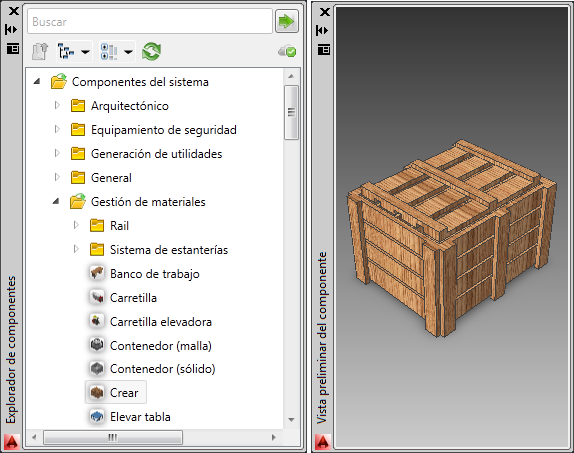
- Para especificar si el componente utiliza unidades imperiales o métricas, haga clic con el botón derecho en la imagen en miniatura del explorador y haga clic en Explorar.... El cuadro de diálogo Abrir presenta la carpeta de componentes en la biblioteca Componentes de la fábrica, donde podrá encontrar las carpetas Imperial y Métrico con versiones del componente basadas en dichos tipos de unidades. Abra la carpeta para seleccionar el componente con el sistema de unidades correspondiente.
- Para colocar un componente, haga clic y arrastre el componente desde el explorador hasta la ventana gráfica.
- El componente tiene una definición de punto base y está listo para que especifique la ubicación en el layout. Haga clic para colocar el componente.
- Especifique un valor de rotación, si es necesario. De lo contrario, pulse la tecla Intro.
- Continúe colocando copias de estos componentes o coloque otros componentes, según sea necesario.
- Pulse Intro para aceptar la entrada.
Componentes basados en nube
Al arrastrar y soltar un componente basado en nube que no se ha utilizado anteriormente, se muestra un mensaje sobre el componente. Para utilizar el componente, acepte la opción de descarga. El componente se descargará en la carpeta FactoryCloudLibrary y un ejemplar estará listo para su colocación en la ventana gráfica.
Colocación de componentes de usuario
- En la ficha Fábrica, en el panel Herramientas, haga clic en Paletas y, a continuación, en el menú desplegable, seleccione Explorador de componentes.
- Haga doble clic en la carpeta Componentes de usuario para desplazarse a un componente determinado.
- Los componentes creados con variaciones (denominados Variantes de componente) en Inventor Factory aparecen con un icono similar a este en la esquina superior izquierda
 . El número indica la cantidad de variantes disponibles. Haga clic con el botón derecho en el componente para acceder al menú contextual emergente. A continuación, seleccione la variante de componente deseada del submenú Variante de componente.
 - Siga los mismos pasos utilizados para colocar Componentes del sistema.
Búsqueda de componentes
La herramienta de búsqueda de componentes, que se encuentra en la parte superior del explorador de componentes, proporciona una búsqueda que se restringe de manera continua.
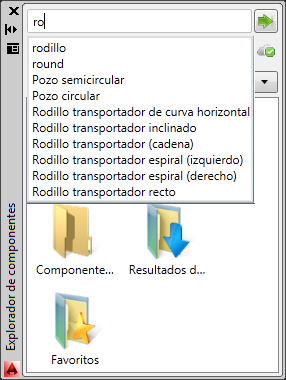
- En el explorador de componentes, introduzca el nombre del componente o un valor de parámetro en el campo Buscar en la parte superior del explorador. Cuando se realiza una búsqueda basada en los valores de los parámetros, se lleva a cabo la búsqueda de los parámetros de nombre, autor, categoría, comentarios, empresa, palabras clave y título.
- A medida que se introduce texto, se muestra una lista de los términos de búsqueda válidos de forma dinámica.
- Seleccione un término de búsqueda o complete la frase de búsqueda y haga clic en el botón Buscar componentes
 . Los resultados de la búsqueda se muestran en el área del explorador debajo de los controles del explorador.
Después de realizar una búsqueda, se añade una carpeta de resultados de la búsqueda al explorador de componentes. La carpeta contiene el componente encontrado. El componente permanece en la carpeta hasta que se lleva a cabo la búsqueda siguiente y se reemplaza con el nuevo resultado de la búsqueda. Un componente se puede seleccionar desde la carpeta de resultados de la búsqueda y se puede colocar en el layout de la fábrica.
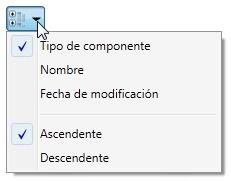
Clasificación de objetos
Almacenamiento de componentes de favoritos
La carpeta Favoritos del explorador de componentes permite añadir o eliminar componentes que se colocan con frecuencia en una carpeta distinta para ofrecer un acceso rápido y sencillo. Un componente se puede seleccionar desde la carpeta Favoritos y colocar en el layout de la fábrica.