Simplificación de BIM
Si no se requiere la definición de producto completa, puede transformar los modelos en representaciones más simples con las herramientas Simplificar de Inventor. Puede eliminar la propiedad intelectual de los modelos del catálogo antes de ponerlos a disposición de los clientes. Si lo prefiere, utilice este flujo de trabajo para preparar los archivos de familia de Revit en Inventor, que contienen las operaciones del formato de Revit nativo.
Herramientas Simplificar del ensamblaje
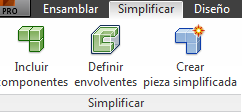
 Incluir componentes Cree una representación de vista utilizando los componentes seleccionados.
  Definir envolventes Simplifique un componente o una pieza reemplazándolo por un conjunto de envolventes de cuadro o cilíndricos.
  Crear pieza simplificada Cree una pieza simplificada utilizando la representación de vista actual. Los componentes ocultos no se incluyen.
 Reconocer operaciones de Revit: entorno de pieza
En el entorno de Reconocer operaciones de Revit, utilice los comandos del panel Simplificar para reducir la complejidad del modelo. Para representar el modelo con operaciones que pueda reconocer Revit, utilice los comandos de Reconocer que encontrará en el panel de operaciones de Revit.

 Eliminar detalles Simplificar un modelo mediante la eliminación de caras seleccionadas personalizadas, empalmes o chaflanes reconocidos.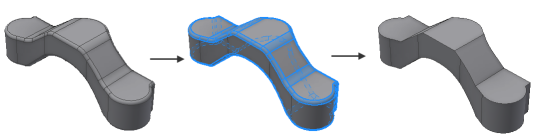
 Rellenar espacios vacíos: tape agujeros y cajeras con parches de superficie que rellenen espacios vacíos del modelo.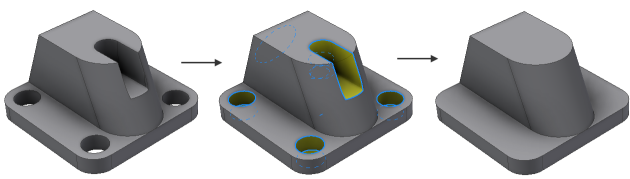
 Definir envolventes Simplificar un modelo mediante el reemplazo de componentes seleccionados con envolventes de cuadro/cilíndricos o la creación de operaciones de extrusión simples que representen su forma.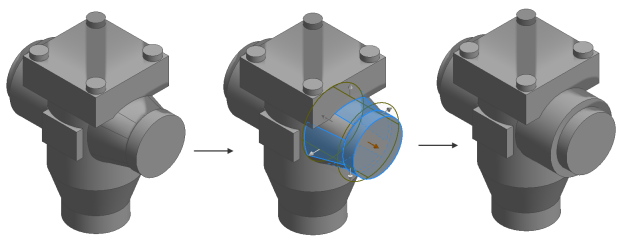
 Reconocer extrusión Reconozca operaciones de extrusión y conviértalas en extrusiones reconocidas por Revit.
  Reconocer revolución Reconozca operaciones de revolución y conviértalas en revoluciones reconocidas por Revit.
  Reconocer barrido Reconozca operaciones de barrido y conviértalas en barridos reconocidos por Revit.
  Reconocer automáticamente Reconozca automáticamente las operaciones de extrusión y revolución, y eliminar los empalmes y chaflanes.
Intercambio BIM
Un archivo de familia de Revit nativo se pueden exportar mediante Exportar componentes de construcción en el entorno de intercambio BIM para los documentos de pieza. Además, la información de conectores, propiedades, parámetros, orientación, categoría y punto de inserción se puede añadir al formato de archivo de familia de Revit.
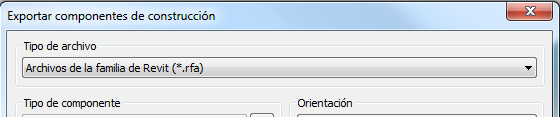
Antes de exportar un archivo de familia de Revit, los usuarios de Inventor deben preparar el modelo para que la operaciones que se realicen en este se puedan convertir en operaciones del formato de Revit nativo. En Inventor 2014, las operaciones de extrusión, revolución y barrido se pueden convertir. Los usuarios de Inventor pueden convertir un modelo existente utilizando el entorno de simplificación de BIM, o bien crear un modelo compatible usando solamente estas tres operaciones para crear la geometría del modelo.
 Comprobación de operaciones de Revit
Muestra un informe HTML con información sobre las operaciones que contiene el modelo, tal y como se define en las reglas de conversión de operaciones de archivos de la familia de Revit.
Este comando se utiliza para determinar como se convertirán correctamente las operaciones al exportarlas como un archivo de familia de Revit. El informe contiene el estado de cada conversión de operación y los motivos de las conversiones incorrectas.
Flujo de trabajo BIM de nivel superior
Utilice los comandos de la ficha BIM para subir de nivel el flujo de trabajo de Simplificar a Reconocimiento de operaciones BIM y Intercambio BIM. Se puede acceder a todas las funciones BIM desde la ficha BIM.
Cuando finaliza el comando Crear pieza simplificada en un documento de ensamblaje, se pueden realizar las siguientes acciones en la nueva pieza desde la ficha BIM:
- Acceda a un informe generado mediante el comando Comprobar operaciones de Revit para asegurarse de que las operaciones de Revit se copian del entorno de intercambio BIM.
- Acceda a Reconocer operaciones de Revit desde la ficha BIM si encuentra operaciones no compatibles después de usar Comprobar operaciones de Revit.
- Acceda al comando Intercambio BIM directamente desde la ficha BIM para exportar el modelo a un archivo .adsk o .rfa.
Mejoras de la nube de puntos
Autodesk ReCap indexa los archivos de exploración de nube de puntos, y crea archivos .rcs y .rcp que se pueden usar en Inventor. Se pueden agrupar varias exploraciones en un solo archivo de proyecto de Reality Capture (.rcp) y, a continuación, asociarlos como un grupo en Inventor.
El nuevo parámetro Insertar en origen permite insertar la nube de puntos en 0,0,0 del esbozo al asociar una nube de puntos. Por defecto, el punto de inserción es un punto arbitrario (el punto de designación de la ventana gráfica).
Convertidores
- Parasolid desde la versión 9.0 hasta 25.0
- Pro/ENGINEER Granite desde la versión 1 hasta 8.0
- CATIA V5 desde la versión R10 hasta V5-6R2012.
- CATIA V5 desde la versión R6 hasta V5-6R2012
- NX desde la versión Unigraphics 13 hasta NX 8.0
- SolidWorks desde la versión 2001 Plus hasta 2012
- Hasta Wildfire 5.0, Creo Parametric desde la versión 1.0 hasta 2.0
Subcomponente de interoperabilidad de Revit
El subcomponente de interoperabilidad de Revit permite:
- Importar un archivo .rvt (de proyecto de Revit) en el cuadro de diálogo Insertar componente.
- Exportar un archivo .rfa (de familia de Revit) en el cuadro de diálogo Exportar componente de construcción. Un archivo de familia de Revit es un archivo de contenido de Revit, como un enfriador, una bomba, un acondicionador de aire, un horno, una cisterna, mobiliario, etc.
Debe seleccionar la casilla de verificación para instalar las funciones de interoperabilidad de Revit con el fin de interactuar con los modelos de Revit para extraer y registrar la información de construcción. Si no puede instalar el subcomponente de interoperabilidad de Revit, no podrá importar y exportar los archivos de Revit.
Autodesk 360
 El nuevo comando Iniciar sitio web, que se encuentra en la ficha Autodesk 360, abre el sitio web de Autodesk 360, que permite administrar los archivos almacenados en la nube.
En Autodesk 360, puede abrir y guardar archivos con los cuadros de diálogo de archivo situados en la parte superior del panel de ubicaciones como Guardar como, Guardar copia como, Abrir, Insertar componente y Crear componente. Autodesk 360 está disponible en todos los cuadros de diálogo de archivo que incluyen un panel de ubicaciones.
Al agregar un archivo con dependencias a Autodesk 360, se puede utilizar Autodesk 360 para añadir todas las referencias de archivo. Por ejemplo, al añadir un archivo de ensamblaje que contiene diez archivos de pieza, se añaden los diez archivos de pieza y el archivo de proyecto. Esta nueva operación controla y carga o descarga los archivos de referencia automáticamente.
Una nueva unidad de Autodesk 360 se incluye en el Explorador de Windows. Puede arrastrar y soltar documentos a la unidad de Autodesk 360 desde el Explorador de Windows. Los archivos añadidos a la unidad de Autodesk 360 desde el Explorador de Windows se cargan y sincronizan automáticamente con la cuenta de Autodesk 360. Todos los archivos a los que se hace referencia se cargan durante este proceso.
 Un icono de notificación de Autodesk 360 se instala automáticamente en el área de notificaciones de la barra de tareas. Aparece un mensaje si alguno de los archivos que se han añadido a la nube no está sincronizado con el archivo correspondiente en el equipo local. Coloque el puntero del ratón sobre el icono de notificación en cualquier momento para comprobar el estado.
Autodesk Inventor IdeaStation
Nuestra misión es convertir Autodesk Inventor en la mejor solución diseño del mundo. Pero no podemos conseguirlo sin usted.
Autodesk Inventor IdeaStation es un foro destinado a mejorar el software de Autodesk Inventor, en el que los usuarios comparten sus ideas para mejorar el producto directamente con los desarrolladores.
Necesitamos que nos ayude en nuestra misión de convertir Autodesk Inventor en la mejor solución de diseño del mundo. ¿Tiene una gran idea sobre una nueva característica o mejora que desearía ver en Autodesk Inventor? Comparta su lista de deseos directamente con el equipo de desarrollo de Autodesk Inventor y permítanos convertir sus ideas en realidad.
Publique sus ideas, vea lo que opinan los usuarios y dé su aprobación a las ideas que más le gusten. Cuantas más aprobaciones reciba la idea, más probable será su incorporación al producto. En IdeaStation, también puede realizar un seguimiento del estado de las ideas, desde el concepto inicial hasta la última versión.
El equipo de Inventor le escucha. Consideramos todas las buenas ideas para su inclusión en nuestro plan de desarrollo.
Comparta sus ideas ahora en el foro de intercambio de ideas de Autodesk Inventor.