La aplicación Centro de recursos actúa como un punto de entrada común o un centro de recursos para distintos flujos de trabajo de diseño.
El centro de recursos de Autodesk Product Design Suite proporciona un portal único para las aplicaciones, los datos de proyecto y los flujos de trabajo de Product Design Suite.
Para abrir el centro de recursos, haga clic en Product Design Suite  . La versión de Product Design Suite determina las aplicaciones y opciones que están disponibles en el centro de recursos.
Ficha Flujos de trabajo Muestra los flujos de trabajo que se utilizan habitualmente para las aplicaciones disponibles en Product Design Suite.
Ficha Aplicaciones Muestra las aplicaciones que están disponibles para su versión de Product Design Suite.
Ficha Archivos recientes Muestra una lista de los archivos abiertos recientemente, incluidas las fecha y la aplicación utilizada.
Opciones
| Diseño paramétrico en 3D |
|
| Dibujo técnico |
|
| Creación de bocetos conceptuales |
|
| Mold Design |
|
| Almacén |
|
Diseño de maquinaria
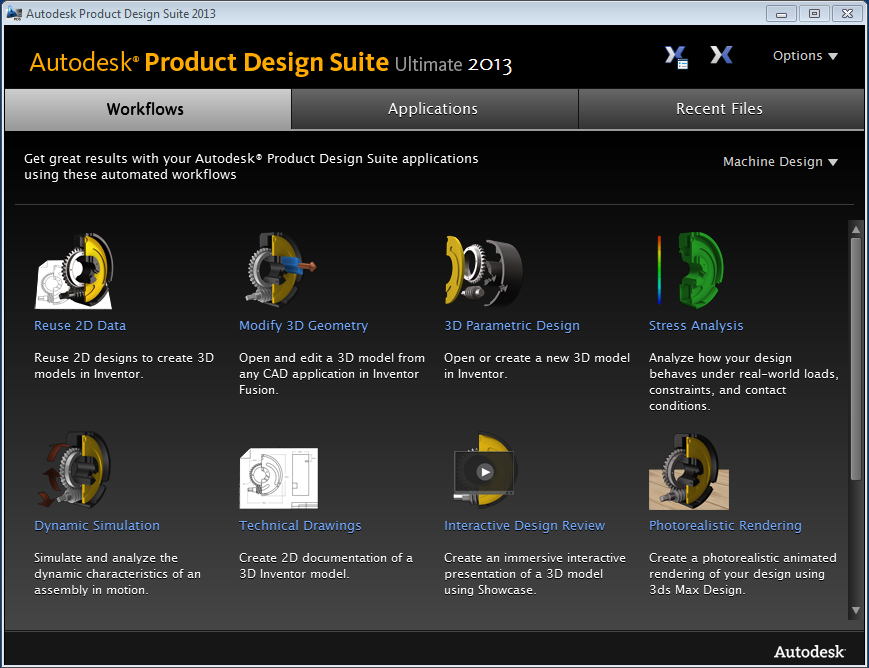
Descripciones de flujos de trabajo
| Reutilizar datos 2D | Utilice los datos 2D de DWG de AutoCAD para iniciar un modelo 3D de Inventor. Seleccione el archivo DWG que desee importar y las capas que desee incluir. Los datos 2D se importan en un boceto en un archivo de pieza de Inventor nuevo. Los datos 2D ahora están listos para su extrusión, revolución o para su conversión en un modelo 3D. |
| Diseño paramétrico en 3D | Abra un modelo 3D existente o cree un modelo 3D en Autodesk Inventor. Puede crear una pieza o un ensamblaje. |
| Análisis de tensión | El entorno de análisis de tensión de Inventor simula el comportamiento estructural del modelo 3D bajo las condiciones y cargas especificadas. La pieza o el ensamblaje seleccionado de Inventor se carga en el entorno de análisis de tensión, donde se pueden añadir cargas y condiciones a definir la simulación. |
| Simulación dinámica | Para estudiar las propiedades cinemáticas del ensamblaje de Inventor, use el entorno de simulación dinámica de Inventor. El ensamblaje seleccionado se carga en el entorno de simulación dinámica y está listo para que se le apliquen cargas y condiciones. |
| Dibujos técnicos | Cree documentación 2D de los modelos 3D de Inventor. Para generar las vistas y las anotaciones, elija AutoCAD Mechanical o Inventor. |
| Revisión del diseño interactivo | Transforme el modelo 3D en imágenes altamente realistas o realice una presentación interactiva mediante Showcase. La pieza o el ensamblaje seleccionado se carga en Showcase. Puede crear alternativas de diseño, configurar las luces y los materiales, renderizar el entorno o utilizar Showcase como un entorno de presentación. |
| Renderización fotorrealista | Cree una renderización o una animación fotorrealista del modelo 3D en 3ds Max Design. La pieza o el ensamblaje que se ha seleccionado de Inventor se carga en 3ds Max Design. A continuación, puede configurar las luces, los materiales, las cámaras y otros parámetros de configuración del entorno para la renderización o la animación. |
| Revisión de ensamblajes de gran tamaño | Utilice piezas y ensamblajes de diferentes orígenes para revisar y marcar el diseño. Navisworks Simulate permite combinar los ensamblajes de gran tamaño en un entorno para realizar revisiones de diseño. Utilice<Ctrl> + selección o <Mayús> + selección para seleccionar varios archivos que desee cargar en Navisworks. |
| Diseño de cable y arnés | Cree conductores de punto a punto en Cable y arnés de Inventor usando datos de AutoCAD Electrical. AutoCAD Electrical puede crear un archivo XML con los datos necesarios para generar los conductores de punto a punto en Cable y arnés de Inventor. A continuación, puede pasar estos conductores por el ensamblaje para calcular las longitudes de los conductores o para crear un dibujo de tabla de clavos. |
Diseño de pieza de plástico
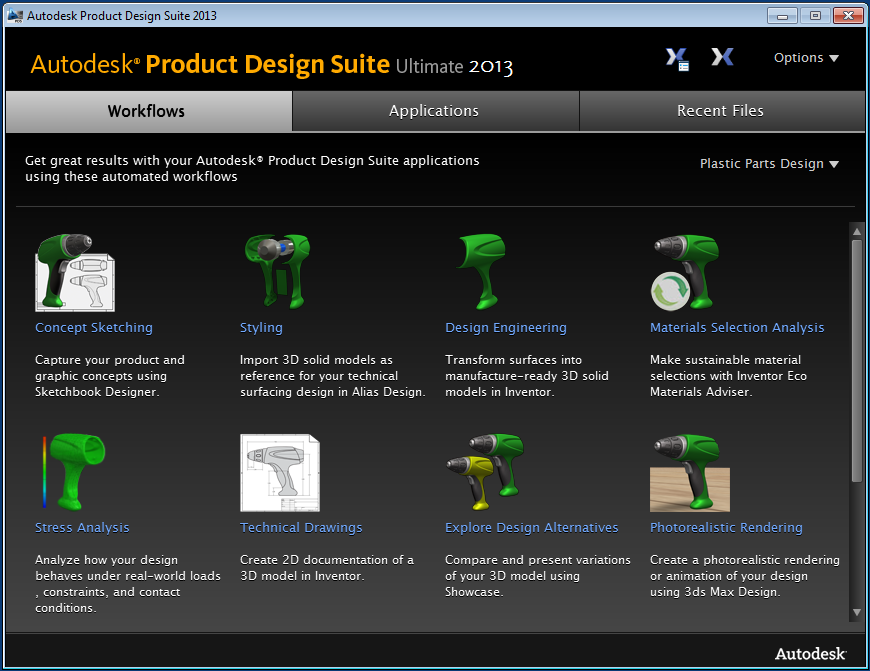
Descripciones de flujos de trabajo
| Creación de bocetos conceptuales | Capture los conceptos gráficos y de productos mediante SketchBook Designer. SketchBook combina flujos de trabajo vectoriales y ráster para proporcionar un método eficaz de comunicación de ideas de diseño. Inicie un boceto nuevo o importe datos ráster o de DWG de AutoCAD. |
| Aplicación de estilos | Importe un modelo de Inventor u otro modelo 3D en Alias Design para utilizar como datos de referencia para superficies técnicas. El modelo seleccionado se carga en Alias Design donde se puede utilizar para crear los datos de superficie. |
| Ingeniería de diseño | Importe los datos de conductor de Alias a Inventor para transformar los datos de superficies técnicas en modelos sólidos listos para su fabricación. La asociatividad se mantiene de forma que Inventor consume los cambios en el archivo .wire de Alias. Si existen problemas con los datos importados, el archivo se abre en el entorno de reparación en Inventor y no es asociativo con el archivo de Alias original. Utilice los comandos del entorno de reparación para detectar y corregir la geometría. |
| Análisis de selección de materiales | El modelo 3D seleccionado se carga en Inventor con Eco Materials Adviser activo. Eco Materials Adviser evalúa el impacto medioambiental de los materiales seleccionados, lo que le permite tomar decisiones fundamentadas. |
| Análisis de tensión | El entorno de análisis de tensión de Inventor simula el comportamiento estructural del modelo 3D bajo las condiciones y cargas especificadas. La pieza o el ensamblaje seleccionado de Inventor se carga en el entorno de análisis de tensión, donde se pueden añadir cargas y condiciones a definir la simulación. |
| Dibujos técnicos | Cree documentación 2D de los modelos 3D de Inventor. Para generar las vistas y las anotaciones, elija AutoCAD Mechanical o Inventor. |
| Exploración de alternativas de diseño | Transforme el modelo 3D en imágenes altamente realistas o realice una presentación interactiva mediante Showcase. La pieza o el ensamblaje seleccionado se carga en Showcase. Puede crear alternativas de diseño, configurar las luces y los materiales, renderizar el entorno o utilizar Showcase como un entorno de presentación. |
| Renderización fotorrealista | Cree una renderización o una animación fotorrealista del modelo 3D en 3ds Max Design. La pieza o el ensamblaje seleccionado de Inventor se carga en 3ds Max Design. A continuación, puede configurar las luces, los materiales, las cámaras y otros parámetros de configuración del entorno para la renderización o la animación. |
| Diseño de cable y arnés | Cree conductores de punto a punto en Cable y arnés de Inventor usando datos de AutoCAD Electrical. AutoCAD Electrical puede crear un archivo XML con los datos necesarios para generar los conductores de punto a punto en Cable y arnés de Inventor. A continuación, puede pasar estos conductores por el ensamblaje para calcular las longitudes de los conductores o para crear un dibujo de tabla de clavos. |
| Mold Design | Abra un archivo de pieza de Inventor en el entorno de Inventor Mold Design. La pieza seleccionada se carga con el comando Ajustar orientación activo. Después de definir la orientación, puede comenzar a diseñar el molde y, a continuación, analizar el diseño. |
Ficha Aplicaciones
Al hacer clic en la ficha Aplicaciones, se muestra una lista de todas las aplicaciones instaladas con su versión de Product Design Suite. Para iniciar una aplicación, además de usar los iconos del escritorio o el menú Inicio de Windows, puede hacer clic en el programa en la lista.
Ficha Archivos recientes
La ficha Archivos recientes muestra los últimos archivos abiertos en Product Design Suite. El nombre del archivo, la aplicación con la que se ha iniciado, y la fecha y hora de la última apertura se muestran en tres columnas. En la columna Nombre de archivo, haga clic en un archivo para iniciar la aplicación asociada y abrir el archivo.