Para instalar productos de Autodesk, es necesario que los puertos del ordenador estén disponibles y no estén bloqueados por un servidor de seguridad. Para obtener más información, haga clic aquí.
La primera vez que utilice la opción "Instalar ahora" para instalar los productos, se le guiará por los siguientes pasos generales:
- En la página web de descarga de Autodesk, busque el producto y haga clic en Instalar ahora.
Una vez aceptado el acuerdo de licencia y servicios de Autodesk, el paquete del instalador de Autodesk se descarga en el equipo como un archivo ejecutable (.exe). En función de su navegador Web y de la seguridad de la red, es posible que tenga que aceptar la descarga y elegir entre ejecutar el archivo o guardarlo para ejecutarlo posteriormente. Se recomienda la opción de ejecución. Una vez completada la descarga, se inicia el instalador del producto.
Importante: Mantenga abierto el sitio web de descarga de Autodesk hasta que se inicie el instalador. A continuación, puede cerrar el sitio web si lo desea.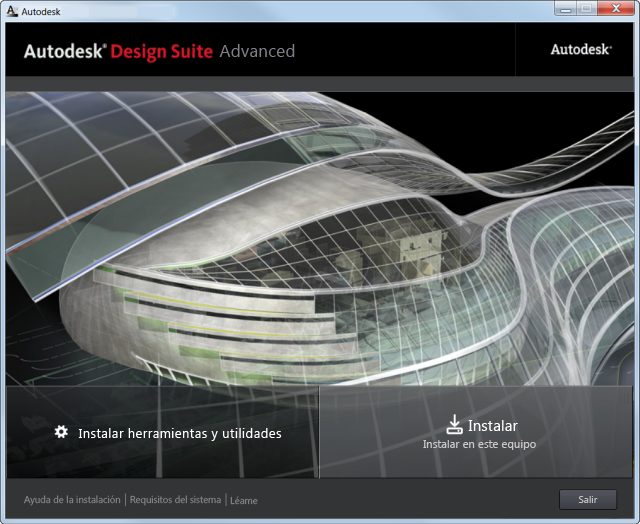
Ejemplo del instalador de Autodesk
- En la ventana del instalador, haga clic en Instalar. Nota: Los usuarios de Education Suite no necesitan introducir manualmente el número de serie ni la clave del producto al utilizar la opción "Instalar ahora". El sistema recupera los datos a partir de otras fuentes.
En la ventana del instalador, puede hacer clic en el vínculo Ayuda de la instalación para abrir un documento con información específica sobre el producto o el conjunto de productos que se va a instalar. Es posible que este documento no describa de forma precisa el uso de la opción "Instalar ahora", pero incluye otra información útil, sobre todo, acerca de la configuración del producto.
- Seleccione los productos que desea instalar y configure los parámetros que desea modificar con respecto a los valores predeterminados, entre otros, la ubicación de instalación, {Unidad del sistema}:\Archivos de programa\Autodesk\.
La ubicación de instalación debe encontrarse en una unidad local, no en una unidad de red compartida, y algunos de los archivos se instalarán en la unidad C:, independientemente de la ubicación de instalación especificada. El instalador comprueba que haya suficiente espacio disponible en la ubicación seleccionada para poder descargar e instalar los productos. En caso de que el espacio no sea suficiente, aparecerá un mensaje en el que se le notificará cuánto espacio es necesario. Puede liberar espacio mediante la eliminación de archivos, o bien puede especificar otra unidad local en la que haya espacio suficiente.
Los productos se descargan e instalan de uno en uno.
Consejos
Durante la descarga y la instalación, el rendimiento de su equipo para otras tareas puede ser más lento de lo normal. Tras la instalación, es posible que se le pida que reinicie el equipo antes de ejecutar los productos.
Si instala un conjunto de productos y decide que no desea instalar todos ellos, se creará un icono en el escritorio con la etiqueta "Instalar ahora <nombre del producto>".
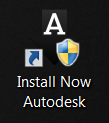
Puede hacer doble clic en el icono para instalar más productos.
Para reparar o volver a instalar el producto, vaya al Panel de control del equipo mediante uno de los siguientes métodos:
Windows 7 u 8; vista por categoría
- Haga clic en el menú Inicio de Windows
 Panel de control Desinstalar un programa.
 - Haga clic con el botón derecho en el nombre del producto y haga clic en Desinstalar o cambiar, o bien realice otra selección.
Windows 7 u 8; vista por iconos
- Haga clic en el menú Inicio de Windows Panel de control Programas Programas y características.
- Haga clic con el botón derecho en el nombre del producto y haga clic en Desinstalar o cambiar, o bien realice otra selección.
Windows XP
- Haga clic en el menú Inicio de Windows Panel de control Agregar o quitar programas.
- En la lista de programas, haga clic en la opción Cambiar o quitar correspondiente al producto.