En este modelo, se va a simular el flujo a través de una válvula hidráulica. El líquido con el que se trabajará será agua y la válvula estará en posición medio abierta. El modelo está configurado y listo para ejecutarse y explorar los resultados.
Antes de empezar, vea este breve vídeo que muestra los pasos del aprendizaje:
Para empezar
1. Descargue el modelo haciendo clic en aquí. Guarde el archivo en una carpeta de su equipo y descomprima el contenido.
2. Abra Simulation CFD 360 haciendo doble clic en el icono de escritorio:
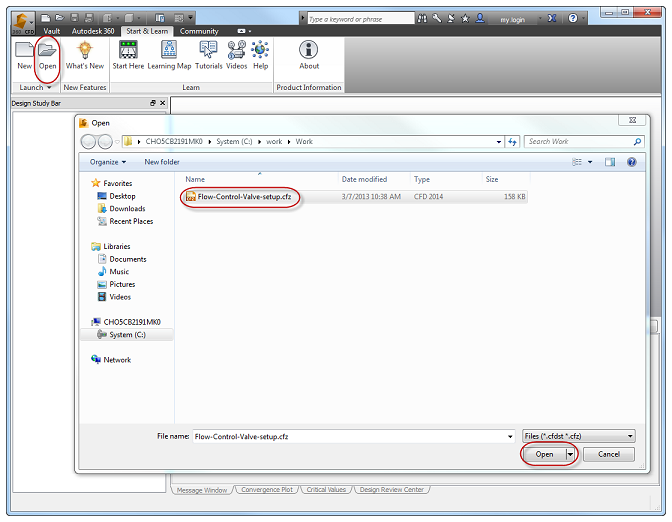
3. Para abrir el modelo, haga clic en Abrir desde la ficha Inicio e información de la cinta de opciones, seleccione el archivo cfz y haga clic en el botón Abrir.
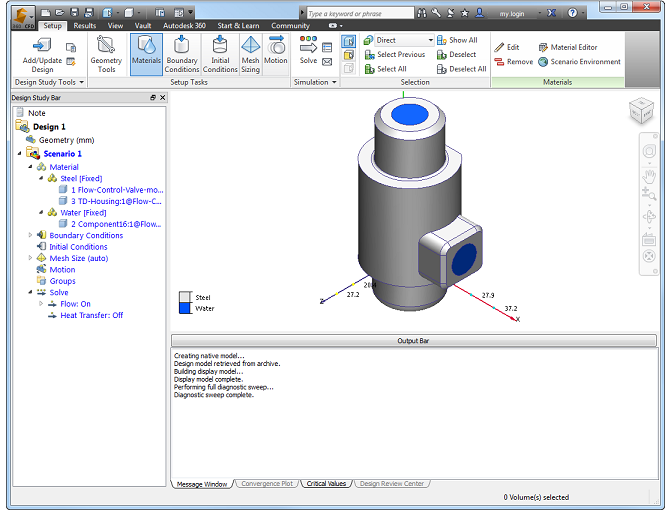
Cuando se cargue el modelo, debe ver:
Ejecución de la simulación
1. Haga clic en Solve en la ficha Setup > panel Simulation:
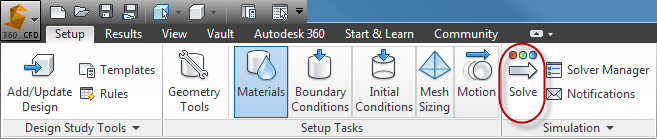
2. Haga clic en Solve.
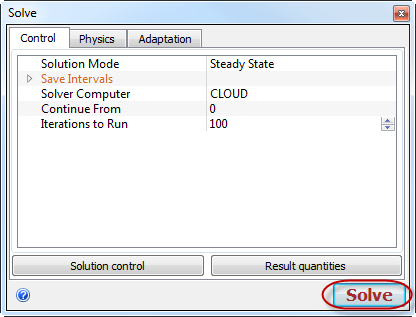
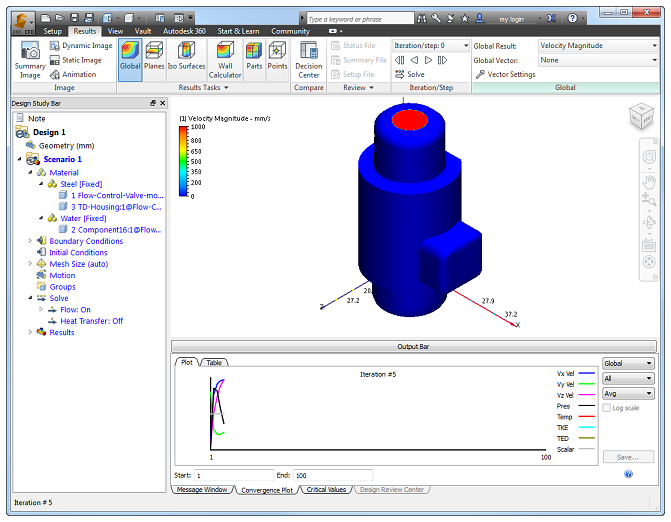
La simulación debería comenzar. Este modelo debe tardar aproximadamente 5 minutos en ejecutarse.
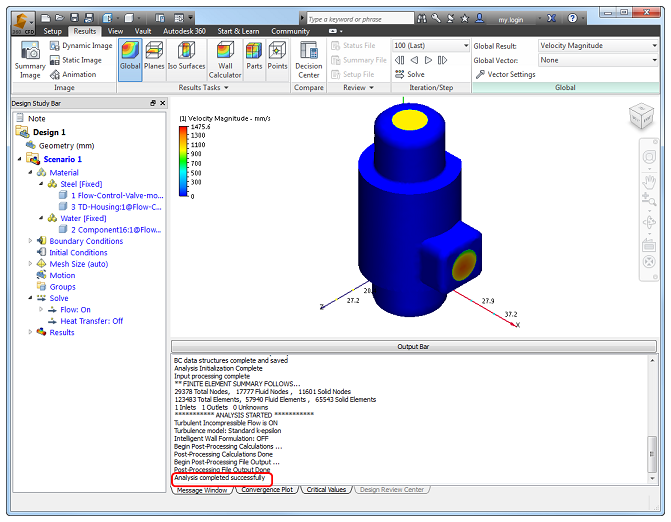
Cuando finalice, debería verse el mensaje Analysis completed successfully en la barra de resultados:
Visualización de los resultados
Ahora que se ha ejecutado la simulación, se puede visualizar cómo fluye el agua a través de la válvula.
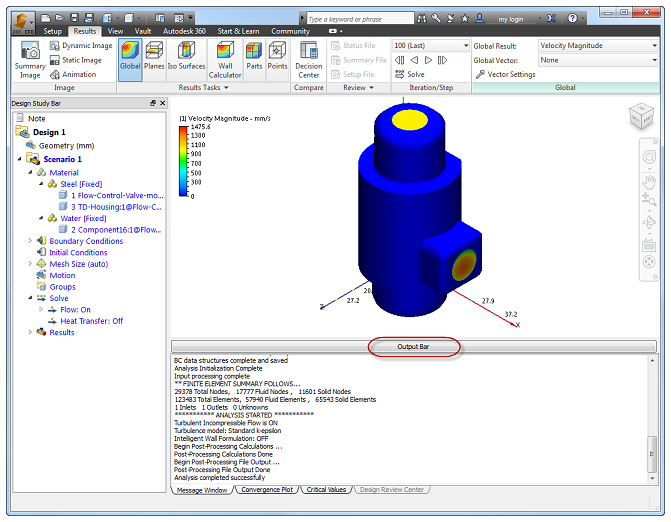
1. Para ampliar el espacio de trabajo, haga clic en el botón de la Output Bar.
2. Para crear un plano de resultados, haga clic en Planes y haga clic en Add.

3. Para reorientar el plano, haga clic con el botón izquierdo en él y haga clic en Z.
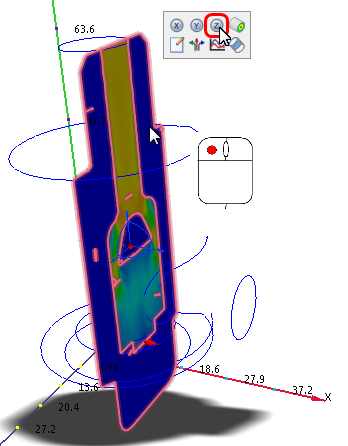
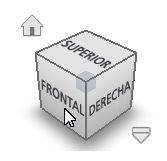
4. Para girar el modelo, haga clic en Front en la herramienta ViewCube.
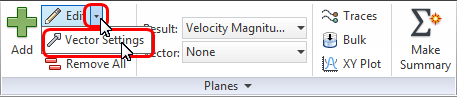
5. Haga clic en la flecha que aparece junto a Edit y haga clic en Vector Settings.
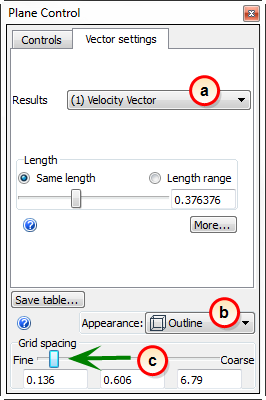
6. Para activar los vectores y que tengan un aspecto formidable:
- a. Seleccione Velocity Vector en el menú Results.
- b. Seleccione Outline en el menú Appearance.
- c. Arrastre el control deslizante Grid spacing hacia la izquierda.
7. Para sombrear las piezas sólidas:
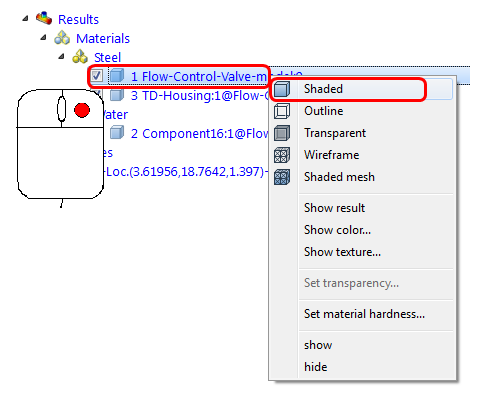
- En la barra Estudio de diseño (rama Results), haga clic con el botón derecho en la pieza Flow-Control-Valve y haga clic en Shaded.
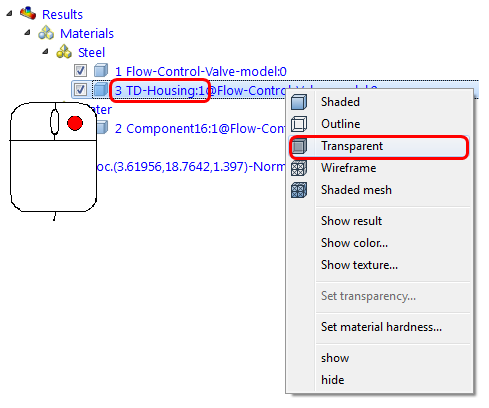
- Haga clic con el botón derecho en la pieza TD-Housing y seleccione Transparent.
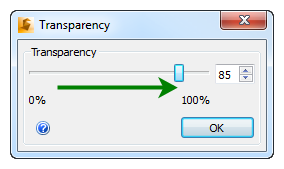
- Haga clic de nuevo con el botón derecho en la pieza TD-Housing y seleccione Definir transparencia. Arrastre la barra deslizante hacia la derecha. (85% debería ser suficiente).
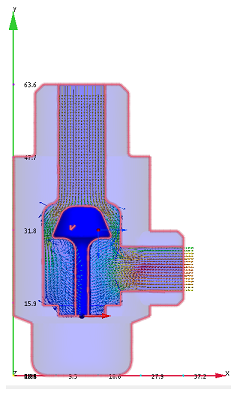
Buen trabajo. En solo unos minutos hemos ejecutado una simulación de flujo 3D bastante compleja y hemos creado una vista formidable y útil.
Pasos siguientes
En este ejercicio, el modelo ya está definido. Si desea seguir los pasos descritos y obtener más información sobre las simulaciones de válvulas en Autodesk® Simulation CFD, haga clic aquí.
Para explorar otros tipos de modelo o para obtener información sobre los recursos de Autodesk® Simulation CFD, haga clic aquí.