Vous pouvez ajouter ou modifier des zones d'eau dans le modèle ou la proposition.
Pour ajouter des zones d'eau
- Cliquez sur


 .
. - Cliquez sur
 (Esquisser des zones de rivière) ou
  (Esquisser des zones d'eau).
 - Sélectionnez un style d'eau et cliquez sur OK.
- Esquissez le contour sur le terrain.
Action Résultat Visuel
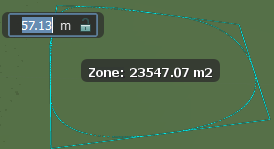
Cliquez sur des points pour créer le contour de l'étang ou du lac. Cliquez deux fois sur le dernier point pour terminer la création de la région.
La limite de contour est remplie par le style d'eau sélectionné.
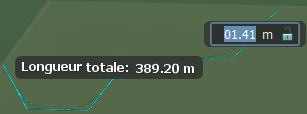
Définissez une trajectoire linéaire pour la rivière. Cliquez deux fois sur le dernier point pour terminer la création de la ligne.
Un objet d'eau linéaire utilise le style d'eau sélectionné. Une zone tampon entoure l'eau d'un côté ou de l'autre.
Les zones d'eau sont un calque de surface dans l'Explorateur du modèle et les informations les concernant sont affichées dans la palette Propriétés. Le nombre de zones d'eau, ainsi que des informations (telles que l'aire totale), s'affiche dans la section Eau du gestionnaire des propositions.
Pour modifier le style d'une zone de rivière ou d'eau existante
- Sélectionnez la zone d'eau et cliquez avec le bouton droit de la souris pour afficher le menu contextuel, puis cliquez sur Propriétés.
- Dans la palette Propriétés, cliquez deux fois sur le style sélectionné dans le champ Style manuel.
- Cliquez sur le bouton Parcourir pour afficher les styles disponibles. Remarque : Vous pouvez également modifier les propriétés des styles d'eau.
- Sélectionnez un nouveau style d'eau et cliquez sur OK, puis cliquez sur Mise à jour pour appliquer ce style à la zone d'eau.