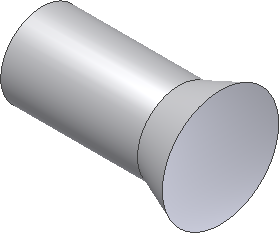
Après avoir sélectionné l'axe de révolution, l'affichage canevas s'affiche dans la fenêtre graphique. Prenez le temps d'étudier les différents éléments de l'affichage canevas.
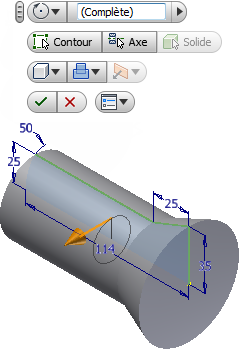
La zone de saisie de la valeur indique qu'une révolution complète de 360 ° sera effectuée autour de l'axe de l'esquisse que vous avez sélectionné. Il s'agit de la condition par défaut pour la commande Révolution. Cela est reflété dans l'aperçu graphique. Toutefois, vous pouvez entrer une valeur d'angle dans la zone de saisie pour créer une révolution autre qu'une révolution à 360 degrés.
Vous pouvez aussi cliquer sur le manipulateur en forme de flèche de rotation dorée et faire glisser dynamiquement le contour d'esquisse autour de l'axe de révolution.
- Essayez maintenant. Cliquez sur le manipulateur en forme de flèche de rotation et faites glisser le contour autour de l'axe. Faites d'abord glisser dans une direction, puis essayez de faire glisser le curseur dans la direction opposée. Lorsque vous faites glisser la flèche de rotation, observez la modification des valeurs angulaires dans la zone de saisie. Notez également que l'aperçu graphique est mis à jour en temps réel pour afficher les résultats de l'opération Révolution.
- Lorsque vous avez fini d'utiliser le glissement dynamique, dirigez votre attention sur la mini-barre d'outils Révolution dans l'affichage canevas.
- En partant de l'angle supérieur gauche, vous allez examiner chacun des boutons.
- Le bouton poignée
 vous permet de déplacer facilement la mini-barre d'outils vers un autre endroit de l'écran.
 - La flèche déroulante du bouton Encombrement
 offre plusieurs options de délimitation :
 - Angle vous permet de faire pivoter le contour d'esquisse autour de l'axe selon l'angle de votre choix.
- Vers la face/le corps suivant(e) vous permet de faire subir une révolution à une face ou à un corps existants d'une pièce composée de plusieurs corps.
- Vers la face/le plan sélectionné(e) vous permet de faire subir une révolution à une face de pièce, un plan de construction ou un point de construction.
- Entre deux faces/plans vous permet de sélectionner les faces de départ et de fin ou des plans de construction marquant la limite de la révolution.
- Plein effectue une révolution complète à 360 ° autour de l'axe de l'esquisse.
- Cliquez sur le bouton Contour
 , puis sélectionnez l'esquisse à laquelle appliquer une révolution. (N'oubliez pas que la première esquisse d'un nouveau fichier pièce est automatiquement sélectionnée.)
 - Cliquez sur le bouton Axe
 , puis sélectionnez l'axe autour duquel faire pivoter le contour.
 - Le bouton Solide
 permet de sélectionner le corps solide participant dans une pièce composée de plusieurs corps.
 - Le bouton de sortie Solide
 vous permet de faire pivoter un contour dans un solide ou un objet de surface.
 - Le bouton Union
 permet d'ajouter à une autre fonction ou un autre corps le volume créé par la fonction de révolution. Nous étudierons les options Ouverture et Intersection un peu plus loin dans ce didacticiel.
 - La flèche déroulante du bouton Direction
 permet d'afficher les options de direction disponibles :
 - Direction 1 effectue une révolution du contour d'esquisse dans la direction positive (vers vous).
- Direction 2 effectue une révolution du contour d'esquisse dans la direction négative (vers l'extérieur).
- Symétrique effectue une révolution du contour d'esquisse dans les deux directions avec des valeurs d'angle égales.
- Asymétrique effectue une révolution du contour d'esquisse dans les deux directions avec des valeurs d'angle différentes.
- Cliquez sur le bouton OK
 pour finir la commande Révolution et terminer la révolution.
 - Le bouton Annuler
 permet d'annuler la commande Révolution. Aucune révolution n'est réalisée.
 - Le bouton Options de la mini-barre d'outils
 propose deux options. Vous pouvez verrouiller la mini-barre d'outils de sorte qu'elle reste fixe dans la fenêtre graphique et/ou utiliser l'option Fondu auto pour activer ou désactiver l'affichage de cette mini-barre d'outils.
Conseil : Les plans de construction, les points de construction et les axes de construction, sont appelés fonctions de construction dans Inventor. Lorsque la géométrie de pièce standard ne suffit pas, des fonctions de géométrie de construction abstraites peuvent vous permettre de créer et positionner des fonctions supplémentaires. Vous allez créer un plan de construction décalé ultérieurement dans ce didacticiel. - Le bouton poignée
- A présent, sélectionnez l'option Plein dans le menu déroulant du bouton Encombrement et cliquez sur le bouton vert OK pour terminer la commande Révolution.
- Notez que la fonction Révolution1 a été ajoutée au navigateur Modèle. Cliquez sur le bouton + à gauche du nom de la fonction pour développer l'élément. Notez que la fonction possède un élément enfant : l'esquisse à partir de laquelle elle a été créée.
- Déplacez le curseur sur le nom de la fonction Révolution1 et Esquisse1 dans le navigateur. Les éléments correspondants sont mis en surbrillance dans la fenêtre graphique.
Conseil : Déplacer le curseur sur les différentes fonctions dans le navigateur Modèle est une méthode pratique pour rechercher une ou plusieurs fonctions spécifiques dans un modèle de pièce ou d'ensemble complexe.