Autodesk Navisworks TimeLiner est compatible avec une large gamme de logiciels de nomenclature.
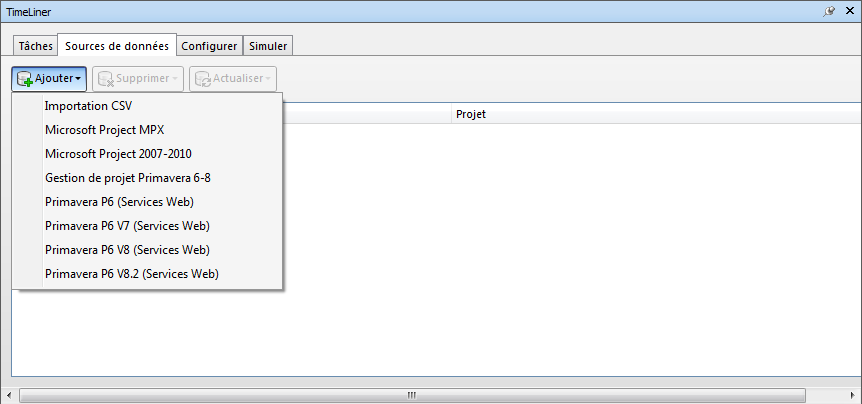
Microsoft Project 2007 - 2013
Cette source de données requiert l'installation de Microsoft Project 2007™ à Microsoft Project 2013™.
Primavera Project Management 6 - 8
Pour utiliser cette source de données, il est nécessaire d'installer un certain nombre d'éléments parallèlement à l'installation d'Autodesk Navisworks :
- Produit Primavera Project Management (PPM) 6 - 8
- ActiveX Data Objects 2.1
- Primavera Software Development Kit (disponible sur le CD-ROM Primavera )
PPM 6 - 8 est piloté par des bases de données. En tant que tel, il requiert l'installation du kit de développement logiciel afin de configurer le lien renvoyant vers la source de données ODBC. Pour installer et configurer le kit à partir du CD-ROM Project Management, procédez aux étapes suivantes :
- Insérez le CD-ROM Project Management, tapez la clé du produit et acceptez les termes du Contrat de Licence.
- Assurez-vous que Primavera Applications or Components est sélectionné, puis cliquez sur Suivant.
- Sélectionnez Other Components, puis cliquez sur Suivant.
- Sélectionnez Software Development Kit, puis cliquez sur Suivant.
- Poursuivez la procédure de l'assistant en cliquant sur Suivant jusqu'à ce que l'installation démarre.
- Lorsque l'installation est terminée, cliquez sur OK pour lancer l'Assistant Database Configuration.
- Ajustez si besoin est les paramètres dans la boîte de dialogue Software Development Kit Setup, puis cliquez sur OK.
- Cliquez sur Yes pour produire un fichier journal, puis sur Finish pour valider la procédure.
Lors de la connexion au programme PPM 6 - 8 dans TimeLiner, une boîte de dialogue d'ouverture de session permet de sélectionner le lien renvoyant à la source (un message d'avertissement s'affiche si aucun lien n'est disponible). Le fichier d'Autodesk Navisworks ne conserve pas le nom de l'utilisateur et le mot de passe ; un message vous invitera à les saisir à chaque ouverture de session.
Après la connexion, une boîte de dialogue permet à l'utilisateur de sélectionner le projet à ouvrir. Une case à cocher détermine si tous les sous-projets sont ouverts.
Par défaut, TimeLiner alimente les champs Début, Fin, Début planifié et Fin planifiée grâce aux valeurs des champs Début, Finish, Début BL et Fin BL respectivement.
Il est possible de sélectionner les autres dates Primavera dans la boîte de dialogue Sélecteur de champ générique, notamment les codes d'activité du projet, les codes d'activité généraux et les champs définis par l'utilisateur..
La hiérarchie TimeLiner prend en charge la structure WBS de la hiérarchie projet / activité.
Microsoft Project MPX
TimeLiner peut lire directement les fichiers MPX de Microsoft Project™ sans qu'il soit nécessaire d'installer une copie de Microsoft Project™ (ou tout autre logiciel de nomenclature). Primavera SureTrak™, Primavera Project Planner et Asta Power Project™ sont tous en mesure d'exporter les fichiers MPX.
Primavera P6 (Web Services) V6 - V8.2
L'accès à la fonctionnalité Primavera P6 Web Services accélère considérablement la synchronisation des nomenclatures TimeLiner et Primavera.
Cette source de données requiert la configuration d'un serveur Web Primavera. Reportez-vous au guide d'administration du serveur Web Primavera P6 (disponible dans votre documentation Primavera).
Asta Power Project 11 et 12
Cette source de données requiert l'installation de la version correspondante d'Asta Power Project™.