La fenêtre ancrable Presenter permet de configurer les matériaux, les éclairages et les effets de votre scène pour obtenir un rendu encore plus réaliste. Vous pouvez également l'utiliser pour modifier des matériaux prédéfinis et les associer aux éléments de la scène, ajouter des éclairages à la scène ou encore définir des règles précises en vue d'appliquer les matériaux à d'autres fichiers du même projet possédant les mêmes paramètres. Pensez à enregistrer, dans un fichier NWF, les matériaux et éclairages que vous définissez et appliquez à un modèle, de manière à conserver ces données précieuses au fur et à mesure de la mise à jour du modèle.
Vous avez la possibilité, en outre, d'importer des matériaux à partir d'applications de CAO aux formats 3DS, DWG et DGN, ou de les exporter depuis 3D Studio Viz ou Max. Pour plus d'informations à ce sujet, voir Utilisation de fichiers.
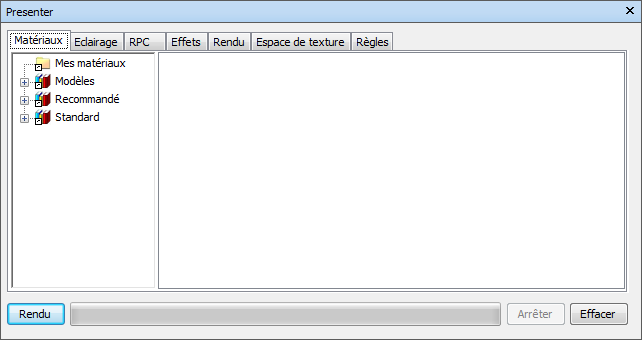
La fenêtre Presenter contient les onglets suivants :
- Matériaux. Cet onglet offre une grande variété de matériaux qui peuvent être sélectionnés et appliqués à un modèle particulier ou à des groupes de modèles. Vous pouvez également utiliser cet onglet pour créer des matériaux ou personnaliser des matériaux existants.
- Eclairage. Cet onglet permet de faire votre choix parmi les divers éclairages proposés et de les intégrer au modèle. Il sert également à personnaliser les options d'éclairage, si cela est nécessaire.
- RPC Cet onglet met à votre disposition un riche contenu photoréaliste (personnages, arbres, voitures, etc.) appelé contenu RPC (Rich Photorealistic Content) exploitable à partir de diverses sources et notamment de sites Web.
- Effets Cet onglet contient divers arrière-plans et environnements destinés à la scène du modèle. Il est possible de personnaliser certains arrière-plans ou d'en définir de nouveaux. Vous pouvez également ajouter des arrière-plans et des environnements depuis d'autres sources, telles que les sites Web.
- Rendu Cet onglet donne accès à une grande variété de styles de rendu pour votre modèle. Comme son nom l'indique, un style de rendu a une incidence sur le mode de rendu d'une scène. Vous êtes libre de définir de nouveaux styles de rendu ou de personnaliser ceux qui existent déjà.
- Espace de texture Cet onglet permet de choisir la façon dont une texture est plaquée sur un élément du modèle. L'application d'un espace de texture cylindrique à une canalisation donnera, par exemple, un rendu plus naturel à la canalisation.
- Règles Cet onglet permet d'associer des matériaux aux modèles en fonction de critères définis par l'utilisateur. Les règles permettent notamment d'accélérer le processus d'application des matériaux aux groupes d'éléments.
Les onglets Matériaux, Eclairages, Effets et Rendu sont subdivisés en deux volets. Le volet gauche répertorie les archives tandis que le volet droit représente la palette, c'est-à-dire l'ensemble des matériaux, éclairages, effets et styles de rendu actuellement utilisés dans la scène. Les archives sont présentées dans une structure arborescente et créées au format LightWorks Archive (.lwa).
Apparence du modèle
L'outil Presenter ne sert pas seulement à produire des rendus photo-réalistes, mais aussi à créer des rendus OpenGL interactifs. Après avoir configuré la scène à l'aide de Presenter, vous pouvez visualiser les matériaux et les lumières dans Autodesk Navisworks en temps réel.
Pour plus d'informations, reportez-vous à la section Gestion de l'apparence du modèle.