Pour appliquer des matériaux à l'aide des règles personnalisées de l'outil Presenter
- Ouvrez la fenêtre Presenter et cliquez sur l'onglet Règles.
- Créez une règle appelée "Index de couleur 9" basée sur les matériaux par gabarit de propriété :
- Dans l'onglet Règles de la fenêtre Presenter, cliquez sur Nouveau.
- Donnez le nom "Index de couleur 9" à la règle.
- Choisissez le gabarit Matériaux par propriété.
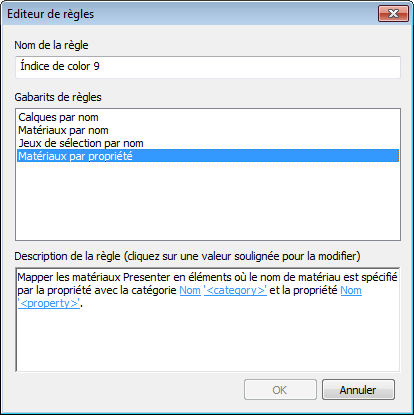
- Cliquez sur '<catégorie>', sélectionnez Matériau dans la liste déroulante et cliquez sur OK.
- Cliquez sur '<propriété>', sélectionnez Nom dans la liste déroulante et cliquez sur OK.
- Cliquez sur OK pour enregistrer la règle que vous venez de personnaliser.
- Créez une autre règle appelée "Index de couleur 32" en utilisant les mêmes paramètres que précédemment.
- Définissez les matériaux nécessaires :
- Faites glisser le matériau Vitre depuis l'onglet Matériaux de l'archive Recommandé\Verre, jusqu'à la palette, appuyez sur la touche F2 et renommez-le "Index de couleur AutoCAD 9". Appuyez sur la touche Entrée pour enregistrer le nouveau nom. Remarque : Le nom du matériau de l'outil Presenter doit correspondre à celui du matériau enregistré dans le fichier de CAO d'origine. Les propriétés du matériau sont visibles dans la fenêtre Propriétés ou dans la liste déroulante Propriétés de l'arborescence de sélection.
- Faites glisser le matériau Brique rouge depuis l'onglet Matériaux de l'archive Recommandé\Briques jusqu'à la palette, appuyez sur la touche F2 et renommez-le "Index de couleur AutoCAD 32". Appuyez sur la touche Entrée pour enregistrer le nouveau nom.
- Faites glisser le matériau Vitre depuis l'onglet Matériaux de l'archive Recommandé\Verre, jusqu'à la palette, appuyez sur la touche F2 et renommez-le "Index de couleur AutoCAD 9". Appuyez sur la touche Entrée pour enregistrer le nouveau nom.
- Accédez à l'onglet Règles et sélectionnez les règles Index de couleur 9 et Index de couleur 32.
- Assurez-vous que l'option Remplacer tous mappings précis en cours est sélectionnée, puis cliquez sur Appliquer pour appliquer les règles.
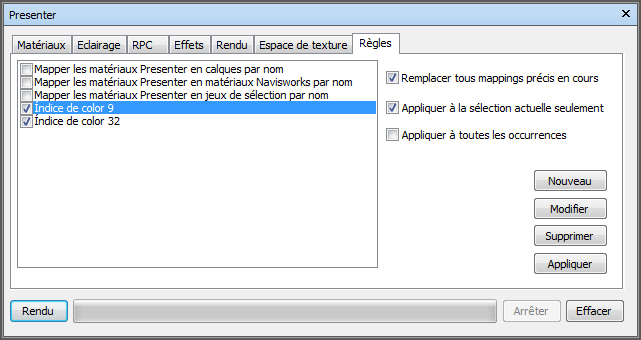
Tous les éléments dans la scène du modèle possédant les propriétés d'index de couleur 9 et d'index de couleur 32 AutoCAD doivent désormais être associés aux matériaux Presenter correspondants.