Pour importer des données à partir d'un programme Primavera
- Si la fenêtre TimeLiner n'est pas ouverte, cliquez sur l'onglet Début
 le groupe de fonctions Outils TimeLiner
  .
. - Dans la fenêtre TimeLiner, cliquez sur l'onglet Sources de données.
- Cliquez sur le bouton Ajouter et choisissez Primavera P6 (Services Web). Remarque : Pour afficher cette option, vous devez configurer au préalable un serveur Web Primavera. Reportez-vous au guide d'administration du serveur Web Primavera P6 (disponible dans votre documentation Primavera).
- Dans la boîte de dialogue de connexion à Primavera qui s'affiche, entrez votre nom d'utilisateur, votre mot de passe et l'adresse du serveur.
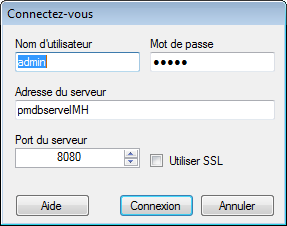 Conseil : L'adresse du serveur correspond au nom de la machine de votre domaine ou à une adresse IP pour le serveur.
 - Dans la boîte de dialogue Sélection de l'occurrence de la base de données Primavera P6, cliquez deux fois sur l'ID de l'occurrence souhaité pour le sélectionner.
- Dans la boîte de dialogue Sélection du projet Primavera P6, cliquez deux fois sur le fichier de projet souhaité pour l'ouvrir.
- Utilisez la boîte de dialogue Sélecteur de champ pour remplacer certaines options d'importation de données prédéfinies.
TimeLiner se connecte au fichier de projet sélectionné.
Remarque : Cette procédure décrit comment importer des données à partir d'un projet Primavera P6. Pour suivre la même procédure pour importer les données à partir d'un projet Primavera P6 V7, V8 ou V8.2, sélectionnez les options Primavera P6 V7, V8 ou V8.2, le cas échéant.
Vous êtes maintenant prêt à passer à la Pour générer des tâches à partir d'une source de données.