Pour ajouter des règles personnalisées de l'outil Presenter
- Dans l'onglet Règles de la fenêtre Presenter, cliquez sur Nouveau
de manière à afficher l'Editeur de règles.
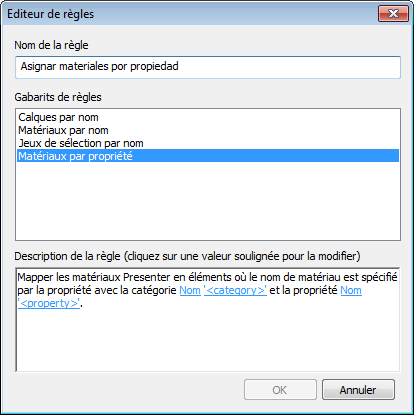
- Donnez un nouveau nom à votre règle dans la zone prévue à cet effet. Remarque : Si vous n'entrez aucun nom, c'est le nom du gabarit de règle que vous sélectionnerez qui fera office de nom.
- Dans la liste Gabarits de règles, choisissez le gabarit sur lequel vous souhaitez baser votre règle. Remarque : Les gabarits Calques par nom, Matériaux par nom et Jeux de sélection par nom se rapportent aux règles Presenter prédéfinies.
Le gabarit Matériaux par propriété permet de spécifier une propriété dans la scène du modèle. Si un matériau porte le même nom que la valeur de propriété spécifiée dans le modèle, tous les éléments possédant cette propriété seront automatiquement associés à ce matériau de la palette, dès que vous sélectionnerez la règle Matériaux par propriété et cliquerez sur Appliquer.
- Dans la zone Description de la règle, cliquez sur chacune des valeurs soulignées afin de définir votre propre règle. Voici les valeurs susceptibles d'être personnalisées dans les gabarits intégrés :
- Nom. Utilisez le nom de la catégorie ou de la propriété tel qu'il est affiché dans l'interface (recommandé). Vous pouvez également choisir Nom interne, c'est-à-dire le nom auquel l'API accède (utilisateurs expérimentés seulement).
- '<catégorie>'. Sélectionnez, parmi la liste des catégories disponibles, celle à laquelle appartient la propriété à définir. Seules les catégories figurant dans la scène sont proposées dans la liste déroulante.
- '<propriété>'. Sélectionnez, parmi la liste des propriétés disponibles, celle que vous avez l'intention de définir. Seules les propriétés de la scène appartenant à la catégorie choisie sont disponibles.
- Cliquez sur OK.