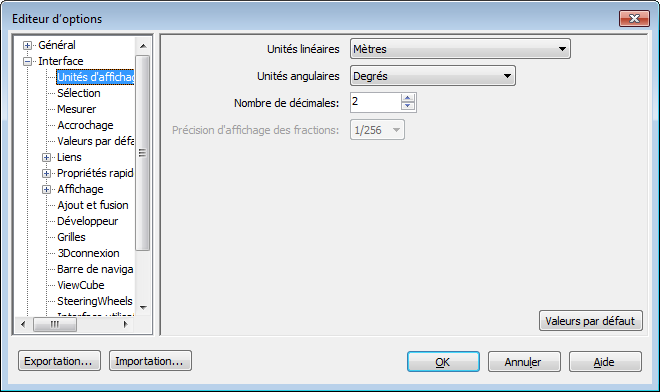
Il existe deux types d'options : les options de fichiers et les options globales.
Options de fichier
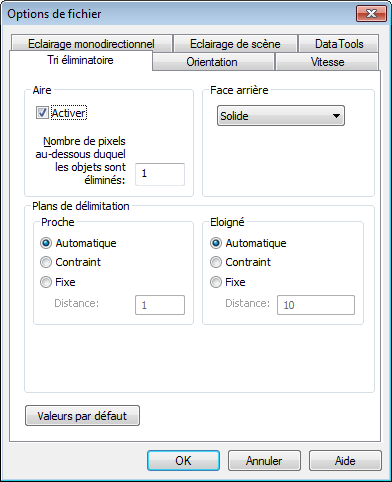
Pour chaque fichier Autodesk Navisworks (NWF et NWD), vous pouvez ajuster l'apparence du modèle ainsi que la vitesse de navigation. Les fichiers Autodesk Navisworks (NWF ou NWD) conservent les options d'affichage et les rechargent à chaque fois que vous ouvrez ces derniers.
La boîte de dialogue Options de fichier permet de personnaliser plusieurs options de fichier. Elle est accessible depuis l'onglet Début  le groupe de fonctions Projet Options de fichier
  .
.
Options globales
Les options globales, à l'inverse, sont définies pour toutes les sessions d'Autodesk Navisworks. Vous pouvez accéder à l'Editeur d'options en cliquant sur le bouton de l'application  Options ou en le lançant comme une application indépendante. Pour ce faire, cliquez sur Démarrer Tous les programmes Autodesk et recherchez le produit et la langue voulus, par exemple Navisworks Manage 2014[langue] Editeur d'options. Les options sont regroupées et figurent sous la forme d'une arborescence, ce qui facilite leur localisation et leur modification.
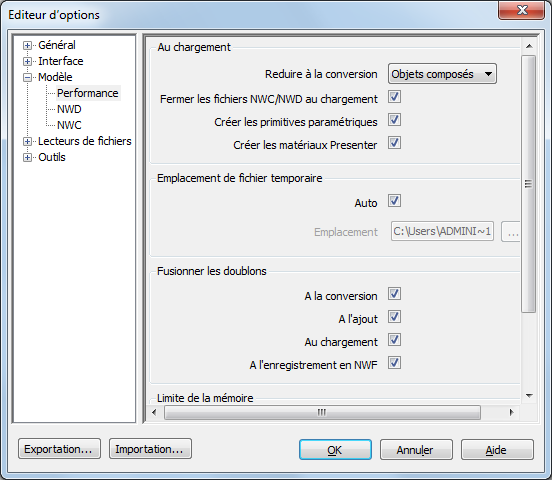
Les options globales peuvent être exportées ou importées ; cela simplifie la tâche des responsables de projet ou des administrateurs système qui peuvent ainsi s'assurer que les paramètres d'Autodesk Navisworks sont identiques sur tous les ordinateurs. Une fois exportés, il est possible de partager ces paramètres pour l'ensemble d'un site de projet ou pour un groupe de projet particulier, en fonction du niveau de précision requis. Pour ce faire, vous devez définir le répertoire du projet et le répertoire du site. Autodesk Navisworks examine le profil utilisateur actuel et tous les profils utilisateurs de l'ordinateur local, puis vérifie les paramètres du répertoire du projet et du répertoire du site. Les fichiers du Répertoire du projet sont prioritaires.
Tous les programmes Autodesk [nom du produit] [langue] Editeur d'options (mode Administrateur). L'Editeur d'options s'affiche et donne accès à la fonction de verrouillage. Cliquez sur l'icône représentant un cadenas pour verrouiller l'option correspondante. Une fois terminé, cliquez sur le bouton Exporter pour créer un fichier d'options globales verrouillées pouvant être partagé avec d'autres utilisateurs.