Ce modèle comporte deux régions fluides distinctes. La première est créée automatiquement lorsque le modèle est ouvert dans Autodesk Simulation CFD, car elle est totalement délimitée par le boîtier, le ventilateur d'entrée et la chicane.
La deuxième n'est pas entièrement limitée. Nous devons donc utiliser l'outil de géométrie Remplissage des cavités pour créer le volume fluide interne. Pour cela, nous allons d'abord créer au niveau de l'ouverture une surface permettant de délimiter totalement le volume de l'écoulement. Nous allons ensuite terminer la création du volume interne.
Questions sur l'application des paramètres ?
Cliquez sur Outils de géométrie à partir de l'onglet Configuration.

Dans la boîte de dialogue Outils de géométrie, sélectionnez l'onglet Remplissage des cavités.
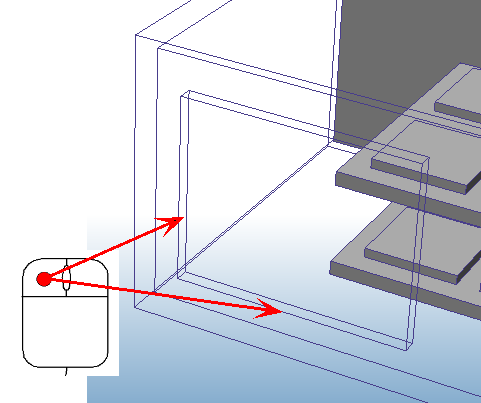
Sélectionnez sur la sortie deux arêtes qui partagent un sommet
Cliquez sur le bouton Créer la surface
Cliquez sur le bouton Remplir les espaces vides pour terminer le volume.
Vous obtenez un volume délimité par la chicane et par la surface de sortie.
Pour en savoir plus sur l'outil de géométrie Remplissage des cavités