Dans cette étape, vous allez configurer le dimensionnement automatique de maille pour votre modèle. (Il est facile...)
1. Passez à la tâche de maille en cliquant sur la taille de mailles à partir de l'onglet Configuration :

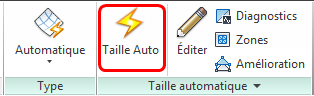
2. Cliquez sur Définition de taille automatique dans le panneau contextuel Taille automatique :
A quoi cela devrait ressembler ...
Vous devez voir les points bleus le long de chaque arête du modèle. Ils indiquent où les nœuds apparaîtront. Pour afficher l'aperçu de la maille avant d'exécuter la simulation...
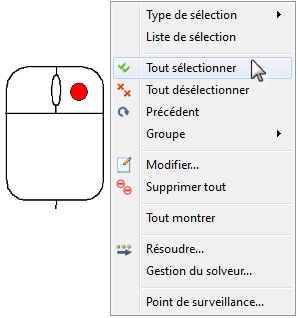
3. Cliquez avec le bouton droit de la souris hors du modèle et cliquez sur Tout sélectionner .
Cliquez avec le bouton droit de la souris hors du modèle et cliquez sur Aperçu.
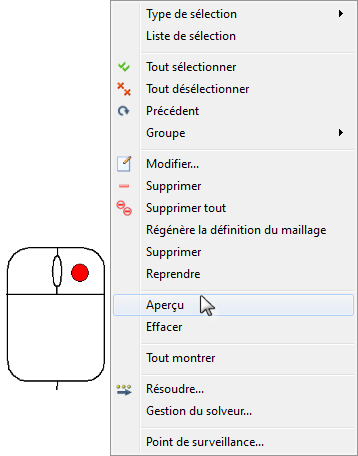
Le maillage de chaque surface de modèle s'affiche :
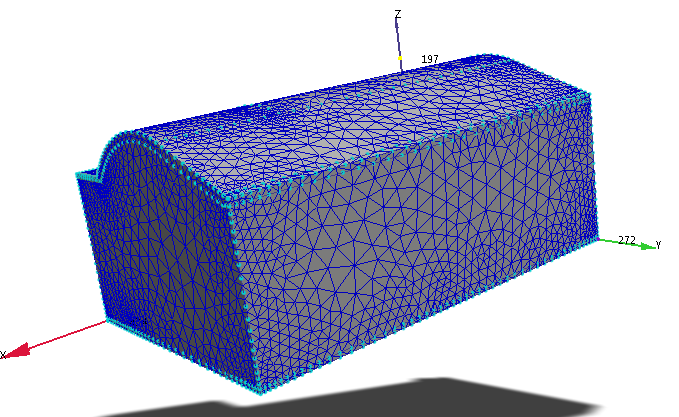
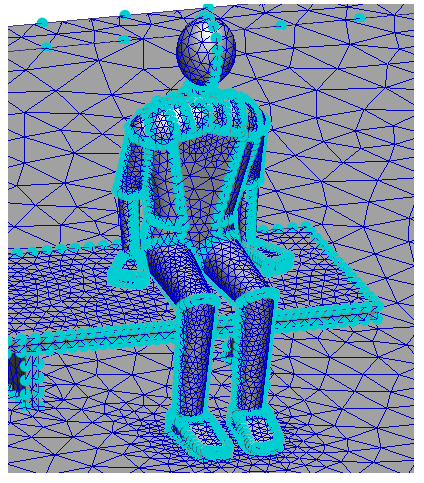
5. Faites pivoter le modèle, masquez des éléments et effectuez un zoom avant pour voir à quoi ressemblera le maillage sur l'occupant.
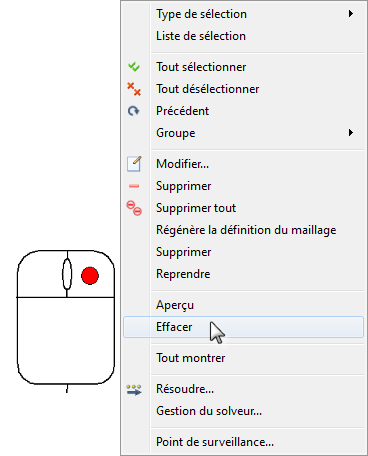
Cliquez avec le bouton droit de la souris hors du modèle et cliquez sur Tout sélectionner. Cliquez à nouveau avec le bouton droit, puis cliquez sur Effacer. Cela supprime l'affichage de l'aperçu du modèle.