|
基本的な外部シェイプおよびハンドルが確立されているので、トランジション サーフェスと細部詳細を作成してモデルを完成できます。
目的
- ボリュームを密閉し、共通エッジを丸める
- 高度なトランジション サーフェスを作成する
- エッジをサーフェスに合わせる
- コンストラクション プレーンとベクトルを使用して詳細を追加する
必要条件
- 「ボリュームを密閉する」レッスンを完了している。
 ビデオを見る
ハンドルを密閉して、トランジション サーフェスを作成する
掃除機の本体は密閉することができ、エッジで丸められます。
- handlesurfaces、topsurfaces、および frontsurfaces のレイヤを表示し、他のすべてのレイヤの表示/非表示を切り替えます。
- frontsurfaces レイヤをアクティブにします。
- Surfaces
 PrimitivesPlane を選択します。
 - Top ビューで grid snap を使用して、ハンドル領域の下にプレーンを配置します。
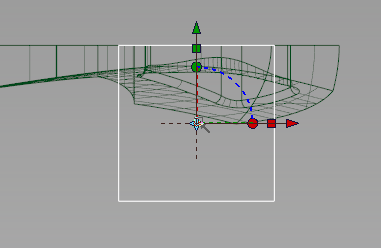
- Surface EditProject を選択して、ハンドル領域サーフェスの下面エッジをクリックします。
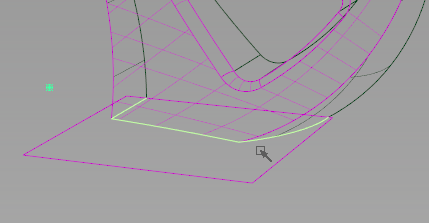
- Z と入力し、[Enter]を押して、投影方向を設定します。
- Project ボタンをクリックします。
- Surface EditTrim を選択し、プレーンを選択します。
- プレーンの外部エッジをクリックし、Discard ボタンをクリックします。
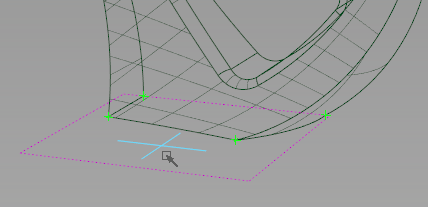
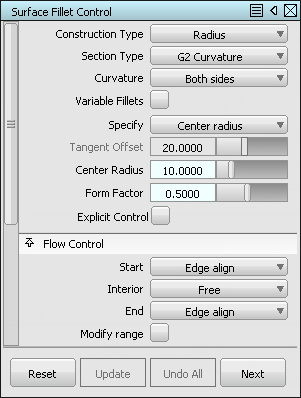
- SurfacesSurface Fillet をクリックし、ツール オプションを開きます。
- Section Type を G2 Curvature に設定し、Center radius を 10 に設定します。
- Flow Control セクションで Start と End を Edge align に設定します。
- 背面レール サーフェスを選択し、Accept をクリックします。
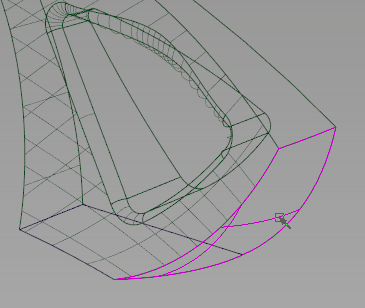
- 隣接する上部サーフェスを選択し、Accept をクリックします。
- 作成方向の矢印が内側を指していることを確認します。
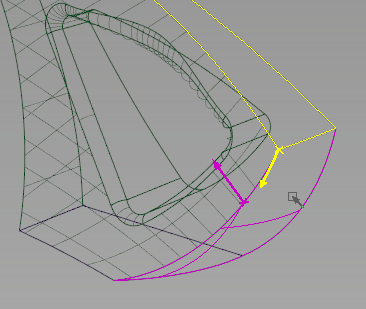
- Build ボタンをクリックします。
- Shade (Fast) をオンに切り替えて、サーフェスを調べます。
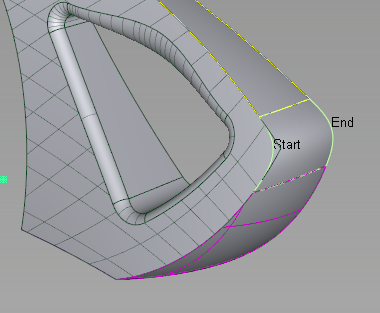
上面エッジと背面エッジが単一の連続したサーフェスであるかのように、フィレット サーフェスが曲率連続性を帯びます。
エッジを位置合わせしてトリムする
フィレットと四角形との間にトランジション サーフェスを作成するには、これらを位置合わせしてトリムする必要があります。
- フィレットがまだ選択されている間に、NavBar 内の Look At ボタンをクリックして、サーフェスを拡大します。
フィレット サーフェスが四角形サーフェスを越えて拡張します。
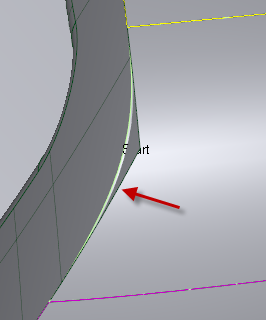
- Object EditAlign を選択して、オプション ボックスを開きます。
- Alignment Type を Project に変更します。
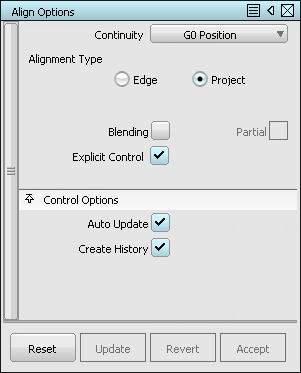
- 四角形サーフェスに最も近いサーフェス フィレットのエッジを選択して、コンストラクション ヒストリが削除されることを確認します。
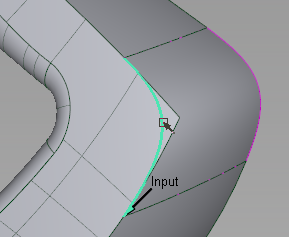
Vector Options の下のオプション ボックスで、Y を選択します。
- 四角形サーフェス内部をクリックして、これをマスター ジオメトリとして設定します。
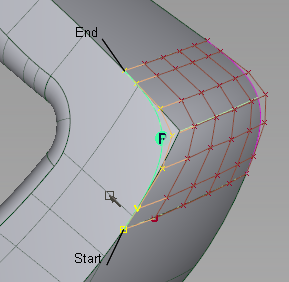
フィレット サーフェスのエッジが、四角形サーフェスと並び、カーブオンサーフェスが作成されます。
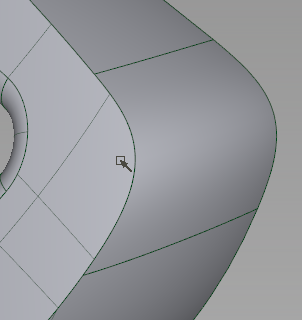
- Surface EditTrim を選択し、四角形サーフェスを選択します。
- 四角形内部をクリックし、Keep ボタンをクリックします。
エッジを丸め、コーナー シェイプを設定する
Round ツールは、エッジとコーナーでトランジション サーフェスを自動的に作成します。これにより上部サーフェスと側面サーフェス間の遷移を完成できます。
- SurfacesRound を選択します。
- 上面エッジをクリックして、Round Radius を設定します。
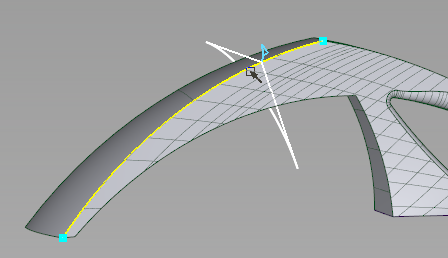
クリックした地点に半径ロケータが表示され、エッジが丸めるように設定されます。
- 既定の半径として 5 の値を入力し、[Enter]を押します。
- 次の画像に示すように、四角形側面の周りのエッジをすべてクリックし続けます。
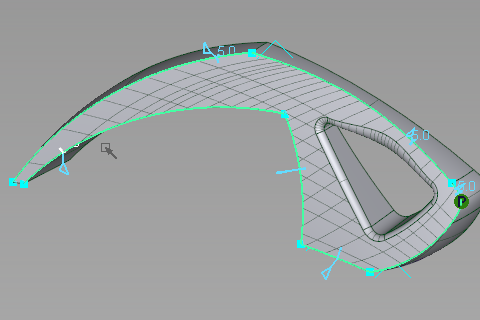
- Build ボタンをクリックして、トランジション サーフェスを表示します。 背面コーナーにはエラーがあり、ラウンド サーフェスがトリミングしていません。
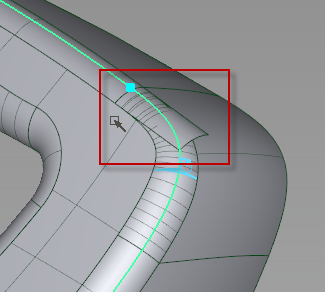
- Revert ボタンをクリックして、エッジ選択に戻ります。
 +
+ を押しながら、領域をクリックして対象の中心を設定し、背面コーナーの青色の四角形を拡大します。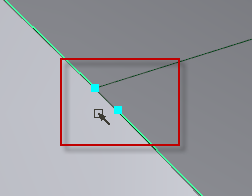
青色の四角形はコーナーまたは接線の分割を示します。このエッジに沿って分割があります。
- 2 つの青色の四角形の中間にあるエッジをクリックして半径を追加します。
- Build ボタンをクリックして、エラーが解決したかどうかを確認し、Revert ボタンをクリックして戻り、さらにエッジを選択します。
- 上部サーフェス間のエッジをクリックして半径を追加します。
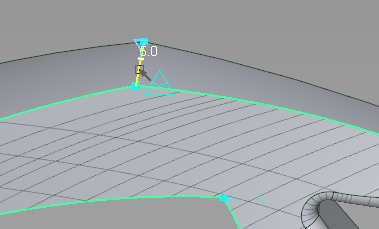
- 15 の新しい半径値を入力し、[Enter]を押します。
- 3 つのエッジが集まったコーナーの横には、六角形のコーナー シェイプ マニュピュレータが表示されます。
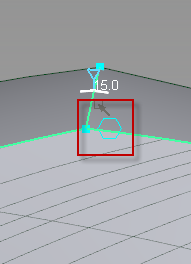
これは、マルチ サーフェス セットバック コーナーを示します。
- Build ボタンをクリックして、サーフェスを表示します。
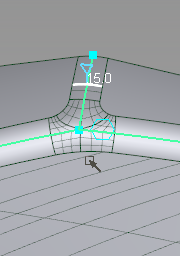
- コーナー シェイプ マニピュレータをクリックして、これを長方形(単一サーフェス コーナー)に変更します 。
- Build ボタンをクリックして、目的の単一サーフェスを表示します。
- Revert ボタンをクリックして、エッジ選択に戻ります。
- Shade (Fast) OFF に切り替えて、内部ワイヤフレーム エッジを表示します。
- 掃除機の本体の残り 3 つのエッジにそれぞれ 15 の半径を指定し、そのコーナー シェイプも単一サーフェスに設定します。
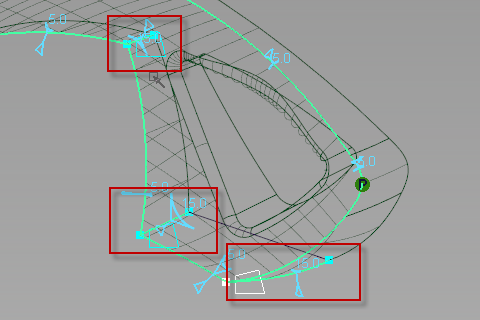
- Build ボタンをクリックして、表示されているすべてのエッジで目的の丸みを確認します。
- Shade ON に切り替えて、トランジション サーフェスのシェイプを検査します。
- FileSave を選択し、モデルを vacuum_part5.wire として保存します。
モーター ボックスを丸める
- handlesurfaces、topsurfaces、および frontsurfaces のレイヤの状態を Reference に設定します。
- motorsurfaces レイヤを表示しアクティブにします。
- Shade OFF に切り替えて、ワイヤフレーム エッジを表示します。
- SurfacesRound を選択します。
- モーター ボックスの背面エッジをクリックします。
- 半径を 15 に設定します。
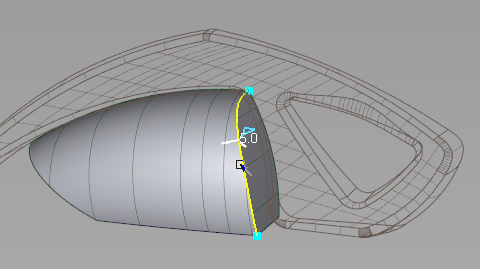
- モーター ボックスの他のエッジすべてをクリックして、15 の半径をこれらのエッジに追加します。
- 2 つのコーナーがマルチ サーフェス セットバック(六角形のマニピュレータ)になるように設定します。
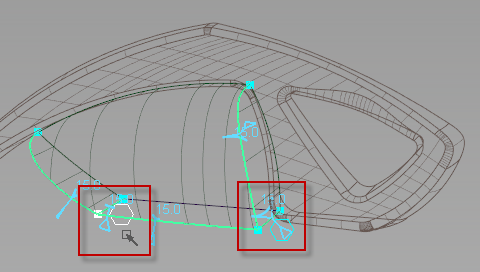
- Shade ON に切り替えて、トランジション サーフェスのシェイプを検査します。
- Build ボタンをクリックして、サーフェスを表示します。
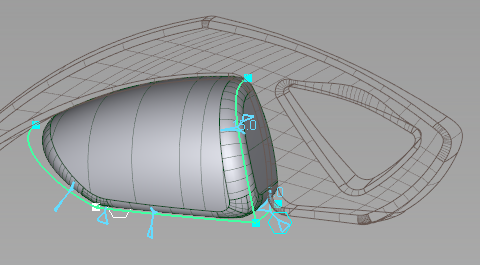
- handlesurfaces、topsurfaces、および frontsurfaces のレイヤの状態を Pickable に設定します。
- 可視レイヤに対して Symmetry をオンにして、モデルを検査します。
- Pick > Nothing を選択します。
 で motorbox レイヤをクリックして、オブジェクトを選択します。
 この新しいヒストリ ベースのモーター ボックスがあれば、以前のリファレンス ジオメトリおよびレイヤは必要なくなります。
- 古いモーター ボックス ジオメトリを削除します。
- motorbox レイヤが唯一のアクティブなレイヤである間に、LayersDeleteSelected Layers を選択します。
パワー スイッチを作成する
カスタム コンストラクション プレーンは、パワー スイッチの細部を上面に作成する場合に役立ちます。
- motorsurfaces、handlesurfaces、および frontsurfaces のレイヤを非表示にします。
- imageref レイヤを表示します。
- topsurfaces レイヤをアクティブ レイヤにします。
- Shade OFF に切り替えて、ワイヤフレーム エッジを表示します。
- ConstructionPlane を選択します。
- Geom ボタンをクリックして、新しいコンストラクション プレーンをシーン ジオメトリに合わせます。
- 上部サーフェスをクリックして、プレーンの中心がスケッチ スイッチの中央になるまでドラッグします。
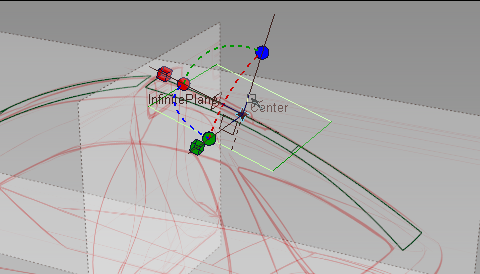 注: コンストラクション プレーンの方向は、位置合わせしたジオメトリによって異なります。プレーンが上記のようになっていない場合、黒色の四角形のマニピュレータをクリックして、プレーンを右軸に設定します。
 - Set Construction Plane ボタンをクリックします。座標系はこのプレーンに設定されます。
- ViewCube を使用して、Right ビューに切り替えます。
ViewCube 軸がアクティブなコンストラクション プレーン軸の方に「傾いている」ことがわかります。
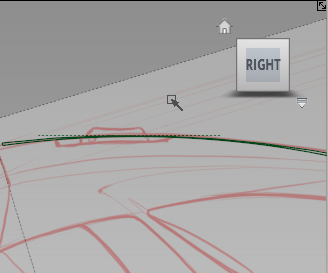
- Top ビューに切り替えます。 注: スケッチは、正投影ビューで斜めから表示しているので、不正確に見える場合があります。
- SurfacePrimitivePlane を選択し、上部サーフェスの最も薄い部分に中心が置かれるまで、中心線に沿ってプレーンをグリッドスナップします。
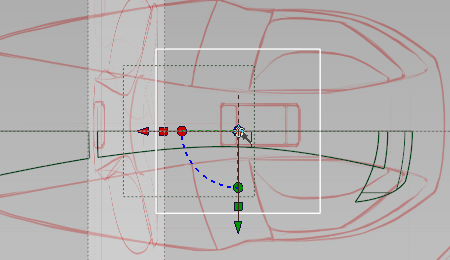
- 次の画像に示すように、プレーン上で Scale マニピュレータを使用して、上部サーフェス内部に適合するようにサイズを調整します。
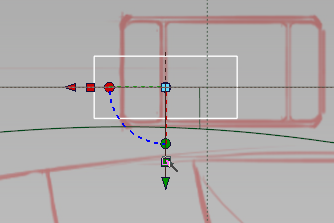
- Curve EditDuplicate Curve を選択し、プレーンの 3 つのエッジをクリックします。
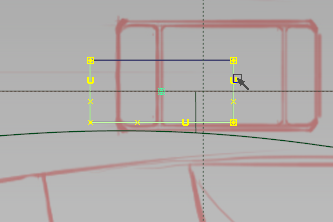
- Pick > Nothing を選択します。次に、Pick > Object を選択し、プレーンを選択します。
- Delete を選択してプレーンを削除します。
- Curve EditFillet Curve を選択し、2 本の交差したカーブを選択します。
- 3 の半径を入力し、Accept をクリックします。
- 反対側のコーナーに、3 の半径で同様の Fillet Curve を追加します。
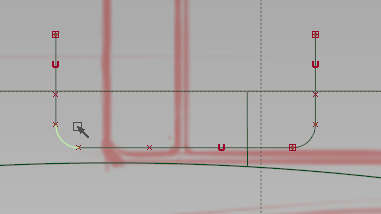
- Pick > Object を選択して、5 つのカーブ セグメントをすべて選択します。
- Perspective ビューに切り替え、これらがコンストラクション プレーンに直接描かれていることを確認します。
- 新しいレイヤを作成し、その名前を switchcurves に変更して、Assign でこれらのカーブを適用します。
- FileSave を選択し、モデルを vacuum_part5.wire として保存します。
スイッチのエンボスを作成する
コンストラクション ベクトルは、スイッチが中でスライドするエンボス領域を作成するときに便利です。
- imageref レイヤを非表示にします。
- ConstructionVector を選択します。
 クリックし、コンストラクション プレーン上でベクトルを開始します。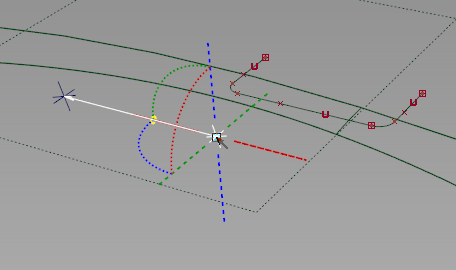
- 青色のベクトル線をクリックして、ベクトルをコンストラクション プレーンに垂直になるように設定します。
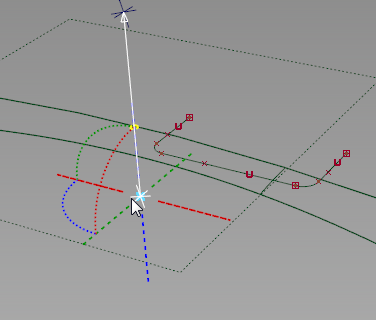
- Surface EditProject を選択し、投影先の上部サーフェスを選択します。
- ベクトルをクリックして、投影方向を設定します。
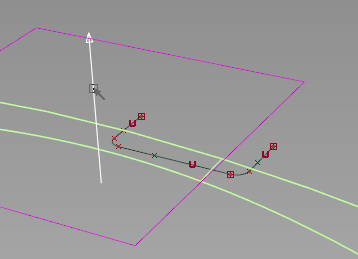
- Go をクリックし、5 つのフィレットされたカーブ セグメントを選択します。
- Project をクリックします。
- switchsurfaces という名前で新しいアクティブなレイヤを作成し、switchcurves レイヤを非表示にします。
- Object EditOffset を選択し、上部サーフェスを選択します。オフセット プレビューが表示されます。
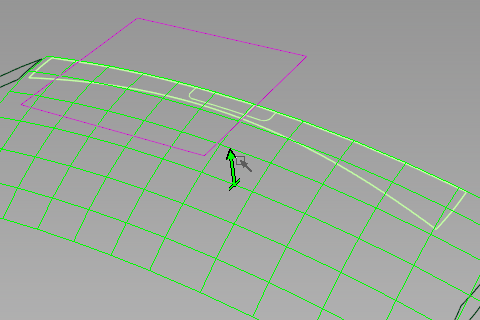
- 方向ベクトルをクリックして、オフセットが掃除機の内側に向くように反転させます。
- 2 のオフセット距離を入力し、[Enter]を押します。
- Offset をクリックして、サーフェスを計算します。上部サーフェスのオフセット コピーは、元の位置から 2 mm 下に置かれます。
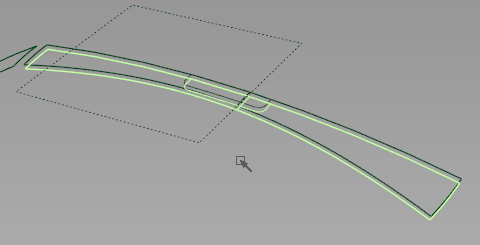
- Surface EditTrimTrim Surfaces を選択し、オフセット サーフェスを選択します。外部をクリックして定義し、Discard をクリックします。
- Trim ツールがまだアクティブの間に、元の上部サーフェスを選択します。
- 外部をクリックして定義し、Keep をクリックします。元の上部サーフェスの下にオフセットが切り抜かれます。
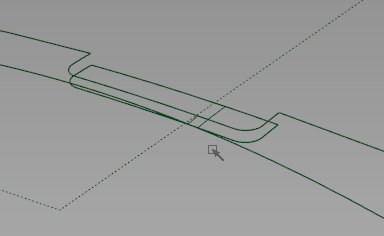
- SurfacesRolled EdgeFillet Flange を選択して、オプションを開きます。
- Lessons プロジェクトで、pix ディレクトリを開きます。 Fillet Flange Control オプション ボックスで、Auto Trim と Chain Select にチェック マークを付けます。
- Fillet Radius を 1 に、Flange Length を 1 に設定します。
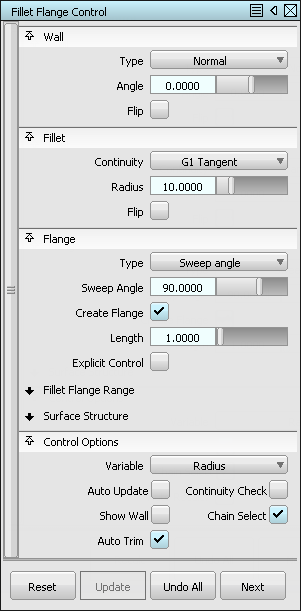
- 上部サーフェスでスイッチ位置を拡大し、トリム エッジを選択します。
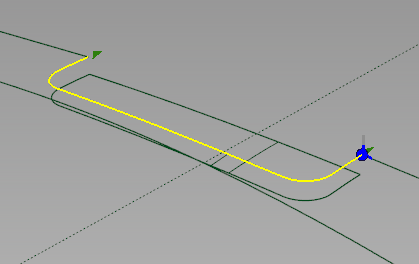
- フランジおよびフィレットの方向を確認します。上に向いている場合は、Fillet Flange Wall オプションで Flip にチェック マークを付けます。
- Update をクリックして、フィレット フランジを構築します。
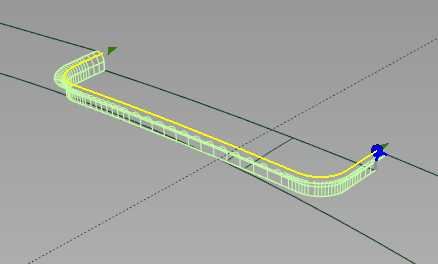
- FileSave を選択し、モデルを vacuum_part5.wire として保存します。
スイッチのカーブおよびサーフェスを作成する
以前の手順からのいくつかのオブジェクトをコピーし、ヒストリに沿って修正して、エンボス領域内部にスイッチのシェイプを作成できます。
- switchcurves レイヤを表示してアクティブにし、switchsurfaces レイヤを非表示にします。
- Pick Curves を選択し、スイッチのプロファイルの 5 本のカーブを選択します。
- Copy および Paste でシーン内に複製を作成します。
- で各コーナーのフィレット カーブをクリックして、選択解除します。Pick Chooser が表示され、リストでは、コピーしたフィレットにチェック マークが付けられています。
- Right ビューで、を使用して、Move で 3 本のコピーしたカーブを移動します。
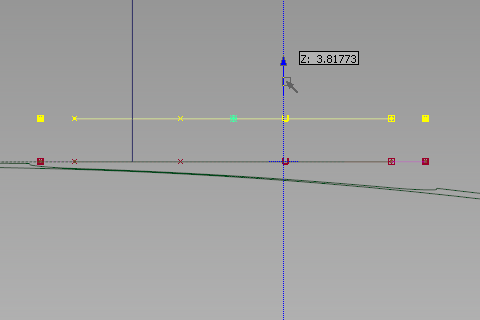
フィレットが一緒に移動します。
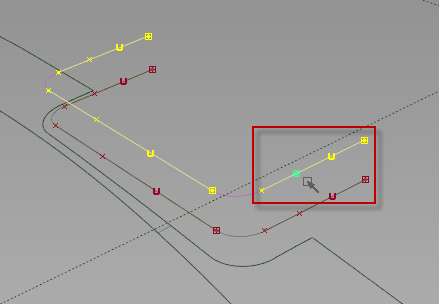
- Transform LocalSet Pivot を選択し、背面近くの選択したカーブ CV にピボットをマグネット スナップします。
- TransformNon-proportional Scale を選択します。
- 0.7, 1, 1(カンマ付き)の値を入力し、[Enter]を押して、カーブを X 方向に 70% 縮小し、Y および Z 方向は 100% に維持します。 注: アクティブなコンストラクション プレーンの軸が、チュートリアルで表示されたものと異なる場合、これらの値の順番(それぞれ X、Y、Z 軸)は変更することがあります。
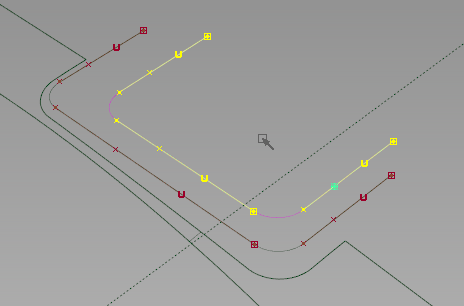
カーブ セグメントはこれらの寸法に調整されますが、フィレット カーブはその半径を保持します。
- CurvesNew Edit Point Curve を選択し、Right ビューで、コピーしたカーブと元のカーブの間に円弧を描きます。
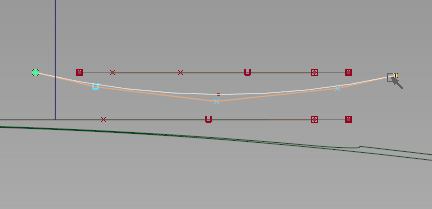
これがスイッチ ボタンの上部になります。
- switchsurfaces レイヤを表示しアクティブにします。
- SurfacesMulti-surface Draft を選択して、オプション ボックスを開きます。
- Multi-surface Draft オプション ボックスの Pick Mask の下で、Curves を除くすべてのコンポーネントのチェック マークを外します。
- カーブしたプロファイルを入力カーブとして選択し、Draft Vector を Y に、長さを 12 に設定します。
- Update をクリックして、ドラフトを構築します。
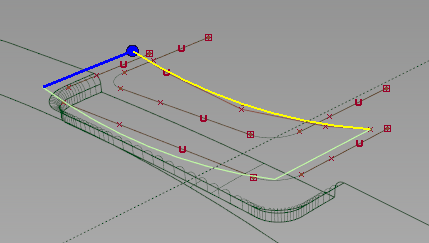 注: 必要に応じて、Flip オプションにチェック マークを付け、対称プレーンのモデリング側でドラフトを保持します。
 - オプション ボックスの Next ボタンをクリックします。
- Control オプション ボックスで、Chain Select にチェック マークを付けます。
- コピーしたプロファイル カーブを選択します。
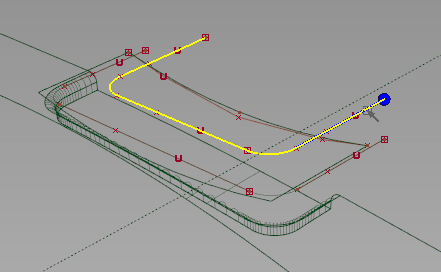
- コンストラクション ベクトルをクリックして、ドラフト方向を設定します。
- Multi-surface Draft オプションで、Length をエンボス領域に交差するだけ十分長い値に設定します。
- Update をクリックして、2 番目のドラフトを構築します。
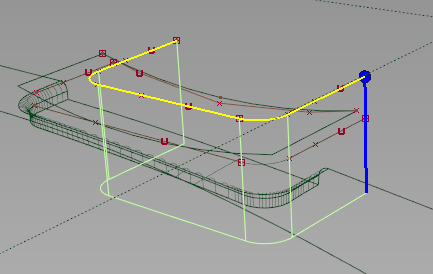
スイッチを交差させ、トリムし、丸みを付ける
最初のサーフェスを作成し、スイッチのボリュームをトリムして丸みを付けることができます。
- 2 番目のドラフトがまだ選択されている間に、Surface EditIntersect を選択します。
- 交差するカーブしたドラフト サーフェスを選択します。
- imageref レイヤを表示し選択可能にします。
- 交差する Left ビューのスケッチ キャンバス(Canvas-2)を選択します。
- imageref レイヤを非表示にし、再びリファレンスにします。
- switchcurves レイヤを非表示にします。
- Surface EditTrimTrim Surfaces を選択します。
- +を使用して、トリムするドラフト サーフェスをすべて(上部および 5 つの側面サーフェス)を選択します。 注: これは、エンボス領域の下に拡張する側面サーフェスを選択するときに最も簡単です。
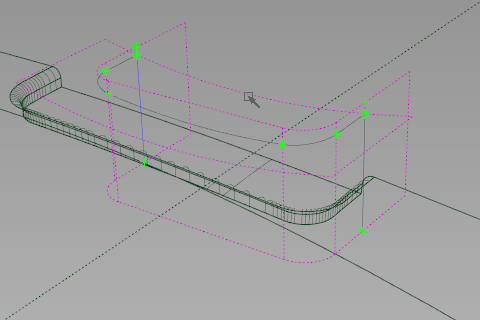
- ドラフト サーフェスの内部領域をクリックして定義します。
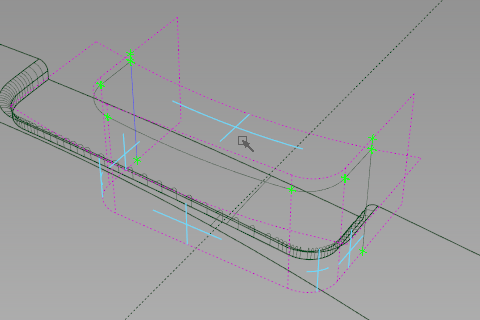 注: フィレットされたコーナーに最も近い、垂直ドラフトの背面パーツを選択する必要があります。
 - Keep をクリックします。
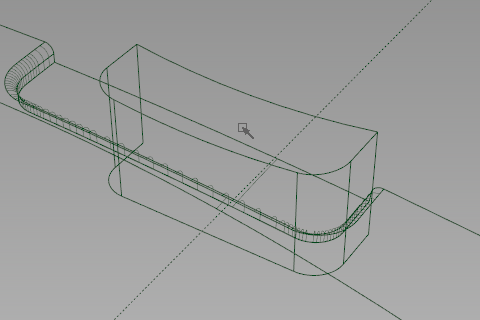
- SurfacesRound を選択します。
- スイッチの上面エッジをクリックし、半径を 2 に設定します。
- スイッチの上面に沿ったすべてのエッジを選択し続けます。
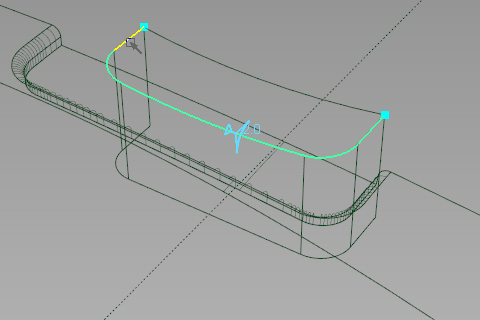
- Build をクリックします。
- topsurfaces および switchsurfaces レイヤの対称をオンにして、Shaded (fast) ビューの結果を調べます。
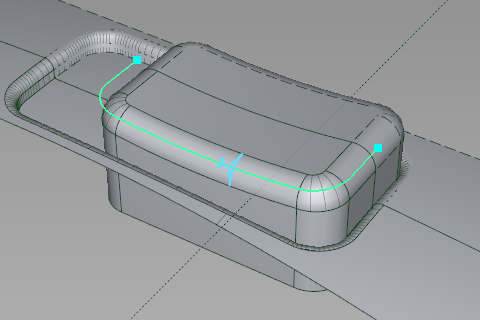
- 必要に応じて、ボタン上部の高さまたはシェイプを調整して、より薄型のスイッチを作成します。
- ConstructionToggle Construction Plane を選択して、メイン軸に戻ります。
- FileSave を選択し、モデルを vacuum_part5.wire として保存します。