|
このレッスンでは、Alias 環境をセットアップし、モデリングを開始するために用意しておくファイルを作成します。
目的
- Alias 基本設定をセットアップする。
- ViewCube とナビゲーション バーについて学習する。
- ファイルを作成する。
- リファレンス スケッチ ファイルを読み込んで配置する。
- スケッチ レイヤの不透明度を調整する。
- ファイルを保存する。
必要条件
- Alias がインストールされている。
- チュートリアルのリファレンス イメージ ファイルを Alias Wiki からダウンロードしている。
- Alias が空白ドキュメント状態で開いている。
- 基本スキル ビデオを見終えている。
 ビデオを見る
基本設定をセットアップする
Alias インタフェースは柔軟性が高くカスタマイズ可能です。インタフェースをセットアップして、基本設定にオプションを入力できます。このチュートリアルでは、このセクションで設定するオプションを使用します。これらの設定は、ビデオおよびスクリーン イメージで使用されます。
パレットおよびシェルフの画面上の位置を設定する
このセットアップはオプションですが、Alias インタフェースに不慣れな場合、またはビデオ版のチュートリアルも進めていく場合にも是非お勧めします。
- メニュー項目名の右側にある
 ボックス アイコンをクリックして、メニュー項目 Preferences
 InterfacePalette/Shelves LayoutPalette/Shelves Layout のオプション ウィンドウを開きます。 コマンドを実行すると、 Palette/Shelves Layout オプション ウィンドウが開きます。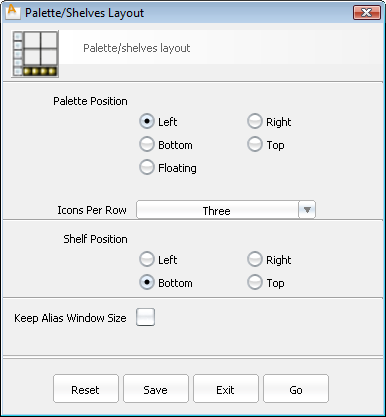
- Palette Position で、Left を選択します。
- Shelf Position で、Bottom を選択します。
- Go ボタンをクリックします。
即座にインタフェースが変更され、次回 Alias を起動するときのために保存されます。
面選択を有効にする
- をクリックして、メニュー項目 PreferencesSelection Options のオプション ウィンドウを開きます。 コマンドを実行すると、 Selection Options ウィンドウが開きます。
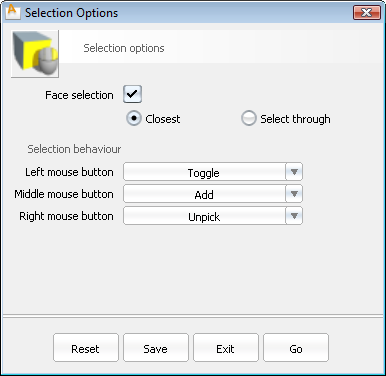
- Face Selection にチェック マークを付けます。これにより、ワイヤフレーム内部の面領域が定義され、この内部の任意の箇所をクリックすることで、シーン内のサーフェスを対話的に選択できるようになります。 注: Face Selection にチェック マークを付けない場合、すべてのサーフェスは、表示されているワイヤフレームをクリックして選択する必要があります。
- 面選択スタイルとして Closest を選択します。 注: Closest 面選択は、重なって表示されるサーフェスの優先順位を設定します。2 つのサーフェスが画面上の同じ場所に表示されている場合、ワイヤフレームの場合でも、現在のビューに最も近いサーフェスが選択されます。
コンピュータのシステム メモリに基づいて、Undo の回数とメモリ使用量を設定する
- PreferencesGeneral Preferences を選択して、General Preferences オプション ウィンドウを開きます。
- 左側の Miscellaneous セクションをクリックして、Maximum Undos を 50 に、Maximum memory を 500 MB に設定します。
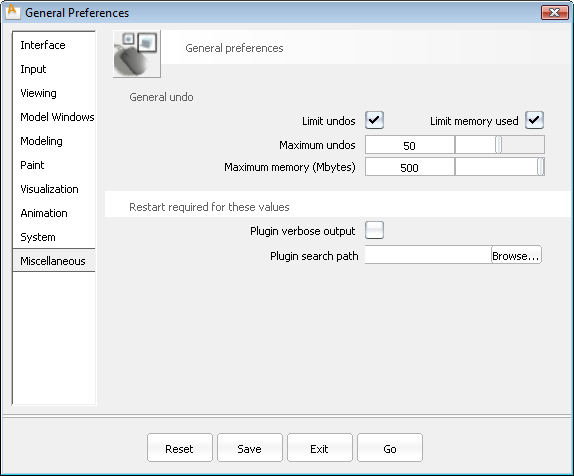
- Go ボタンをクリックします。
インタフェースの基本
まだ基本スキル ビデオを見ていない場合、ここでご覧ください(Alias, select HelpLearning Movies)。
これらのビデオに登場したインタフェース ツール以上に、次の 2 つのツールが、Alias で作業するときに快適さと速度を高める上で役立ちます。
- マーキング メニュー
- ViewCube とナビゲーション バー
マーキング メニュー
Marking menus は、すべてのビューまたはウィンドウ内から直接、よく使用するツールおよびコマンドにすばやくアクセスするためのツールです。
 +
+ キーを押したまま、
 、
、 、または
、または のいずれかのマウス ボタンを押すと、マウス カーソルの周りに、コマンドを円状に配置したフローティング メニューが表示されます。このメニューは、マウス ボタンを放すまで表示されます。
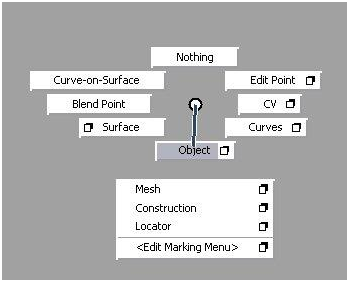
ツールとメニュー項目の上でマウス ボタンを放して、それらを選択します。
ツールまたはメニュー名の右側にある の上でマウス ボタンを放して、そのツールのオプション ウィンドウにアクセスします。
+を押し、適切なマウス ボタンを押しながら)必要なツールの方向にすばやく「フリック」すれば、ツールをアクティブ化できます。この技法は、よく使用するツールに、そのアイコンやメニュー項目を探しクリックするよりも、はるかにすばやくアクセスできます。 ViewCube とナビゲーション バー
ViewCube と NavBar は、多くの Autodesk アプリケーションでおなじみの要素です。これらを使用すればシーン内をすばやくナビゲートできます。
ViewCube は常時表示されていますが、マウスが近くにないときには淡色表示になります。ナビゲーション バーは、 +(Windows)キーまたは
 +(Mac)キーを押したときにのみ表示されます。
ViewCube および NavBar を使用する方法については、Alias ヘルプを参照してください。
- ViewCube の右下にあるコンテキスト メニューの矢印をクリックして、Perspective with Ortho Faces を選択します。アクティブになっているときにはチェック マークが付けられます。
この設定は、ViewCube のいずれかのコーナーまたはエッジをクリックしたとき、またはモデルをタンブルしたときに、ナチュラル パースビューでビューを表示しますが、ViewCube の面をクリックすると、従来の正投影ビューに戻ります。
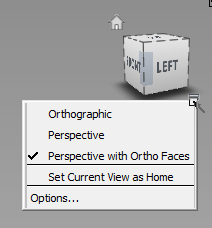
Preferences General Preferences オプション ボックス(Viewing セクション)で ViewCube のオンとオフを切り替えられます。
新しいファイルをセットアップする
全般的なアプリケーション基本設定および表示規則をセットアップしたので、モデルのサイズおよび最終的な出力の適切な設定を使用してファイルを作成できます。
ファイルを作成する
- メニュー項目 FileNew
 を選択して、新しい空のドキュメントを開始し、すべてのオブジェクト、シェーダ 、ビュー、およびアクションの削除を確認します。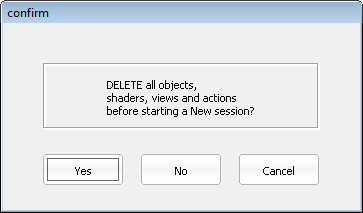
ファイルの Construction Options を定義する
Construction Options は、デザインのエンジニアリングを精緻化するときに、他のアプリケーションで予想される許容値および単位を使ってモデリングを行えるようにします。これらの設定は一般的に創造的なプロセスを制約するものではなく、事前設定を使用することにより、Autodesk Inventor で後から修正および拡張できるようになります。
- PreferencesConstruction Options
 を選択します。
 - Construction Presets の下で Inventor をクリックして、単位をミリメートルに設定し、Autodesk Inventor で簡単に相互運用できるような許容値に設定します。
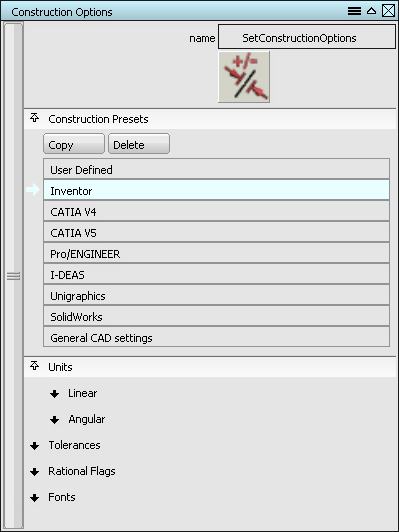
- Construction Options ウィンドウを閉じます。
グリッド レイアウトを変更する
このチュートリアルに使用する完成済みのモデルは、最大寸法が約 400 mm です。これは、Alias の既定のグリッド レイアウトよりかなり小さな寸法です。
- Palette ウィンドウで、Construction タブをクリックし、続いて Grid Preset ツールをダブルクリックしてそのオプションを開きます。 注: このチュートリアルでは、このツールの場所とそのオプションを、ConstructionGrid Preset
 で作成できます。これは、Palette の Construction タブを でクリックすると表示されるメニュー フローです。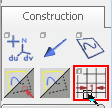
Preset Grid Options ウィンドウが開きます。
- Grid Spacing を 10 mm に、Perspective Grid Extent を 400 mm に設定します。他のすべての設定は既定のままにしておくことができます。
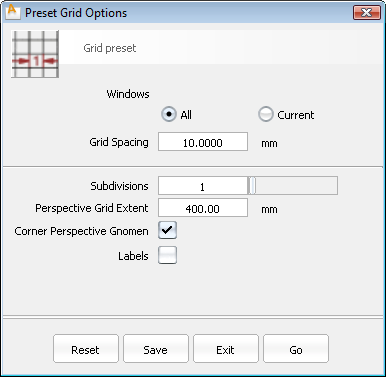
- Go ボタンをクリックして、これらの設定を確定すると、すべてのビューのグリッドが変更されます。
リファレンス イメージを読み込む
モデリング プロセスに役立てるため、スケッチがよくリファレンスとして使用されます。このチュートリアル用のスケッチは、このページの末尾に記しています。Top、Left、および Back ビュー スケッチをシーンに読み込みます。
リファレンス イメージ VacuumTop.jpg、VacuumLeft.jpg、および VacuumBack.jpg を、Alias デモ プロジェクトの pix フォルダに保存します。このフォルダは通常、(Win)..¥Users¥<ユーザ名>¥Documents¥Autodesk¥Alias¥user_data¥demo¥pix または(Mac) /Users/<ユーザ名>/Documents/Autodesk/Alias/user_data/demo/pix にあります。
上面ビュー イメージのキャンバス プレーンを作成する
Alias Surface ユーザはこのセクションをスキップしてください。
- LayoutsAll WindowsAll Windows
 を選択して、Left、Top、Back、および Perspective ビューがまだ表示されていない場合は、これらのビューを表示します。
 - Top ビューをクリックして、このビューをアクティブにします(細い白色のハイライトがエッジの周りに表示されます)。
- CanvasNew Canvas
 を選択します。
 New Canvas オプション ウィンドウが開きます。
- 次のオプションを設定します。
Paper Size を Custom に
Unit を Millimeters に
Pixels Width を 1680 に、Height を 640 に設定して、読み込んでいるイメージの解像度に合わせます。
mm Width を 420 に、Height を 160 に設定して、新しいオブジェクトの物理的なサイズに合わせます。
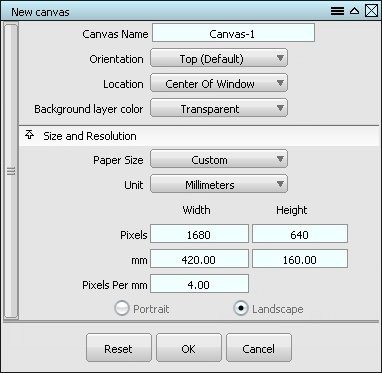
- OK をクリックします。新しいキャンバスが、Top ビューに作成されます。
キャンバスに上面ビュー イメージを追加する
- Alias Surface ユーザのみ:
- LayoutsAll WindowsAll Windows を選択して、Left、Top、Back、および Perspective ビューがまだ表示されていない場合は、これらのビューを表示します。
- Palette の Pick タブから、Pick > Object ツールを選択します。
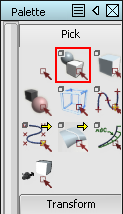
- Top ビューのキャンバス プレーンを選択します。
- Layouts
- FileImportCanvas Image
 を選択します。
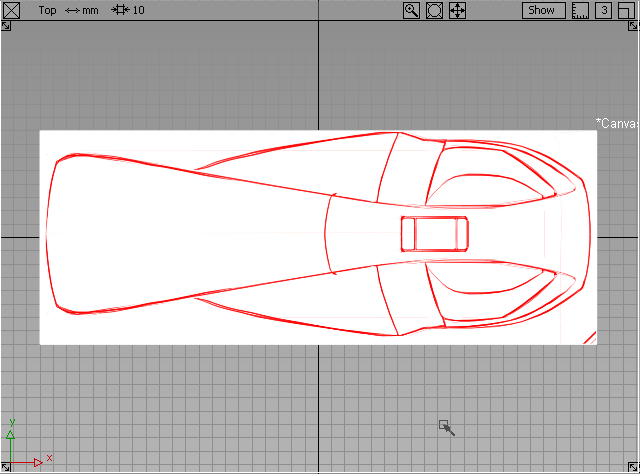
 - pix フォルダで VacuumTop.jpg ファイルを参照します。 イメージは Top ビュー キャンバスの中心に置かれます。
キャンバス プレーンを作成し、左側面ビュー イメージを追加する
- Alias Surface ユーザのみ:
- Palette の Pick タブから、Pick > Nothing
 ツールを選択します。
 - Left ビューのキャンバス プレーンを選択します。
- 手順 4 に進みます。
- Palette の Pick タブから、Pick > Nothing
- Left ビューをクリックしてアクティブにします。
- CanvasNew Canvas を選択し、次のオプションを設定します。 Orientation を Left ビューに設定します。
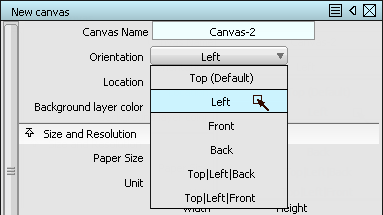
Paper Size を Custom に
Unit を Millimeters に
Pixels Width を 1680 に、Height を 640 に設定して、読み込んでいるイメージの解像度に合わせます。
mm Width を 420 に、Height を 160 に設定して、新しいオブジェクトの物理的なサイズに合わせます。
- FileImportCanvas Image を選択し、VacuumLeft.jpg を選択します。
- Top と同じ設定を使用して、VacuumLeft.jpg ファイルを読み込みます。
キャンバス プレーンを作成し、背面ビュー イメージを追加する
- Alias Surface ユーザのみ:
- Palette の Pick タブから、Pick > Nothing ツールを選択します。
- Back ビューのキャンバス プレーンを選択します。
- 手順 3 に進みます。
- Palette の Pick タブから、Pick > Nothing
- 最後に、上記の手順に従って、Back ビューの 3 番目のキャンバスを作成します。
Pixels Width を 640 に、Height を 640 に設定します。
mm Width を 160 に、Height を 160 に設定します。
- VacuumBack.jpg ファイルをこのキャンバスに読み込みます。
掃除機デザインが XY プレーン上に位置するようにキャンバスを移動する
Left および Back ビューで、キャンバスの中心が Top ビューの原点に置かれていることに注意してください。掃除機デザインは、正の Z 方向で XY プレーン上に置く必要があります。
- Palette の Pick タブから、Pick > Object ツールを選択します。
- Left ビューのキャンバス プレーンを選択します。
- 次に、Back ビューのキャンバス プレーンを選択します。
- Palette の Transform タブから、Move ツールを選択します。
- Left ビューポートで、を押して、スケッチの下部が濃い「原点」ラインに揃うまで、両方のキャンバスを Z 軸に沿って移動させます。
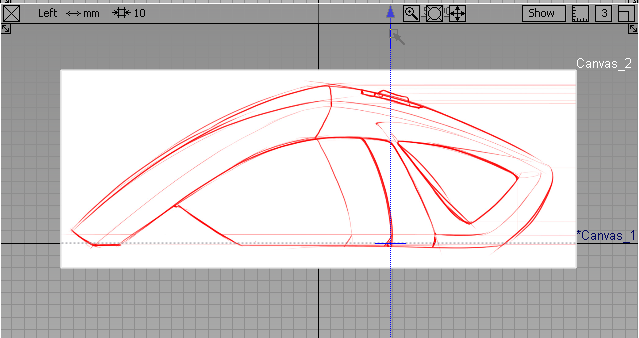
- キャンバスを配置したら、
 +キーを押して、 をクリックして、Pick マーキング メニューを表示します。
 - マウス ボタンとマーキング メニューのキーボード ショートカットを押したまま上方にドラッグして、(Pick) Nothing を選択します。これによりすべてのオブジェクトが選択解除されます。
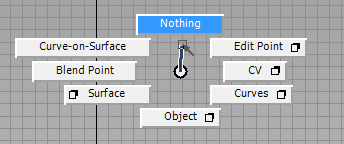 注: これらのチュートリアルで後から、コマンド (Pick) Nothing(および、他の一般的なマーキング メニュー項目)について簡単に説明します。マーキング メニューを使用したコマンドへのアクセスが、最も簡単で最も高速な方法です。
イメージ キャンバス表示基本設定を設定する
シーンでのジオメトリや他の要素の表示をより簡単にするために、キャンバスを薄暗くして、新しいレイヤに配置し、モデリング中にキャンバスを選択できないようにします。
- シーン内にレイヤを作成するには、LayersNew
 を選択します。
 新しいレイヤがプロンプト ラインの下の Layer Bar に表示されます。

- Layer Bar のレイヤの名前をダブルクリックして編集します。簡単に識別できるように、名前を imageref に変更します。
イメージ リファレンス キャンバスは DefaultLayer 上に作成されたため、このレイヤにオブジェクトはありません。DefaultLayer 上にオブジェクトが残されることのないように、配置するジオメトリまたはオブジェクトを作成する前に、新しいレイヤを作成することをお勧めします。Default Layer を使用すれば、新しいシーンから即座に構成できますが、非表示にすることも、リファレンス レイヤにすることもできません。
- PickPick > Object
 ツールを選択します(++を押して Pick マーキング メニューを表示し、Object まで下にドラッグします)。
 - をクリックし選択ボックスをドラッグして、シーン内の 3 つのキャンバスすべてを囲みます。白色で強調表示されていれば、選択されていることを示します。
- で Layer Bar 内の imageref レイヤをクリックして、そのコントロールを表示します。
- コントロールのメニューから Assign を選択します。
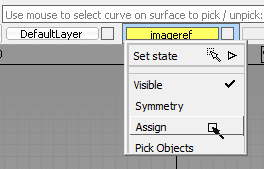
プロンプト ラインは、キャンバスがそのレイヤに割り当てられたことを示します。
- で再度 imageref レイヤをクリックし、サブメニュー項目 Set stateReference を選択します。
レイヤが茶色で Layer Bar 内に表示され、リファレンス イメージ キャンバスが選択解除されます。これらはもはや、シーン内の他のオブジェクトのように対話的に選択することができなくなります。
シーン内のイメージを薄暗くするには、キャンバスの不透明度を低くします。
- ++を押して、View マーキング メニューを表示します。
- Plane Editor まで下にドラッグして、Construction Plane Editor ウィンドウを開きます。
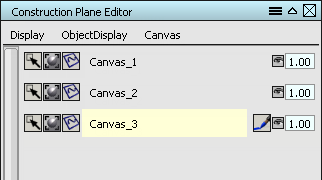
3 つのキャンバス プレーンがコントロール オプションを持つレイヤとして表示されます。
- 各キャンバス レイヤの右側にある数値入力ボックスをダブルクリックして、0.25 を入力し、Opacity を 25% に設定します。
それぞれのキャンバスは、すべてのビューで入力した値まで薄暗くなります。
- すべてのキャンバスが薄暗くなったが、まだ見えている状態で、Construction Plane Editor ウィンドウを閉じます。
- 最後に、イメージ リファレンスとグリッドが互いに一致しているようにするために、メニュー項目 WindowDisplayWindow Sync
 にチェック マークが付けられていることを確認します。付けられていない場合、メニュー項目を選択して切り替えます。
ファイルを保存する
これらの基本設定とシーン内のリファレンス イメージが用意されたので、ここで、後の作業のためにファイルを保存しておきます。
- FileSave As
 を選択して、Save All Options ウィンドウを開きます。
 - Embed Image References のオプションにチェック マークを付け、ファイル内にリファレンス イメージを保持します。
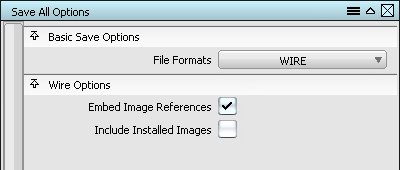
- Save をクリックします。Save Wire ファイル ブラウザが開きます。
- ダイアログの最上部で、Go メニューを使用して、Current Project に切り替えます(通常は、demo または new_project になっています)。

さまざまな要素に使用するこれらのプロジェクト フォルダは、ユーザの User Documents フォルダに自動的に作成されています。
- ダイアログの最上部にある Project メニューを Set Current に設定します。これにより、ファイルの保存場所が、この種類のファイルの wire フォルダに変更されます。
この後、Save または Save As を使用するたびに、ファイルはこのフォルダに保存されます。
- ファイルの名前として vacuum_start と入力し、Save をクリックします。
シーンのセットアップが終わったので、次のレッスン(「スタートアップ」)に進んでジオメトリの作成および修正を行います。