|
このレッスンでは、高度なサーフェスおよびトリムを使用して掃除機シェイプを定めて閉じ、これらのボリュームのシェイプを修正します。
目的
- 連続性を維持しながらサーフェスを簡略化する
- 後から修正できるようにボリュームを定める
- トランジション サーフェスを作成および修正する
- カーブと対称プレーンに位置を合わせる
必要条件
- 「サーフェスを作成し評価する」レッスンを終えている。
 ビデオを見る
ハンドルの側面を作成する
最初に、既存のサーフェスと新しいカーブからハンドルの側面サーフェスを作成します。
- New Layer で新しいレイヤを作成し、その名前を handlecurves に変更します。
- Curves
 New CurvesNew Edit Point Curve
 を選択します。
  +
+ +
+ でドラッグし、最初のエディット ポイントを背面サーフェスの下部トリム エッジにカーブ スナップします。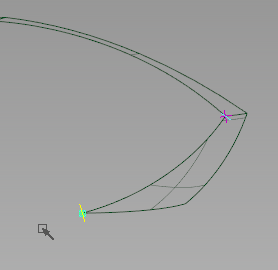
- 2 番目のエディット ポイントを、前面サーフェスのトリム エッジにカーブ スナップします。
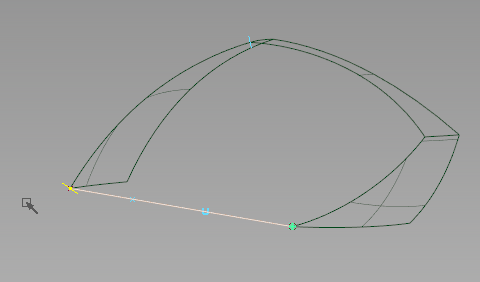
- Pick > Nothing を選択します。
- PickPoint Types CV
 を選択して、新しいカーブの内部 CV をドラッグして選択します。
 - TransformMove
 を選択して、
 で CV を中心線に向け Y 軸に沿ってドラッグします。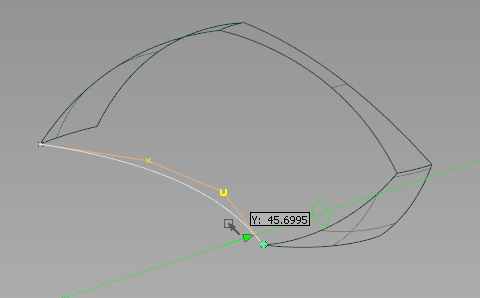
これら 3 つのサーフェスとカーブが定める領域から掃除機の側面サーフェスを作成できます。
- New Layer で新しいレイヤを作成し、その名前を handlesurfaces に変更します。
- SurfacesBoundary SurfacesSquare
 を選択し、オプション ボックスを開きます。
 - Continuity ボタンをクリックし、すべての境界線を Free に設定します。
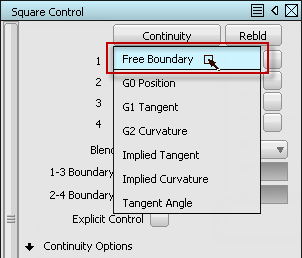
- サーフェス エッジを境界線として選択し、続いてカーブを選択します。4 面のサーフェスが作成されます。
- Pick > Nothing を選択します。
- Shade (Fast)
 に切り替えて、すべてのサーフェスを調べます。
ヒストリを使用してサーフェスを評価し簡略化する
- 四角形サーフェスを選択します。
- コントロール パネルでスパン数を確認します。
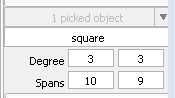
サーフェス スパンの数が多過ぎるので、後からモデリング操作を行うときに問題が発生する可能性があります。
- Object EditQuery Edit
 を選択します。
 - 四角形サーフェスをでクリックします。このサーフェスを作成したときに使用したツールのオプションが表示されます。ここで、サーフェスのパラメータをインタラクティブに修正できます。
- Square Surface オプション ボックスの Control Options の下で、Continuity Check にチェック マークを付けます。
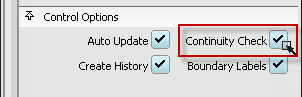
サーフェスが別のサーフェスに接するところでロケータが作成されます。
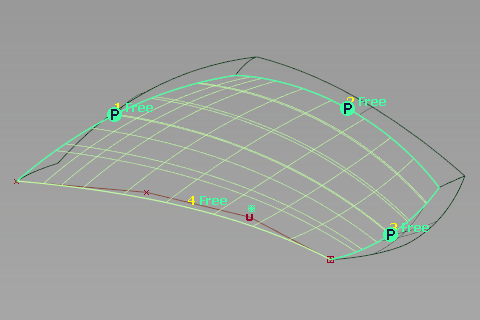
緑色の「P」は、サーフェスが設定済みの許容値内でそのエッジに沿って互いに接していることを示します。
- 入力境界ごとに Rebld オプションにチェック マークを付けます。
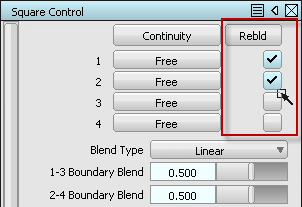
境界が再作成されるごとにスパン数は減り、連続性は維持されます。
注: Alias Surface および Automotive 製品には、Explicit Control と呼ばれる、Square Surface などのツール用の高度なオプションが含まれています。これを使用すると、正確なスパン数とその次数を定義でき、サーフェスをさらに簡略化できます。 - オプション ボックスを閉じて、Pick > Nothing を選択します。
- DeleteLocators
 を選択し、連続性表示を削除します。
 - FileSave As
 を選択してモデルを vacuum_part4.wire として保存します。
ハンドルの内部を作成する
- imageref レイヤを表示して、handlecurves レイヤをアクティブにします。
- CurvesNew CurvesNew Edit Point Curve を選択します。
- Left ビューで、クリックしてドラッグして、3 つのエディット ポイントを持つ内部円弧を描画します。
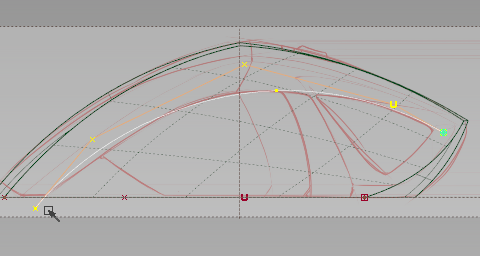
- Pick > Nothing を選択して、さらに 2 本の交差カーブを描画し、ハンドルの内部領域を定めます。
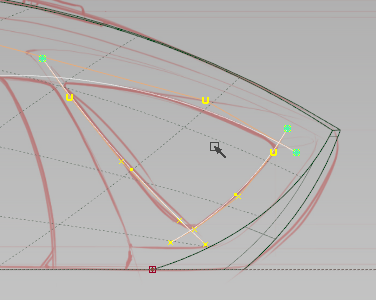
- Pick Curves でカーブを選択し、これら 3 本のカーブをドラッグして選択します。
- Curve EditCutIntersect Curves and Detach を選択します。
- Go をクリックします。
3 本のカーブは交差する箇所で分割します。
- Pick Curves でカーブを選択し、より小さな外部コーナー ピースをドラッグして選択します。
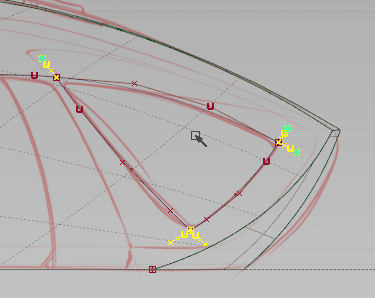
- DeleteDelete Active を選択します。
- Curve EditCreateFillet Curves
 を選択します。
 - Pick で背面コーナーのカーブを選択し、その交点をフィレットします。
- 2 の半径値を入力し、[Enter]を押してフィレットを表示します。
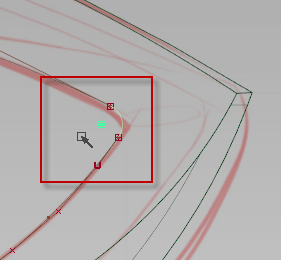
- でクリックしてドラッグし、スケッチに適合するように半径を調整するか、正確な半径値を入力します。
- フィレット半径が正しければ、Accept をクリックします。 注: Accept をクリックすると、ソース カーブがヒストリを使用せずにトリムされます。後からヒストリ使用してフィレット半径を調整できますが、大きくできるだけです。
- Fillet Curves ツールがまだアクティブである間に、プロセスを繰り返して、他の 2 つのコーナーをフィレットします。
- FileSave を選択して、モデルを vacuum_part4.wire として保存します。
内部カーブをドラフトする
- imageref レイヤを非表示にし、handlesurfaces レイヤをアクティブにします。
- SurfacesMulti-surface Draft
 を選択して、オプション ボックスを開きます。
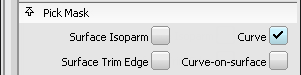
 - Pick Mask セクションで、Curves 以外のすべてのオプションのチェック マークを外します。
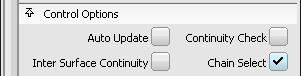
- Control Options セクションで、Chain Select オプションにチェック マークを付けます。
- 内部カーブまたはフィレットのすべてのセクションをクリックしてすべて選択します。
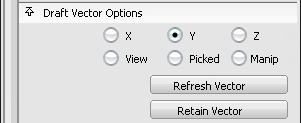
- Draft Vector Options セクションで、ベクトルを Y 軸に設定します。
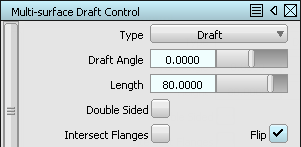
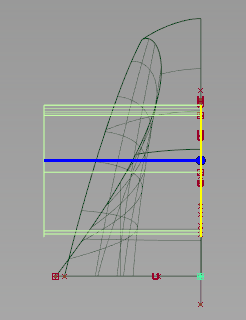
- 青色のベクトル線分が中心線に向いている場合、Length を 80 に設定し、Flip オプションにチェック マークを付けます。
- Build ボタンをクリックします 側面サーフェスを越えて拡張する新しいドラフトが作成されます。
ハンドルのトランジション サーフェスを作成する
トランジション サーフェスを作成して、掃除機の側面や内部ハンドル サーフェスなど、さまざまな方向に流れるサーフェスをブレンドします。
- SurfacesMulti-Surface FilletSurface Fillet
 を選択します。
 - Left ビューで、ハンドル内部のドラフト サーフェスの周りにピック ボックスをドラッグして、最初のサーフェスとして選択します。

- Accept をクリックします。
- Perspective ビューで、2 番目のサーフェスとして四角形サーフェスを選択します。
- Accept をクリックします。
サーフェスのセットごとに、Surface Fillet の法線方向を示す 2 つの矢印が表示されます。
この方向は、Draft サーフェスに対して外向きの方向と、Square の中心線に対して内向きの方向です。
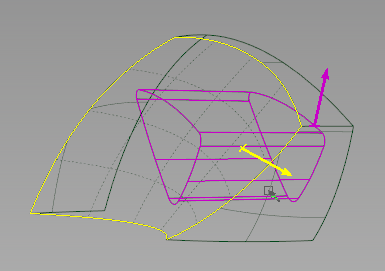
- Build をクリックします。
フィレット サーフェスは、交点のエッジの周りに作成されますが、半径を調整できます。
- 5 と入力して、より小さな値に半径を設定します。
- Update をクリックしてフィレットを再作成します。
- Pick > Nothing を選択し、続いて Shade (Fast) に切り替えて、トランジション サーフェスを調べます。
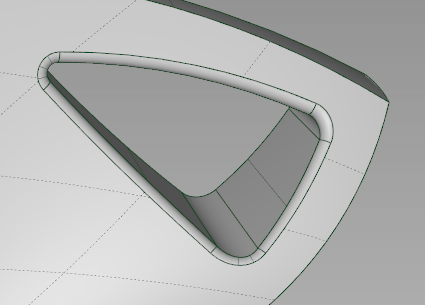
ハンドル フィレットを修正する
コンストラクション ヒストリを使用すると、構築してから長時間経過していても、複雑なサーフェスを更新することができます。
- Object EditQuery Edit を選択します。
- でいずれかの Surface Fillet サーフェスをクリックします。
- Variable Fillets オプションにチェック マークを付けます。
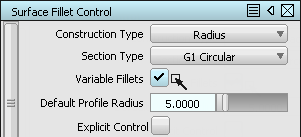
青色の半径エッジがフィレットに沿って表示されます。
- で、上面エッジの中心近くをクリックしてドラッグして、10 に近い値で半径を作成します。
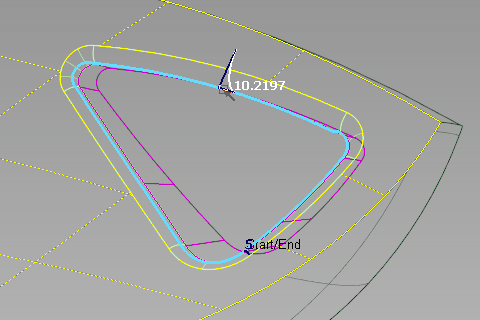
- Update をクリックします。
新しいフィレットは可変半径で作成されますが、この半径は簡単には制御されません。
- 上面エッジのどちらかの端をクリックして、5 の既定値で新しい半径を作成します。
- Update をクリックします。
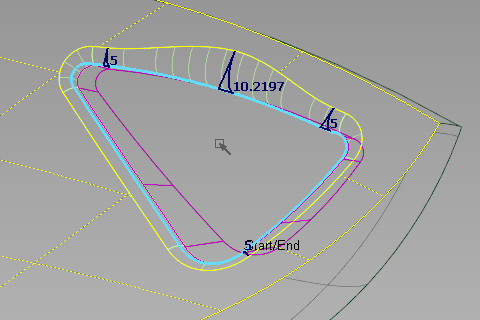
- アクティブな Surface Fillet のオプションで、Section Type を G2 Curvature に変更します。
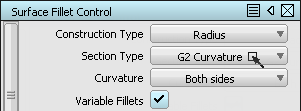
- Update をクリックします。
- Pick > Nothing を選択し、続いて Diagnostic ShadingUser Defined Texture を選択します。ビューをタンブルし、遷移に沿った反射を調べます。
前面境界をドラフトする
- Left ビューに切り替えます。
- imageref レイヤを表示し、handlecurves レイヤをアクティブにします。
- CurvesNew CurvesNew Edit Point Curve を選択します。
- 次のイメージに示す内部カーブに沿って、3 つのエディット ポイントをクリックしてドラッグします。
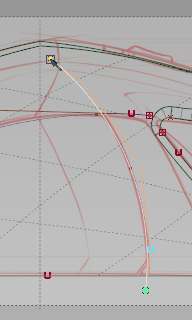
- imageref レイヤを非表示にして、frontsurfaces という名前のレイヤを作成します。
- SurfacesMulti-surface Draft を選択して、オプションを開きます。
- Pick Mask セクションで、Curve 以外のすべてのオプションのチェック マークを外します。
- 次のイメージに示すように、前面断面の 2 本のプロファイル カーブを選択します。
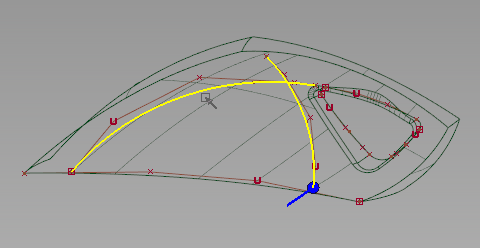
- Draft Vector Options セクションで、ベクトルを Y 軸に設定します。
- 青色のベクトル線分が中心線に向いている場合、Length を 80 に設定し、Flip オプションにチェック マークを付けます。
- Build ボタンをクリックして、ドラフトを作成します。
- ドラフト サーフェスがまだ選択されている間に、Surface EditCreate CurvesOnSurfaceIntersect
 を選択します。
 - 交差する四角形サーフェスを選択します。
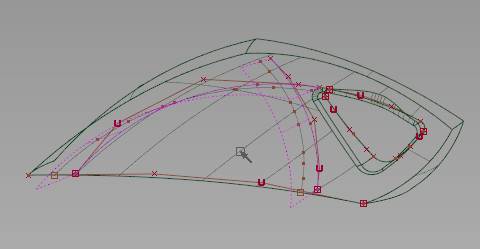
- imageref レイヤを表示し、その状態を Pickable に設定します。
- 交差する Canvas_1(Top ビュー イメージ)を選択します。
フィレット サーフェスのエッジが、四角形サーフェスと並び、カーブオンサーフェスが作成されます。
- imageref レイヤの状態を Reference に戻します。
前面領域をトリムする
- Pick > Object を選択し、ドラフト サーフェスと四角形サーフェスをクリックして選択します。
- ObjectDisplayHide Unselected を選択して、これらの項目をワークスペースで選択表示します。
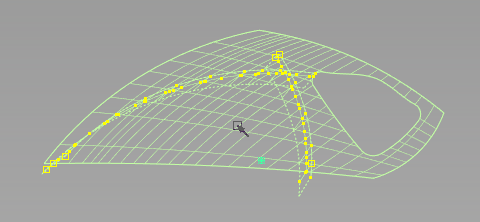
- Pick > Nothing を選択します。
- Surface EditTrimTrim Surface
 を選択して、四角形サーフェスを入力として選択します。
 - 前面下部領域をクリックして定め、Discard ボタンをクリックします。
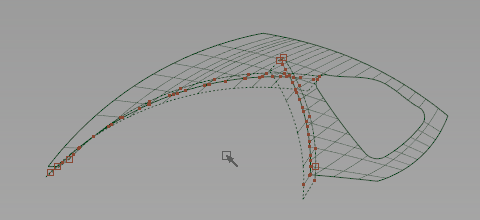
- Pick Surface でサーフェスを選択し、背面ドラフト サーフェスをクリックします。
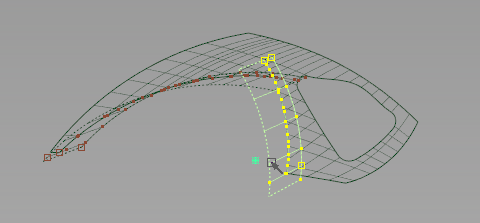 注: Pick > Object は、両方のドラフト サーフェスを単一オブジェクトとして選択し、Pick Surface は、一度に 1 つのコンポーネント サーフェスだけしか選択しません。
 - Surface EditCreate CurvesOnSurfaceIntersect を選択して、交差する前面ドラフト サーフェスを選択します。
- Surface EditTrimTrim Surface を選択し、背面ドラフト サーフェスを入力として選択します。
- 内部領域(中心線に最も近い)をクリックして定めます。
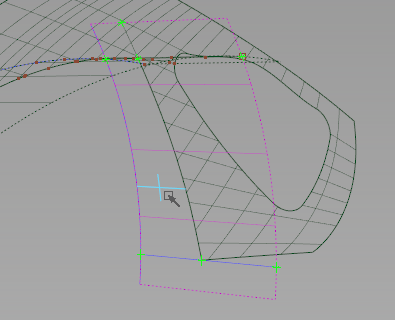
- Keep ボタンをクリックします。
- Trim ツールがまだアクティブになっている間、Top ビューに切り替えて、前面ドラフト サーフェスを入力として選択します。
- このサーフェスの内部領域をクリックして定めます。
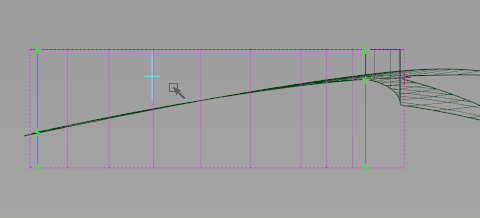
- Keep ボタンをクリックします。
- 完成したサーフェスを調べます。そして、ObjectDisplayVisible
 選択して、シーン内の他のオブジェクトを表示します。
 - FileSave を選択して、モデルを vacuum_part4.wire として保存します。
最終的なモーター ボックスのプロファイルを描く
最初のモーター ボックスおよびゴミ タンクはボリュームの判断に役立っていましたが、ここでは、プロファイルのスケッチに従います。
- レイヤを作成し、その名前を frontcurves に変更します。
Layer Bar 内のレイヤが左側で消えている場合、レイヤ バーのスクロール アイコンをクリックおよびドラッグしてそれらを再度表示するか、Windows
Object Lister を選択してから LayersToggle Layer Bar を選択してレイヤ バーを非表示にします。
- Pick Curve を使用して、前面サーフェス、四角形サーフェス、およびドラフト サーフェス用の 3 本のソース カーブを選択します。
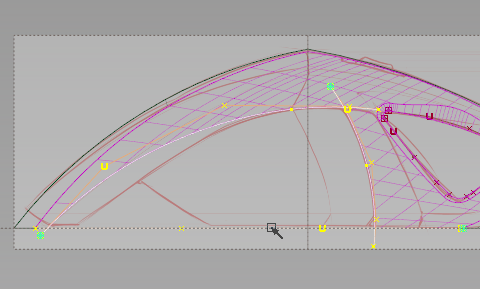
- これらのカーブを frontcurves レイヤに割り当てて、これをアクティブ レイヤにします。
- handlecurves レイヤと frontsurfaces レイヤを非表示にして、表示される情報を最小限に抑えます。
- CurvesPrimitivesCircle
 を選択し、ツールのオプション ボックスを開きます。
 - Periodic Circle オプションのチェック マークを外し、Sweep Angle を 180 度に設定します。
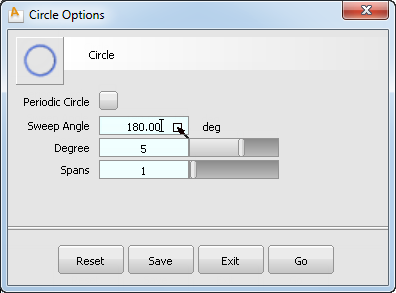
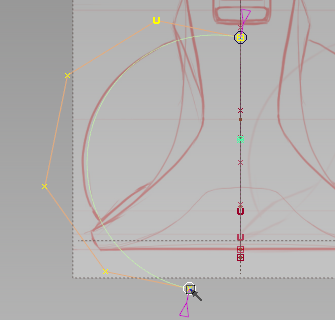
- Front ビューで、グリッド スナップを使用し、モーター ボックスのボリュームの中心に近付くまで中心線に沿って半円をクリックしてドラッグします。
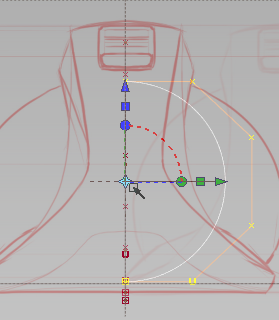
- マニュピュレータ上の回転ディスクをクリックします。
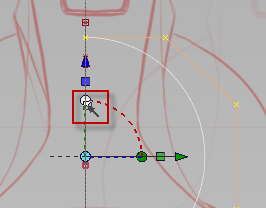
- プロンプト ラインに 180 と入力し、[Enter]キーを押します。これによって、半円が左右対称のワークスペースの作業側に反転します。
- Curve EditModifyTransform Curve
 を選択します。
 - Rotate and Scale のボタンをクリックします。
- 半円がスケッチに一致するまで、下部のハンドルをドラッグします。
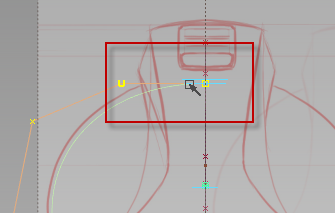
- Object EditAlignSymmetry Plane Align
 を選択します。
 - 中心線に近い、半円の上面エッジをクリックします。
プロファイルを配置する
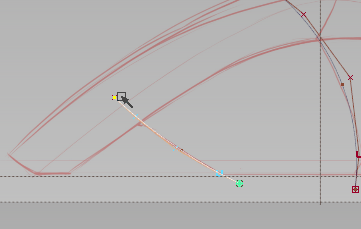
- CurvesNew CurvesNew Edit Point Curve を選択します。
- Front ビューで、次のイメージに示すように、前面モーター ボックス エッジに沿って 3 つのエディット ポイントをクリックしてドラッグします。
- SurfacesMulti-surface Draft を選択します。
- Left ビューで、モーター ボックスの前面および背面のプロファイルを選択します。
- Multi-surface Draft オプション ボックスで、Angle を 0 に、Length を 80 に、Vector を Y に設定します。サーフェスが対称的なハーフ上に作成されている場合、Flip オプションにチェック マークを付けます。
- Update をクリックして、ドラフトを開始します。
- Pick > Nothing を選択し、続いて Pick > Object で新しいドラフト サーフェスおよび円を選択します。
- ObjectDisplayHide Unselected
 を選択します。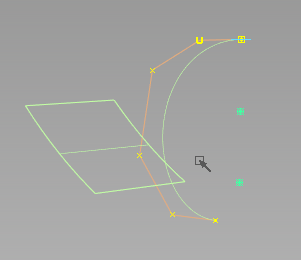
- Left ビューで、Pick > Nothing を選択し、続いて Pick > Object で円を選択します。
- TransformLocalSet Pivot
 を選択し、円の上部 CV にピボットをマグネット スナップします。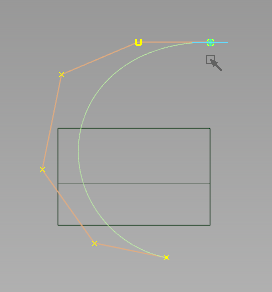
- EditCopy
 を選択して円をコピーし、EditPaste
 を選択してそのコピーをシーンに貼り付けます。
 コピーは元の円上に正確に配置されるので、Pasete は一度だけです。
- TransformMove(+[M])を選択し、ドラフト サーフェスの上部コーナーにコピーをカーブ スナップします。
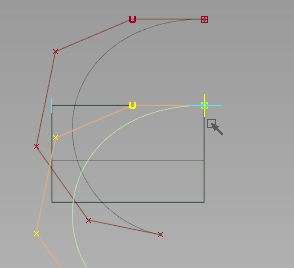
- TransformScale
 を選択し、元のサイズの約 55% までカーブをスケーリングします。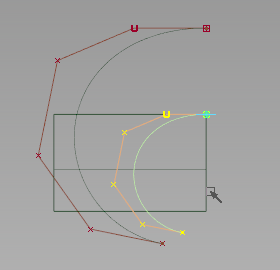
- EditPaste を選択して、大きなほうの円の 2 番目のコピーをシーンに貼り付けます。
- ObjectDisplayVisible を選択して、表示されているレイヤのコンテンツを戻します。
- Left ビューで、 を使用して、ハンドル領域に近付くまで Move でコピーを移動します。
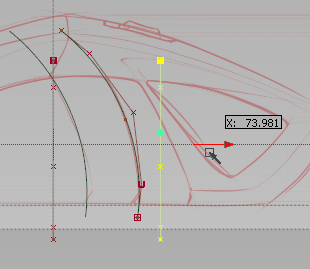
新しいモーター ボックス ボリュームをスキンする
スキン ツールは、注意深く配置された少数のカーブから、制御されたサーフェスを作成できます。
- Pick > Nothing を選択し、続いて Pick > Object を選択して前面ドラフト サーフェスを選択します。
- frontsurfaces レイヤを表示しアクティブにします。
- 選択したサーフェスを frontsurfaces レイヤに割り当てます。
- Pick Curves でカーブを選択し、表示されているすべてのプロファイル カーブの周りにピック ボックスをドラッグします。
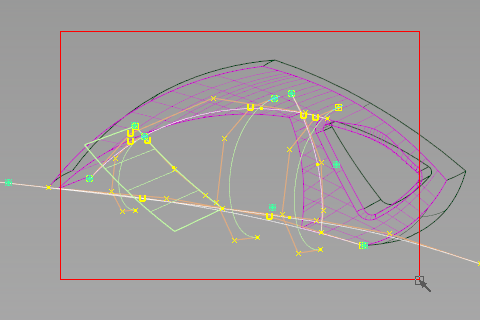
- ObjectDisplayHide Unselected を選択します。
- SurfaceSkin
 を選択し、[Shift]を押しながら背面から前面までの各円を選択します。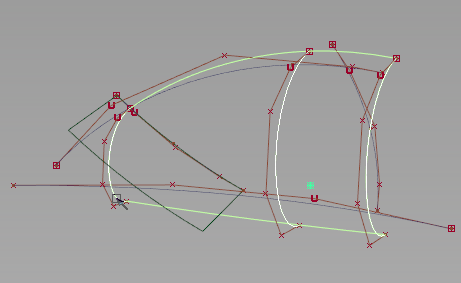
- Object EditAlignAlign
 を選択し、スキン サーフェスの上面エッジを選択します。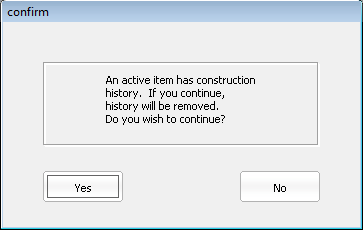
この Align ツールはスキンからヒストリを削除します。
- Yes をクリックして続けます。位置合わせする上面エッジが強調表示されます。
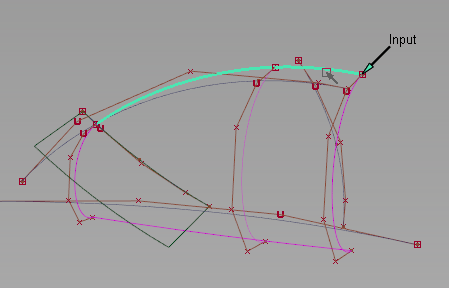
- 位置合わせするエッジに近い上部プロファイル カーブを選択します。
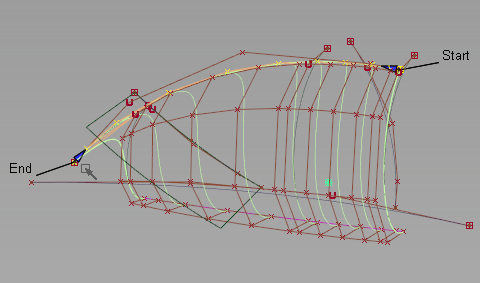
スキンの上面エッジ全体がカーブと合わせられます。
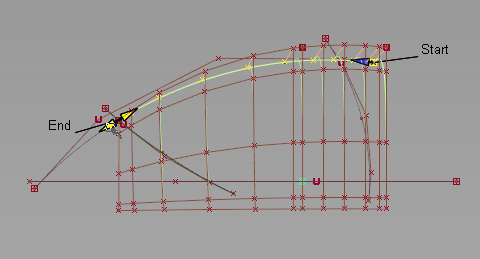
- Left ビューで、前面プロファイルの交点にスナップするまで、End ハンドルをクリックしてドラッグします。
- Object EditAlignSymmetry Plane Align を選択し、Pick Chooser からスキン サーフェスの同じ上面エッジを選択します。
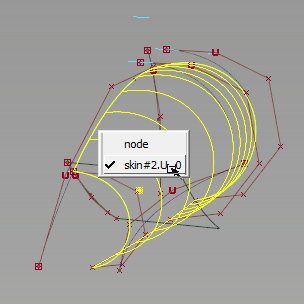
- コンストラクション ヒストリの削除について警告されたら、Yes をクリックします。
サーフェスはもう一度対称になるように位置が合わせられます。
- FileSave を選択して、モデルを vacuum_part4.wire として保存します。
サーフェスを交差させ、トリムする
- Object EditQuery Edit を選択し、小さなドラフト サーフェスを選択します。
- Multi-surface Draft オプション ボックスを開き、背面プロファイル カーブをクリックし、Update をクリックします。
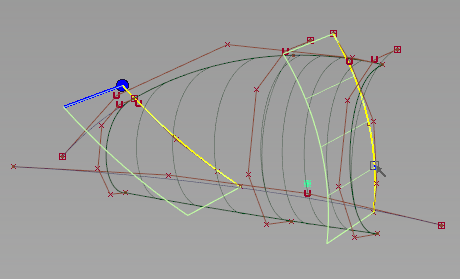
2 番目のプロファイルがドラフトに追加され、2 番目のサーフェスが作成されます。
- Surface EditCreate CurvesOnSurfaceIntersect を選択します。
- ドラフト サーフェスと交差するスキン サーフェスを選択します。
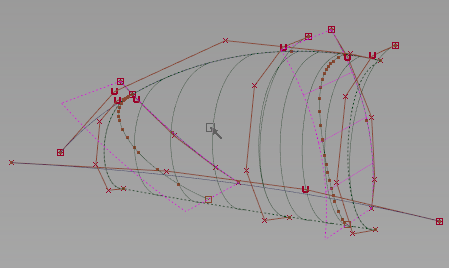
- SurfacesPrimitivesPlane
 を選択します。
 - Top ビューで、grid snap を使用して、新しいモーター ボックス サーフェスの中央にプレーンを配置します。
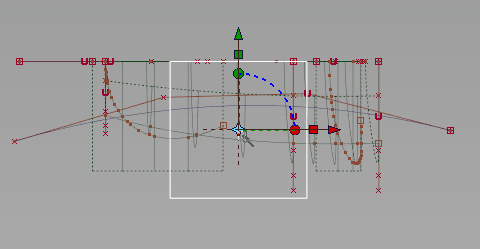
- 赤色の四角形 scale manipulator をクリックし、プレーンをドラッグして他のサーフェスに適合するようにスケーリングします。
- Surface EditCreate CurvesOnSurfaceIntersect を選択し、スキンおよびドラフトサーフェスをクリックして、プレーンと交差させます。
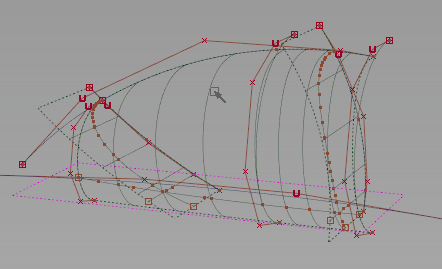
- PickObject を選択し、修正したスキンおよびドラフト サーフェスを選択します。
- Surface EditTrimTrim Surface を選択し、プレーンを選択します。
- プレーンの外部エッジをクリックし、Discard ボタンをクリックします。
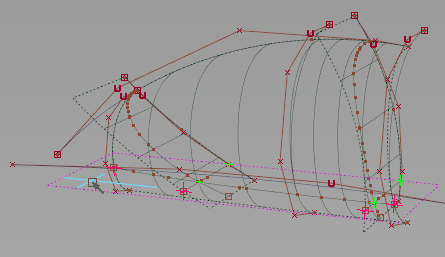
- Trim ツールがまだアクティブになっている間に、スキンの内部領域をクリックし、Keep ボタンをクリックします。
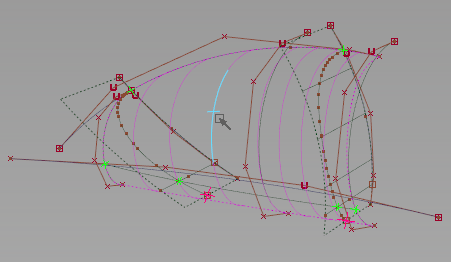
- 次にトリムするドラフト サーフェスを選択し、内部領域をクリックします。
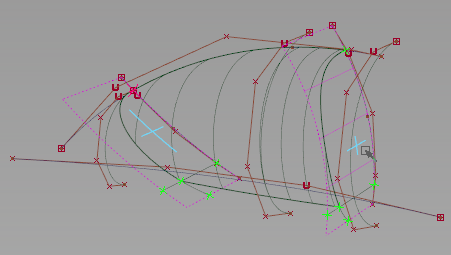
Keep ボタンをクリックします。
- レイヤを作成し、それに motorsurfaces の名前を付けます。
- トリムしたスキン、プレーン、およびドラフト サーフェスを新しいレイヤに割り当てます。
- Object DisplayVisible を選択して、非表示のオブジェクトを表示するように戻します。
- FileSave を選択して、モデルを vacuum_part4.wire として保存します。