Rhino とは異なり、Alias では 1 つのセッションで複数のファイルを開くことができます。複数のファイルが開いた状態を、ステージと呼びます。ステージは、複数のファイル間でのデータのコピーや比較の際に便利です。
通常、Alias ではファイルを作成するときに、以前に開いた、または作成したファイルを削除するかどうかのプロンプトが表示されます。Yesと答えると、以前に開いたまたは作成したファイルが削除され、セッションに固有のファイルが作成されます。Noと答えると、以前に開いたまたは作成したファイルが維持され、新しいステージが作成されます。
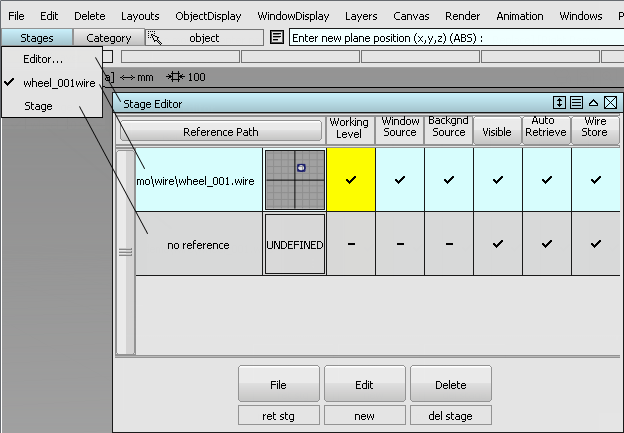
ステージを切り替えるには、プルダウンメニューでステージ名を選択するか、Stage EditorでWorking Levelを変更します。
ステージを切り替え、かつ Modeling Window Source を変更するには、他のステージを非表示にし、[Ctrl]キーを押したままプルダウン メニューまたは Stage Editor でステージ名を選択します。
ファイルを保存する
ファイルを最初に保存するとき、File Save ファイル名を尋ねるダイアログが開きます。その後、同じセッションで FileSave を選択すると、ファイルは上書きされます。ファイルが上書きされないようにするか、ファイルを新しい名前で保存するには、FileSave As を使用します。
すべての Alias 機能を保存するには、ファイルを必ず Alias Wire フォーマットで保存してください。保存(FileSave)またはアクティブなジオメトリの書き出し(FileExportActive As)を他のフォーマットで行うと(データ変換などで必要)、選択したフォーマットでサポートされている機能のみが保存されます。
サポートされているファイル フォーマットは、FileSave As and FileExportActive As オプション ダイアログで選択できます。各フォーマットには独立したオプションのセットがあります。
ファイルを開く
Alias では、Alias Wire や業界標準のフォーマットなど、さまざまな種類のファイルを開いたり読み込んだりできます。いくつかのファイル フォーマットには、FileOpen または Import の実行中に設定できるオプションがあります。詳細については、FileOpen または Import オプション ダイアログを参照してください。
対応しているファイル形式
Alias で、読み込みおよび書き込みがサポートされているファイル フォーマットの詳細については、Alias ヘルプで「How toImport and Export Data」セクションと、FileOpen と FileSave のリファレンス セクションを参照してください。
データを構成する
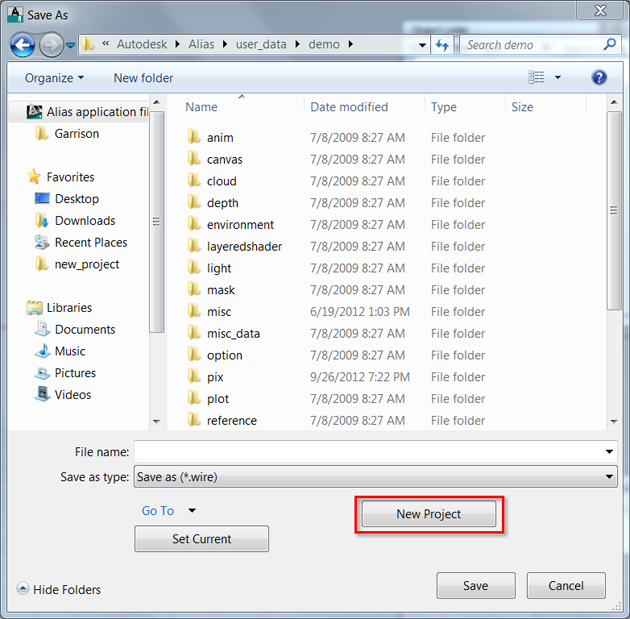
データ構成を維持するには、プロジェクト単位でNew Projectを作成します。これでプロジェクトや、プロジェクトに関連するすべてのファイルの管理が容易になります。