|
一度真空を完全にモデル化すると、現実的なシェーダと照明を使用してレンダリングし、作成されるときにどのように見えるかを表示することができます。このレッスンでは、現実的にモデルのシェーディングと照明を中心に説明し、また画像を共有するためのイメージ出力の作成を中心に説明します。
目的
- シェーダを作成し、割り当てる
- レンダリング オプションを設定する
- イメージを保存する
必要条件
- Finish the model レッスンを完了していること。
 ビデオを見る
対称ジオメトリを作成する
モデルは対称的設計の半分として作成されています。モデルの残りの半分は、データ共有のために存在する必要があります。
- レイヤの トップサーフェス、ハンドルサーフェス、フロントサーフェス、モータサーフェス、および ボタン は目に見え、対称 である必要があります。
 を押しながら、
 をクリックし、対称レイヤを選択します。
 - Layers
 SymmetryCreate Geometry を選択します。
 これにより、対称表示ジオメトリが実際のジオメトリに変換され、レイヤ対称が無効化されます。
注: この新しいジオメトリには、コンストラクション ヒストリや対称の原型へのリンクはないため、シンメトリ モデリングが完了したファイルの Create Geometry だけを使用します。 - モデリング ジオメトリ ファイルを上書きしないように、FileSave を選択してモデルを vacuum_visualize.wire として保存します。
ハードウェア シェーディングを使用してモデルをシェーディングする
インタラクティブなハードウェア シェーディングにより、正しい設定の画像を結果として作成できます。
- Lessonsプロジェクトで、pixディレクトリを開きます。 コントロールパネルで、ワークスペースを Visualize パネルに切り替えます。
- WindowDisplayHardware Shade を選択し、オプションボックスを開きます。
- オプション ボックスの Shade On ボタンをクリックします。
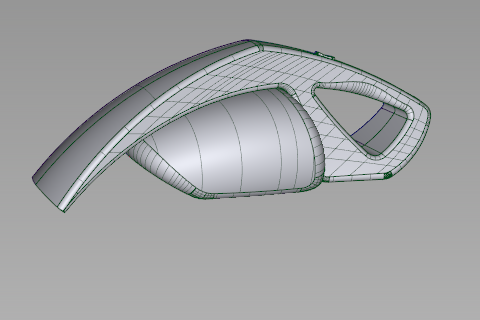
オブジェクトがどのようにシェーディングされるかは、Hardware Shade ダイアログでの最後の設定によって異なります。
- Shade Off ボタンをクリックします。
- [Ctrl-Shift-RMB
 + +
+ +  を使用して、Display マーキング メニューを表示し、Shade (Fast) を選択します。
 マーキング メニュー エントリはプリセット トグルであり、高速レンダリング タイプを反映するように、ハードウェア シェード オプションを変更します。
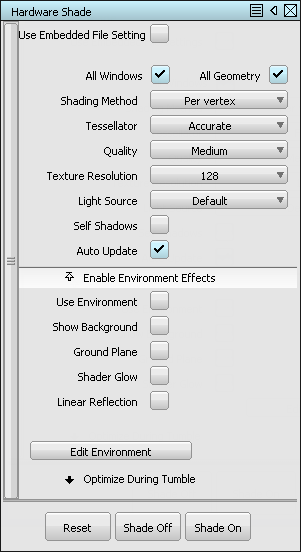
- Display マーキング メニューから、Shade (Quality) を 2 回選択します(シェーディングをトグルします)。
モデルがどのように見えるかと、オプションによってダイアログで何が変更されたかの両方を比較します。
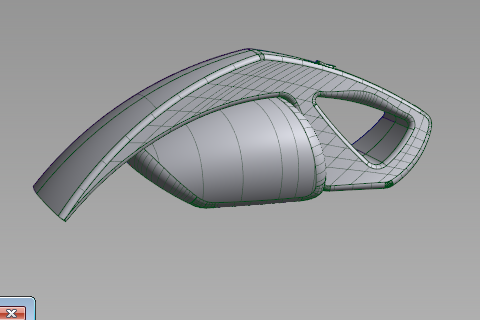
ハードウェア シェードでの相互作用パフォーマンスは、ビデオ カードとドライバによって異なります。遅延または問題が生じた場合は、動作環境を確認してください。
- コントロール パネル の上端付近に Shader Library が表示されます。
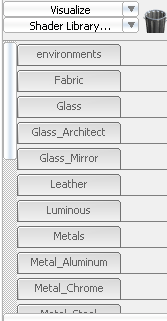
表示されるタブの数は、ユーザ インタフェースのサイズによって異なります。
- environments タブをクリックすると、内容が表示されます。
- Hall 環境をダブルクリックします。
シーンで一度に有効にできる環境プリセットは 1 つだけであるため、環境をダブルクリックすると、現在の環境が完全に置換されます。
- Hardware Shade オプション ボックスで、Ground Plane オプションをチェックし、Shade On ボタンをクリックします。
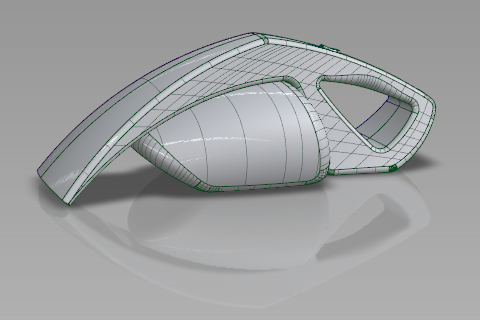
- Window DisplayTogglesWindow Display Window DisplayModel を選択し、ワイヤフレームを非表示にしますが、シェーディングされたサーフェスの表示は続けます。
- Window DisplayAnti-AliasShaded Anti-Alias を選択し、オプション ボックスを開きます。
- Software Anti-Alias を Medium に設定し、Hardware Anti-Alias を 8x に設定します。 注: すべてのビデオ カードが、内部の個々のアプリケーションの Hardware Anti-Aliasing レベルの設定をサポートしているわけだはありません。ビデオ カードのドライバの設定をチェックしてください。
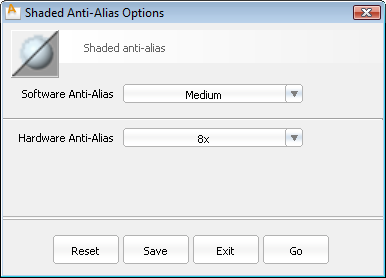
表示は視覚的にはよりスムーズになりますが、相互作用パフォーマンスを下げる可能性があります。画面の更新が遅すぎる場合は、Shaded Anti-Alias をオフにトグルします。
- Hardware Shade オプション ダイアログで、Show Background のオプションをチェックし、Shade On ボタンをクリックします。
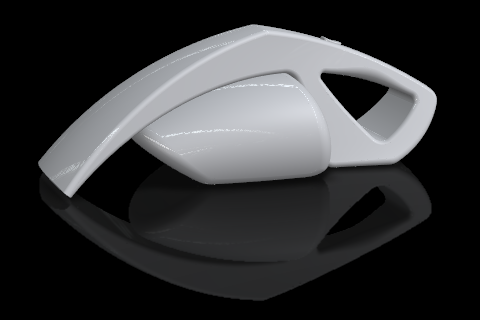
- Hardware Shade オプションボックスを閉じます。
- FileSave を選択してモデルを vacuum_visualize.wire として保存します。
現在の Hardware Shade オプションがファイルで保存されます。ただし、Alias の新しいセッションを開始しているときに、これらのオプションは既定に戻ります。ファイル固有の設定に戻るには、Hardware Shade オプション ボックス上部にある Use Embedded File Settings をクリックします。
アンビエント オクルージョン シェーディングを追加する
アンビエント オクルージョンはシェーディングの 1 つの形であり、オブジェクトを囲むライトからの影をシミュレートすることにより、モデルに深さを追加します。Alias のアンビエント オクルージョンは、テクスチャとしてジオメトリに「ベイク処理されている」ため、ハードウェアとソフトウェアでパフォーマンスの差なしに使用することができます。
- RenderAmbient OcclusionCompute を選択して、オプション ボックスを開きます。
- Scope を All Objects に設定します。
- Go をクリックして、プロセスを開始します。最初の手順は、サーフェス標準をチェックし、統一することです。
シェーディングが青と黄色の「サーフェス標準」表示に変わります。
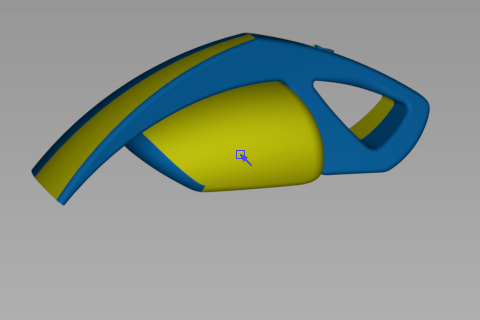 注: 黄色の(カメラの反対方向を向いている)目に見える外側のサーフェスには、内側を向いているように適用されるオクルージョンがあります(すべて黒)。
 - で黄色のサーフェスをクリックし、カメラを向くように反対方向に向けます。
- モデルをタンブルし、 で複数のサーフェスを囲む選択ボックスをクリックし、そのすべてがカメラを向くように設定します。
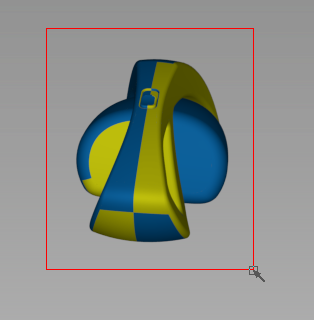
ズームとタンブルを続け、モデルを検査して外側を向いている黄色のサーフェスを捜します。
- 外側の仕上げがすべて青の場合、Compute Occlusion ボタンをクリックします。
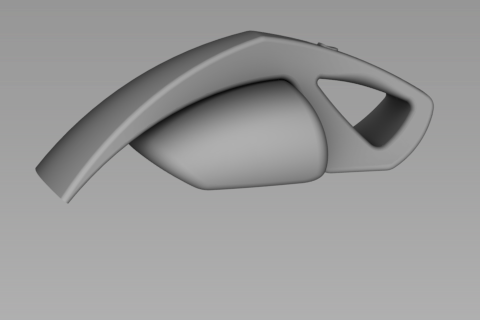
- Pick Object を選択して Ambient Occlusion ツールを終了すると、シェーディングされたモデルが表示されます。
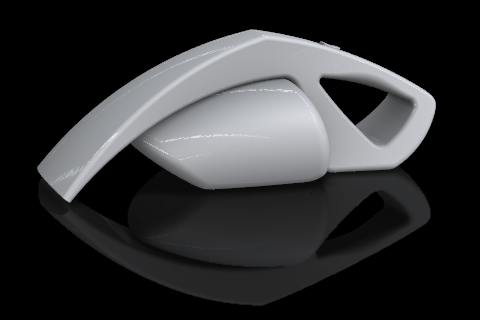
- FileSave を選択してモデルを vacuum_visualize.wire として保存します。
背景と照明を編集します。
- コントロールパネルの Resident Shaders セクションで、シーン Environment をダブルクリックします(最初のシェーダ アイコン)。
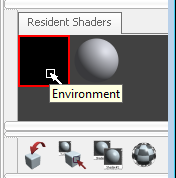
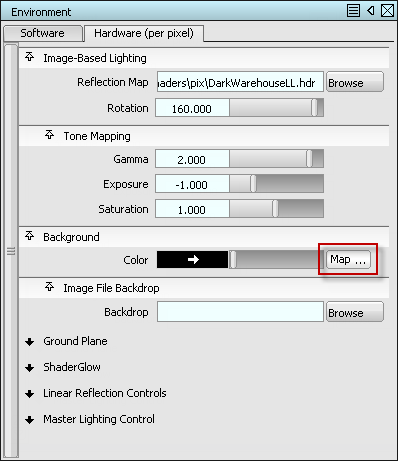
Environment エディタが開きます。
- Environment エディタの Background セクションで、Map ボタンをクリックします。
- Texture ProceduresSurface セクションで、Ramp シェーダボタンをクリックします。
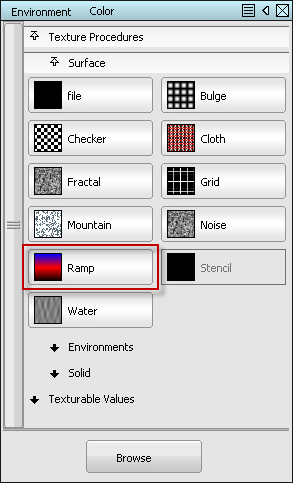
手順のランプ シェーダが目に見える背景に適用され、Ramp エディタが開きます。
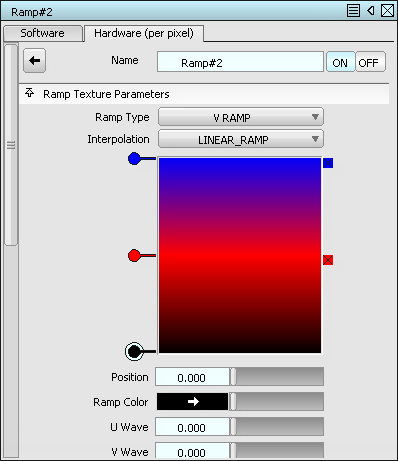
- ランプの画像表示で、 で赤のランプ カラー セクションの右側のチェック ボックスをクリックし、このカラーを削除します。
- 青のランプ カラー セクションの左側のディスクをクリックし、編集します。
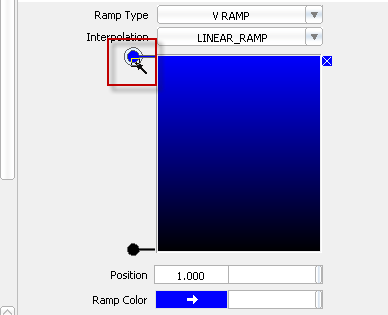
- Ramp Color スウォッチをクリックして、カラー ピッカーを開きます。
- カラーを白に変更します。
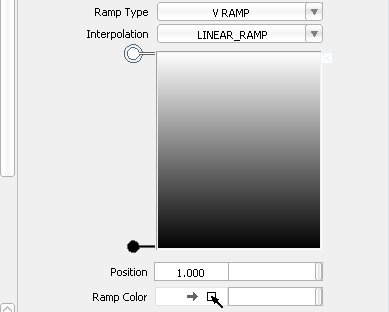
- 同じ手順に従い、下部の 黒 のランプ カラーを中くらいのグレーになるように変更します。
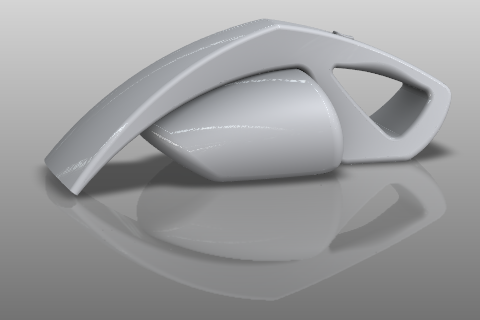
- カラー ピッカーと Ramp エディタを閉じます。
- RenderMulti-listerLights を選択し、シーンの編集可能なライトを表示します。
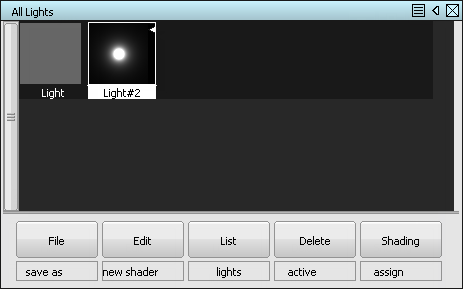 注: より高品質のハードウェア シェーディング方法を最初に選択するとき、既定のアンビエントとディレクショナル ライトが作成されます。
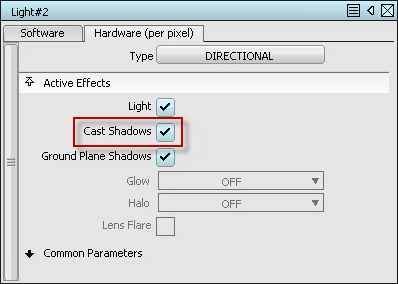
 - 背景が黒で白色光が輝くアイコンをダブルクリックし、ライトのプロパティを編集します。
- Light エディタで、Cast Shadows オプションをチェックします。
- Light エディタを閉じます。
- Multi-lister で、List ボタンをクリックし、リストされたオブジェクトを Shaders に変更します。
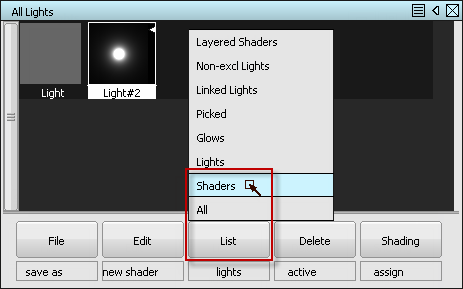
- 展開矢印 をクリックし、環境シェーダの右側までクリックします。
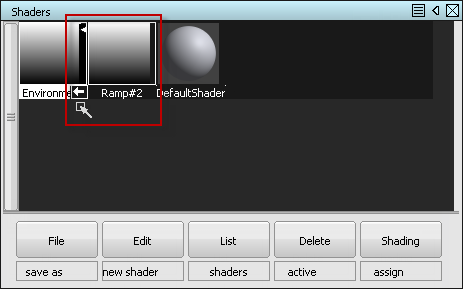
環境シェーダのコンポーネントであるランプ シェーダが非表示になります。
- 環境シェーダのアイコンをダブルクリックして編集します。
- Ground Plane セクションで、Shadow Position を User Defined に設定します。
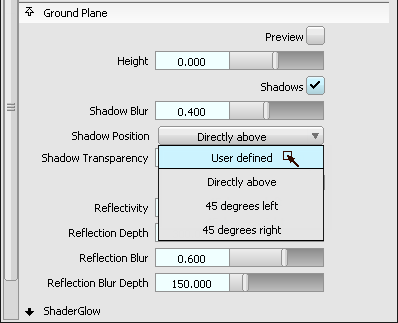
ハードウェアの接地板の影は、シーンのライトの方向にリンクします。
- Shadow Blur と Shadow Transparency の両方を 0.400 に設定します。
- Environment エディタと Multi-lister を閉じます。
- FileSave を選択してモデルを vacuum_visualize.wire として保存します。
プリセット シェーダとカスタム シェーダを適用する
これらの手順により、最終的な表示のためのモデルがシェーディングされます。下の手順に従ってシェーダの適用と変更の方法を学習した後は、希望する任意のカラーやマテリアルを使用できます。
- Shader Library の Plastics タブの下で、Plastic_Smooth_Red シェーダをダブルクリックし、Resident Shaders リストに追加します。
 で、Plastic_Smooth_Red シェーダをクリックして、シーン ウィンドウの掃除機モデルまでドラッグします。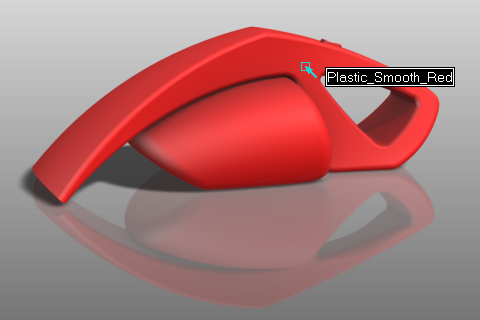
この方法でシェーダを適用することにより、シーンのこの方法が適用されるすべてのサーフェスのターゲット シェーダが置換されます。掃除機全体に既定のシェーダが適用されるため、すべてのサーフェスが赤のプラスチックと置換されます。
- コントロール パネルの Shader Parameters の下で、Eccentricity を 0.150 に変更し、Reflection を 0.300 に変更します。
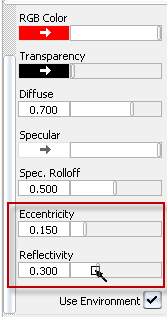
この効果は、シェーディングされたビューですぐに明らかになります。
- Shader Library の Plastic タブから、シェーダ Plastic_Dark_Grey_Textured_Fine を Resident Shaders リストに追加します。
- Metal_Aluminum タブから、シェーダ Aluminum_Satin を Resident Shaders リストに追加します。
これらのシェーダが Resident Shader リストに含まれている場合、これらの適用を開始できます。
- Resident Shaders リストで、Aluminum_Satin シェーダを選択します。
- RenderApply Shaders を選択します。
マウス ボタンは Apply Shaders ツールをサポートするようになり、カーソルは現在の操作を説明するように変わります。
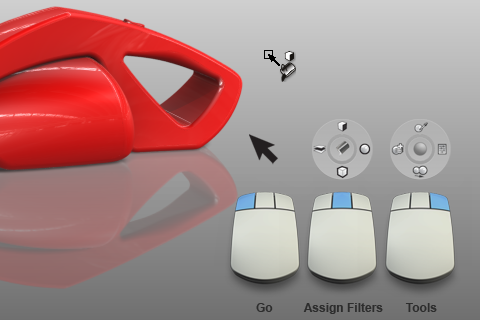
- ワークスペースで をクリックし、Shader Assign ホットスポットを左にドラッグし、Assign by Layer を選択します。
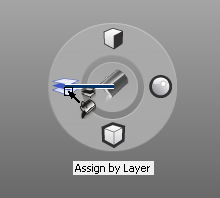
カーソルが、レイヤ シンボルが上にある Assign Shader ペイント バケツに変わります。
- で、シェーダを適用するモータボックスをクリックします。
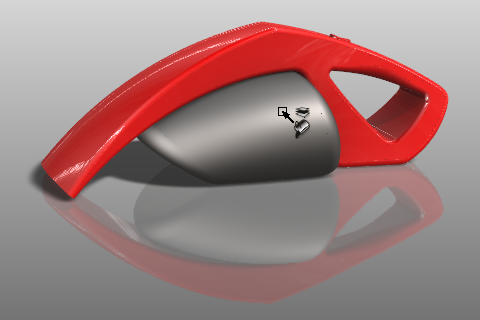
このシェーダ割り当ては、レイヤの モータサーフェス のすべてのサーフェスに影響を及ぼします。
- Aluminum_Satin シェーダの Reflectivity を 0.050 に変更し、Eccentricity を 0.500 に変更します。
- 常駐シェーダ Plastic_Dark_Grey_Textured_Fine を選択します。
- 電源ボタンをズームしてタンブルし、 をクリックして Grey_Textured シェーダを割り当てます。
- ワークスペースで をクリックし、Shader Tool ホットスポットを右にドラッグし、Open Shader Editor を選択します。
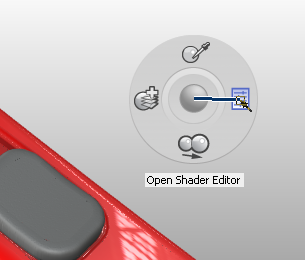
カーソルが、Open Shader Editor カーソルに変わります。
- でボタン ジオメトリをクリックし、Plastic_Dark_Grey_Textured_Fine シェーダのエディタを開きます。
- Specular Rolloff および Eccentricity をそれぞれ 0.050 に変更します。
- ワークスペースで をクリックし、Shader Tool ホットスポットを下にドラッグし、Duplicate Shader を選択します。
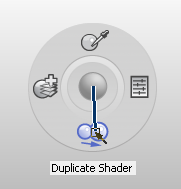
- で Plastic_Dark_Grey_Textured_Fine シェーダをコピーするボタン ジオメトリをクリックします。
複製されたシェーダに対する Shader エディタ ウィンドウが開きます。
- Color を深紅に変更します。
- をクリックしてドラッグし、Shader Assign モードを Assign by Component に変更します。
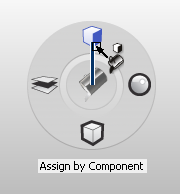
- で、掃除機の両側で内部のハンドルグリップのサーフェスをクリックします。
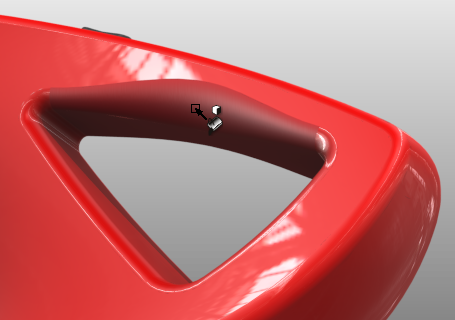
- Pick Object を選択して Apply Shader ツールを終了します。
- FileSave を選択してモデルを vacuum_visualize.wire として保存します。
カメラ ビューのパブリッシュ ブックマークを設定する
ブックマークには、あとですばやくアクセスできるように、現在のカメラ位置や興味の中心とともに、表示オプション(影付き表示、モデル可視など)が保存されます。ブックマークは、シーンのイメージをディスクにレンダリングするために発行することもできます。
- Perspective ビューで、ナビゲーション ホットキーを押しながら、 と
 (Mac では と
  )を押し、ViewCube の下に NavBar を表示します。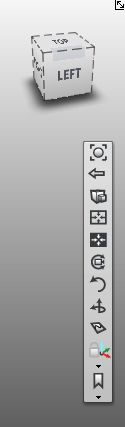
- と (Mac では と )はまだ押したままにします。NavBar の下部にある Bookmarks セクションを見つけます。
- ナビゲーション バーのブックマーク メニューから Add を選択します。
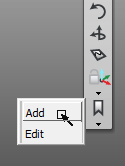
ナビゲーション バーのブックマーク メニューの下部のブックマーク リストに新しいブックマークが表示されます。
- モデルの新しいビューにカメラを移動します。
- もう一度 Add を選択します。
ブックマークのリストに2つ目のブックマークが表示されます。
- 1 つめのブックマークのメニュー項目を選択し、続けて 2 つめのメニュー項目を選択します。
ブックマークを設定した2 つのビューの間でビューが切り替わります。
- モデルのブックマーク付きビューの追加を続けます。
- WindowsBookmark Lister を選択します。
Bookmark Listerウィンドウが表示されます。
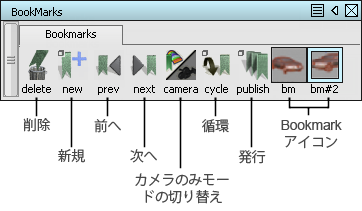 Bookmark Lister ウィンドウのツール ボタンを見てください。
- Delete ボタンは、選択されたブックマーク(白の輪郭)をリストから削除します。
- New ボタンは、現在選択しているビューにブックマークを追加します。このボタンを使用することは、ナビゲーション バーの Add を選択するのと同じです。
- Prev ボタンおよび Next ボタンは、強調表示されているブックマーク(緑の輪郭)の直前または直後のブックマークにビューを変更します。
- Camera ボタンは、ブックマークをカメラ ビューでのみ表示するか、カメラ ビューと表示アトリビュートの両方で表示(既定)するかを切り替えます。
- Cycleボタンは、ブックマークされたビューをスライドショーのように表示します。
- Publish ボタンは、選択したブックマーク、現在のシェルフのブックマーク、またはすべてのブックマークをイメージファイルとしてディスクに保存します。
- ブックマークアイコンをクリックすると、そのブックマークにビューが変更されます。このボタンを使用することは、NavBar のブックマークを選択するのと同じです。
- で Bookmark Lister のタイトル バーをクリックするか、メニュー アイコン
 をクリックし、ドロップダウン メニューから New Shelf を選択すると、シェルフが作成されます。
- [Ctrl]キー(Windows)または[Control]
 キー(Mac)を押したまま、[Bookmark Lister]にある 1 つ目のブックマーク アイコンをダブルクリックします。
 ダイアログボックスが表示されます。
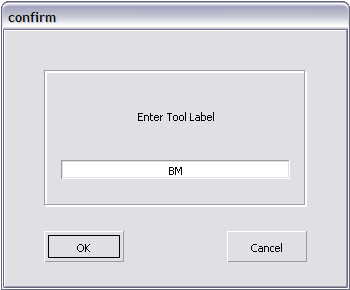
- ブックマークの新しい名前を入力してOKをクリックします。
- (Windows)または (Mac)を押しながらダブルクリックして、その他のブックマークの名前を変更します。
- Publish ボタンをクリックします。
- Publish Bookmark オプション ウィンドウで、Selected ブックマークを jpeg として発行することを選択します。
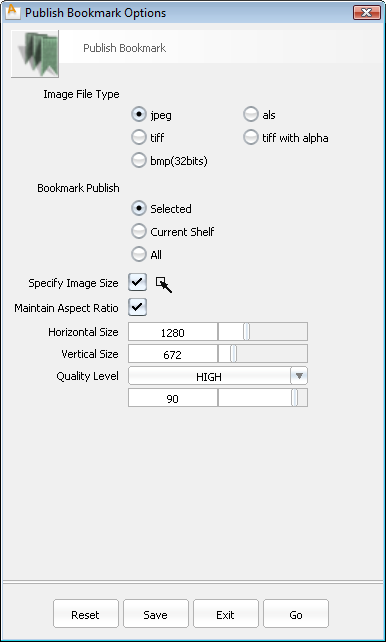
- Specify Image Size および Maintain Aspect Ratio にチェックし、レンダリングするピクセル寸法を入力します。
- Go をクリックし、レンダリングされたイメージを保存する名前および位置を指定します。シーンが画面に表示されるとおりに表示されます。
- Publish Bookmark オプション ウィンドウと Bookmark Lister を閉じます。
- FileSave を選択してモデルを vacuum_visualize.wire として保存します。