|
このレッスンでは、掃除機の基本的なボリュームおよびシェイプをレイアウトして、プロジェクトのこのプロセスを開始します。このレッスンは、基本的な操作および構成スキルについても説明します。
目的
- 初期ボリュームを作成し修正する
- 制御点を選択し変換する
- 基本的なカーブを作成し修正する
必要条件
- 「シーンのセットアップ」レッスンを終えている。
 ビデオを見る
作業を開始する前に
現在、vacuum_start.wire ファイルが開いていない場合は、File Open のメニュー項目を使用して開くか、最近開いた 10 個のファイルに入っていれば、FileOpen Recent メニューから開きます。
3 つのリファレンス イメージが明確に表示されている必要があります。
モーター ボックス ボリュームを作成して配置する
掃除機を作成する最初の手順は、モーターのエンクロージャと着脱可能なゴミ タンクを視覚化することです。これが最終的なオブジェクトではありません。一時的なオブジェクトをシーンに配置することで、デザインの他の要素をレイアウトしやすくすることができます。ここではまた、変換およびピボットのほか、オブジェクトのコンポーネントや制御点も導入します。
- LayersNew でレイヤを作成します。レイヤ名をダブルクリックして、motorbox レイヤに名前を変更します。これはまた、新しいレイヤをアクティブ レイヤにします。別のレイヤが選択されるまで、すべてのオブジェクトはこのレイヤ上で作成されます。
- Palette の Surfaces タブで、ジオメトリ プリミティブ アイコンをクリックし続けます。マウス ボタンを放した後も、Primitives ツールのサブパレットが表示されます。
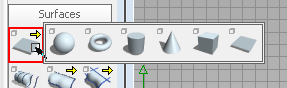
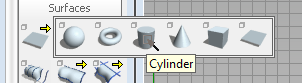
- マウスをアイコンの上に重ねると、そのツールチップ名が表示されます。Cylinder ツールをクリックして、円柱作成プロセスを開始します。
- Back ビューの中心近くをクリックしてドラッグします。新しい円柱がこのビューに合わせた向きで配置されます。マウス ボタンを押し続けている間は、位置を変更できます。
新しい円柱をビューの周りにドラッグしながら、
 キーを押して、グリッドの中心点にスナップします。円柱がスケッチ内のモーター ボックスの中心に近付けば、マウス ボタンを放します。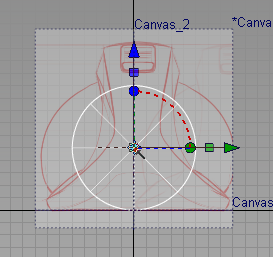
新しい円柱は選択された状態のままであり、作成ハンドルは引き続き表示されます。これらのハンドルを使用すれば、新しいオブジェクトの平行移動、回転、スケーリングを簡単に行えます。
矢印ハンドルをクリックしてドラッグすると、オブジェクトを平行移動できます。ボックス ハンドルを使用すると、不均等なスケーリングが可能です。点線の円弧とシェイプ ハンドルを使用すると、各軸に沿って回転できます。
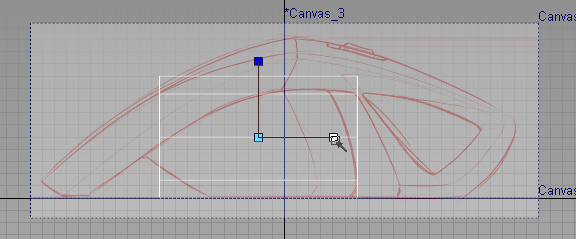
- Left ビューで、赤色の(X 軸)矢印ハンドルを使用して、Translate で円柱をモーター ボックス領域の中心に平行移動し、続いて、赤色のボックス ハンドルを使用して、円柱を X 軸に沿ってスケッチに適合するように、Scale で不均等にスケーリングします。
CV 編集でモーター ボックスのシェイプを調整する
専用ツールまたはオブジェクト パラメータを使用したり、制御点 (CV) を操作することにより、Alias でオブジェクトのシェイプを修正できます。スケッチされたモーター ボックスのボリュームに適合させる最も単純な方法は、CV を操作して円柱にテーパを付けることです。
円柱がまだ選択されていない場合は、Pick > Object ツールを使用して選択します。
- コントロール パネルの Default または Modeling ワークフローのどちらで、Display サブセクションを展開し、CV/Hull 表示にチェック マークを付けます。
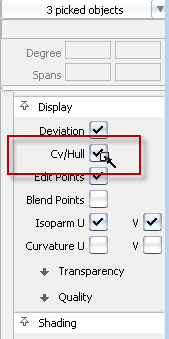
円柱の 3 つのコンポーネント サーフェスの制御点が表示されます。実際の CV は、影響を与えるサーフェス上に黄色の X で示され、連続した CV の間にハル ラインがオレンジ色で描かれ、表示された CV がすべて選択されていることを示します。
- Pick > Nothing を選択してこれらの項目を選択解除すると、CV とハルは濃い赤色で表示されます。
- Pick マーキング メニュー(
 +
+ +
+ )を表示し、Pick Surface ツールを選択します。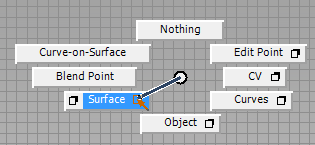
- 円柱のボディを選択します。エンド キャップが選択されていない点に注意してください。マーキング メニューの Pick Surface ツールは、サーフェスだけを選択できるようにオプションが修正されている Pick Component ツールの一例です。
円柱のボディには、CV が 4 行にわたって縦に並んでいます(V 方向)。 既定では、Cylinder プリミティブ ツールは、次数 3 のサーフェスを作成し、この場合、各方向に少なくとも 4 つの CV が必要になります(円柱はその周囲、つまり U 方向に 8 つの CV があります)。
- コントロール パネルの 2 番目のエントリ ボックスで(V 方向に対応)で、Degree の数値を 1 に変更します。
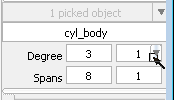
新しいパラメータがワークスペース ウィンドウにプレビューされ、2 行の CV だけが表示されるようになります。
- アクティブなビューポートで Accept をクリックして、円柱ボディのサーフェス パラメータに対する変更を確定します。
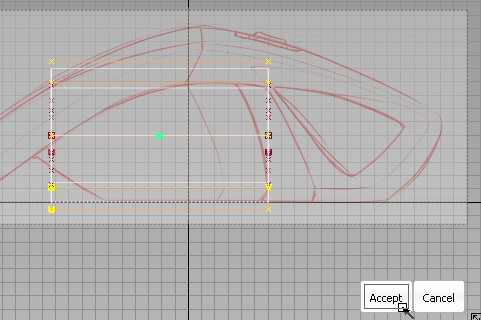
- Pick > Nothing を選択して、修正したサーフェスを選択解除し、Pick CV ツールを選択します。
- Left ビューで、左側(テーパが付いている側)に表示されている CV の周りにピック ボックスをドラッグします。
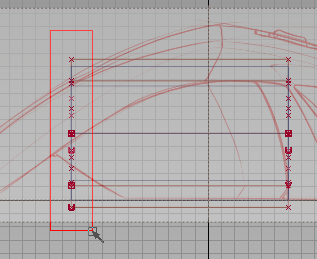
現在、円柱ボディとキャップ サーフェスの両方からの CV が選択されています。これはキャップと円柱ボディのエッジを並べておくために重要です。Pick CV ツールは、シーン内で表示されるすべての CV に対して作用します。
- Scale ツールを選択し、Left ビューでをクリックしてドラッグします。 選択した CV はオブジェクト ピボット(現在、円柱の中央にある緑色のボックス)に向かってスケーリングし、円柱ボディはテーパが付けられ、短くなります。
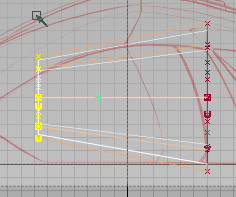
- Scale ツールがまだアクティブになっている間に、Left ビューで
 をクリックしてドラッグします。これにより、スケーリングは X 軸に制約されます。この場合も、円柱は長くなりますが、今回はオブジェクト ピボットの作用がわかります。
 - Move ツールを選択し、Left ビューで
 をクリックしてドラッグし、動きを Y 軸に制約します。続いて、サーフェス エッジ(白色のワイヤフレーム)が再び X 軸の原点ライン上に位置するまで、選択した CV を下に移動します。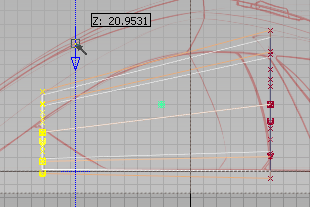
シェイプを微調整する
Back ビューで確認できるように、円柱はスケッチには幅が狭すぎますが、オブジェクト全体に以下の修正を行えます。
- Pick マーキング メニューから Pick > Nothing を選択して、これらの CV を選択解除し、Pick > Object を選択して円柱を選びます。
次のスケーリング操作では、オブジェクト ピボットがオブジェクトの下部中央に置かれている必要があります。
- Palette の Transform タブから Set Pivot ツールを選択するか、Transform マーキング メニューから Move Pivot を選択します。
- 左側面ビューでをクリックしてドラッグし、ピボットの動きを Z 軸に制約します。
- をドラッグしながら、キーを押したまま、サーフェスの下面エッジ(白色のワイヤフレーム)にピボットをマグネット スナップします。
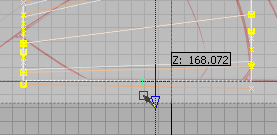
- Non-proportional Scale ツールを選択します。
- Back ビュー をクリックしてドラッグし、円柱の高さがスケッチに適合するまでスケーリングを Z 軸に制約し、続いて、をクリックしてドラッグし、円柱の幅がスケッチに適合するまで(およそ)スケーリングを Y 軸に制約します。 注: 不均等なスケーリングは、オブジェクト ピボットが置かれていたオブジェクトの中央下部から行われました。
- WindowDisplayHardware Shade のメニュー項目を選択し、シーン内にボリュームを表示します。
Left ビューでは、モーター ボックス ボリュームの上部に細い円弧があります。この円弧を追加するためにサーフェス パラメータと CV を調整できます。
- Pick > Nothing を選択して、Pick Surface を選択して円柱ボディを選びます。
- コントロール パネルの 2 番目のエントリ ボックス(V 方向に対応)で Degree の数値を 3 に戻します。
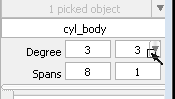
CV の 2 つの追加行とサーフェス パラメータの増加した次数を使用して、上部に円弧を作成できます。
- Pick > Nothing を選択し、続いて Pick CV を選択します。 Left ビューで、円柱ボディ内の CV の最上部の行の周りにピック ボックスをドラッグして、サーフェスの中央上部に沿って 6 つの CV を選択します。
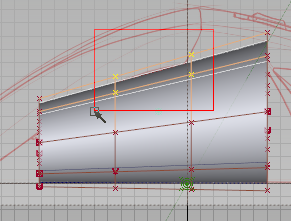
- TransformMove を選択し、Left ビューでをクリックして、サーフェスの上部にアーチを追加します。
- Pick > Object を使用して円柱全体を選択し、Control Panel CV/Hull のチェック マークを外して、これらの要素を非表示に切り替えます。
掃除機全体のこの小さな部分がセットアップされます。他にもフィーチャやサーフェスを追加していきますが、このボリュームはリファレンスとして後工程で使用することができます。
前面プロファイルを描画する
- LayersNew でレイヤを作成し、これをアクティブ レイヤにします。
- 新しいレイヤをダブルクリックして、その名前を topcurves に変更し、次のオブジェクトのためにカーブを構成したままにしておきます。
- Perspective ビューをビューポートいっぱいに拡張します。
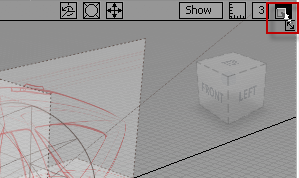
- ViewCube の FRONT 面をクリックして、Front ビューに切り替えます。
ViewCube の面をクリックしてアクセスできるこれらの正投影ビューでは、ViewCube は表示されたままです。(適切な正投影表示には、ViewCube を Perpsective with Ortho faces に設定する必要があります)。
必要に応じて、
++(Windows)または ++(Mac)のナビゲーション ショートカットを使用して、スケッチが再度ビュー全体に広がるまで Zoom で拡大します。
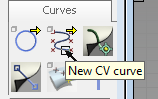
 - Palette の Curves タブから、New CV Curve ツールを選択します。
- 次のイメージで示す例に近付くように、スケッチの上部にわたって左から右に、4 つの新しい CV をクリックして配置します。
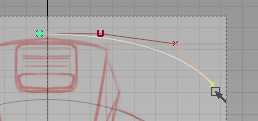
4 番目の CV を配置すると、カーブは白色で表示されます。
(既定では、New CV curve ツールが、次数 3 のカーブを作成します。この場合、シェイプを定義するために少なくとも 4 つの CV が必要です)。
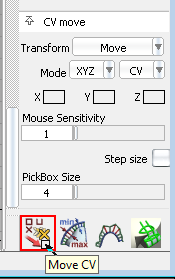
- 最後の CV がまだ選択されている間に、Transform CV ツール を、 Default ワークスペースのコントロール パネルの下部から選択します。このツールを使用して、ワークスペースで CV とハルをすばやく選択し移動することができます。
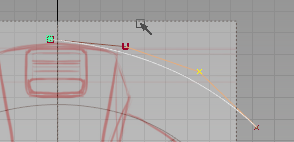
- カーブが上部サーフェスのシェイプに続いて、キャンバスのエッジを越えて拡張するように、各 CV をクリックしてドラッグして移動します。
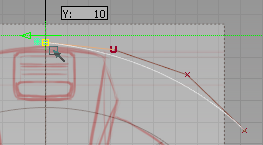
- Transform CV ツールがまだアクティブな状態で、スケッチの中央に最も近い CV を選択して(赤い四角形)、 キー(Windows)または(Mac)を押したままグリッドにスナップします。 をクリックしてドラッグし、移動を Y axis に制約します。
CV は、グリッドの交点に移動することなく、濃い原点ラインに簡単にスナップします。
エディット ポイントで側面プロファイルを描く
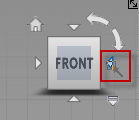
- マウス カーソルを ViewCube に重ね、面の矢印を表示します。これらの矢印を使用すれば、隣接する正投影方向に簡単にアクセスできます。
- キューブの右にある面の矢印をクリックすると、正投影ビューが左に回転します。
最初のプロファイル カーブは、前面から中央にハンドルの上部にわたって円弧を描きます。このカーブは、前のカーブの最初の CV と交差する必要があります。
- ++(Windows)または++(Mac)のナビゲーション ショートカットを使用して Zoom でズームし、++(Windows)または++(Mac)を使用して、再度スケッチがビュー全体に広がるまで Pan でパンします。
- ツール Palette の Curves タブを右クリックして、カーブ ツールのテキスト メニューを表示します。New CurvesNew Edit Point Curve を選択します。
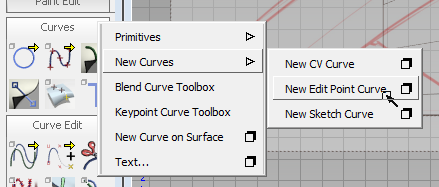
カーブが通過するポイントを配置することによって、エディット ポイント カーブを作成します。カーブの CV は自動的に配置され、カーブは、2 番目のエディット ポイントを配置した後に表示されます。
- キーを押しながら、 をクリックして、最初のエディット ポイントを前面エッジでグリッド スナップします。
- をクリックしてドラッグし、2 番目のポイントをスケッチの前面エッジに沿って配置し、続いて、キーを押しながら、3 番目のエディット ポイントを以前のカーブの最初の CV(赤色のボックスで表示)にマグネット スナップします。
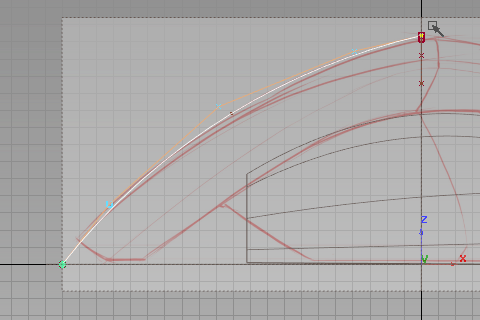
- Pick > Nothing を選択し、カーブの作成を終了しますが、Edit Point Curve ツールはまだアクティブです。
このツールの持続性を使用して、背面の半分のカーブを作成します。
- 最初のポイントを、別のカーブの中心ポイントにマグネット スナップします。
- をクリックしてドラッグし、さらに 2 つのエディット ポイントをスケッチの背面に配置し、上面エッジに背面カーブを定めます。
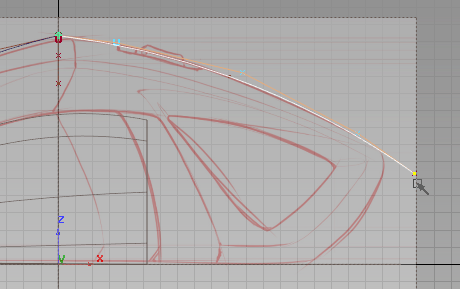
- ViewCube をクリックしてドラッグして、パースビューでカーブを調べ、それらが確実に交差しているようにします。
- Top ビューに切り替えます。
- New CV curve ツールを選択します。
- (Windows)または(Mac)キーを押して、grid snap をアクティブにし、次のイメージに示すように、スケッチ内の下部プロファイルに沿って 5 つの新しい CV を配置します。
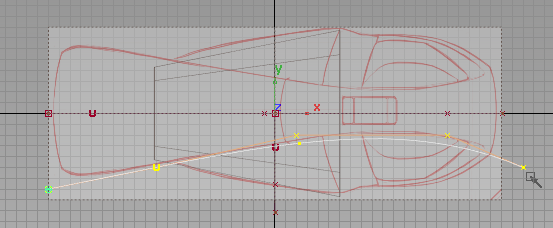
- 終了したら、Pick > Nothing を選択して、カーブを終了します。
- Pick CV を選択し、3 番目および 4 番目の CV をドラッグして選択します。
- カーブがスケッチに適合するように、これら 2 つの CV を Move で移動します。
- シーンの最初の vacuum_start.wire ファイルを上書きするのではなく、FileSave As を選択して、vacuum_part2.wire という新しい名前でファイルをプロジェクト フォルダに保存します。
これで、オブジェクト、カーブ、CV、基本的な選択および変換に慣れたので、「サーフェスを作成し評価する」セクションでより高度なサーフェスを作成できます。