|
Alias でのデザインは、カーブとサーフェスから始まります。このレッスンでは、サーフェスの作成、カーブとサーフェスの関係についての理解、およびコンストラクション ヒストリがデザイン プロセスにどのように役立つかを中心に説明します。
このレッスンでは、掃除機の初期状態のサーフェスを作成して評価します。また、コンストラクション ヒストリと基本的な構成スキルについても説明します。
目的
- カーブとサーフェスの関係を理解する
- ビジュアル シンメトリを使用する
- 曲率を視覚的に評価する
- コンストラクション ヒストリを使用してサーフェスを修正する
必要条件
- Get started レッスンを完了していること。
 ビデオを見る
初期状態のサーフェスを作成する
スケッチに従ってカーブが配置されたら、掃除機の上部のサーフェスを作成できます。カーブはコンストラクション ヒストリを通じてサーフェスにリンクされるため、後で簡単に調整できます。
- Layer Bar で、
 で motorbox レイヤをクリックし、サブメニュー項目 Set state
 Reference を選択します。 初期状態のモーターおよびごみ箱シェイプは、その他のサーフェスを作成するときの参照としてのみ必要です。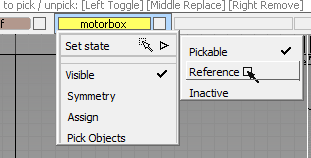
 +
+ +
+ (Windows)、または
 ++(Mac)を押して、シーンの Perspective ビューにタンブルします。
 - Layer Bar で、"mageref レイヤの名前の右側にある表示設定ボックスをクリックして、シーン内のイメージ参照をすべて非表示にします。
- New Layer を作成し、それをアクティブにし、名前を topsurfaces に変更します。
カーブとサーフェスを別々のレイヤに配置することはよい練習になります。
- SurfacesSwept SurfacesRail Surfaces

 を選択します。
 - Generation Curves を 1 に設定し、Rail Curves を 1 に設定します。これは、単一のカーブ プロファイルを単一のパス カーブに沿ってスイープすることによってサーフェスを作成します。
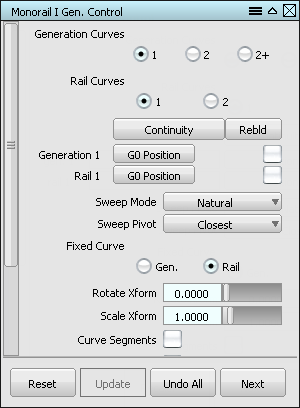
Rail Surface options ダイアログが開いている間、プロンプト ラインには「Select generation curve.」と表示されます。ツールは、そのオプションが編集されている間アクティブです。
- 示されているように、中央のカーブを選択します。
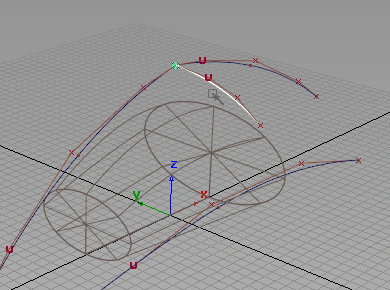
カーブは強調表示され、プロンプト ラインには「Select primary rail curve」と表示されます。
- モーターボックス上で円弧を描いている正面のカーブを選択します。
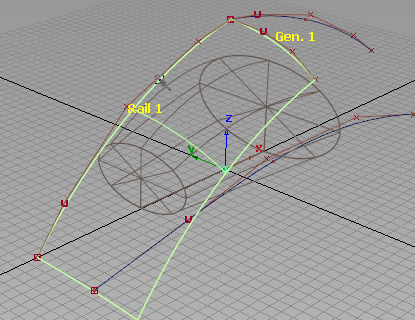
レイル サーフェスが作成され、Rail Surface ツールはアクティブなままになります。
- 次の生成カーブのために中央のカーブを再び選択します。 注: カーブとエッジが同じ場所にあるため、クリックすると Pick Chooser がカーソルの下に表示されます。
Pick Chooser メニューから、「curve#4」(# は異なる場合があります)を選択して、元のカーブを選択および強調表示します。
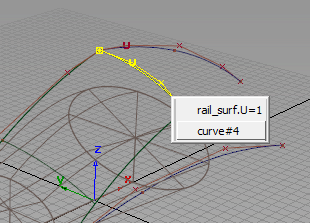
- プロンプト ラインには Select primary rail curve が表示されます。レイル カーブのために後部中央の円弧を選択します。2 つ目のサーフェスが作成されます。
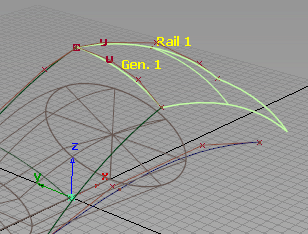
- Pick Nothing、次に Pick Object を選択して、別のレイル サーフェスが開始されるのを回避します。
 ++を押して display マーキング メニューを表示し、右にドラッグして Shade (Fast)
 を選択します。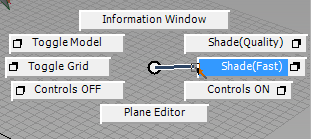
実際のサーフェスはシェーディング ビューの方が見やすくなります。
- FileSave As
 を選択してモデルを vacuum_part3.wire として保存します。
表示シンメトリを使用して連続性を表示する
プロセスを簡略化するために掃除機の半分のみをモデリングしますが、終了時には、もう半分と並んで単一のオブジェクトとして表示されます。シンメトリおよびビジュアル解析ツールは調整を行う際に役立ちます。
- で Layer Bar の topsurfaces レイヤをクリックし、コンテキスト メニューから Symmetry を選択します。これにより、レイヤのすべてのコンテンツのビジュアル シンメトリがアクティブになります。
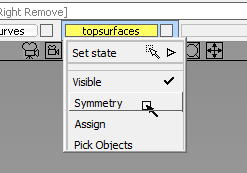
既定では、シンメトリ表示は、X 軸に対して対称ジオメトリを表示します。掃除機の中心が X 軸に沿って原点を交差するようにスケッチとカーブを設定することにより、この既定のシンメトリは、モデルのもう半分がどのようになるかをプレビューする際に役立ちます。
- ObjectDisplay > Diagnostic Shading を選択して Diagnostic Shade ウィンドウを開き、Horizontal/Vertical シェーディング プリセットを選択してシンメトリ サーフェスの連続性を評価します。
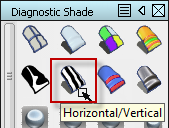
1 行おきの黒と白の線(「縞模様」とも呼ばれます)は、中心線を交差するときに接触しません。
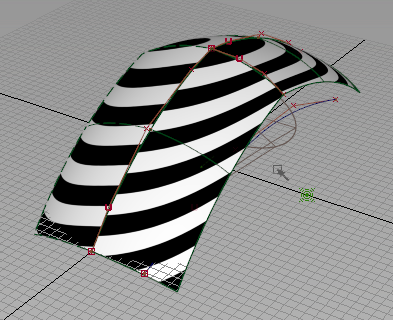
これは、サーフェスの曲率が連続的ではないことを示します。もう半分が後で接続されるとき、視覚的に連続したサーフェスが形成されるはずです。
- ViewCube を使って Front ビューに切り替えます。
- コントロール パネルの下部から Transform CV ツールを選択します。
- 中心から 2 つ目の CV を選択します(「U」は、「x」ではなく、U 方向ベクトルを示します)。
- キーを押しながらマグネットスナップし、でクリック&ドラッグして、選択した CV を上方向に動かします。同じカーブの最初の CV の近くにカーソルを動かします。選択した CV がその CV と同じ高さにスナップします。
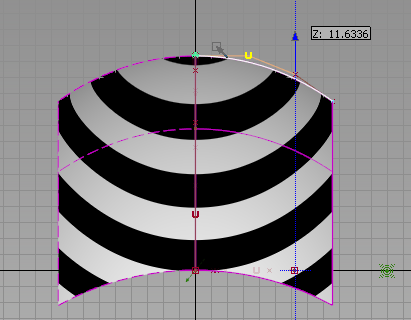
(移動中に CV がその他のポイントへ「フライオフ」した場合は、
+[Z] (Windows)を押して EditUndo します。または、+[Z] (Mac)を押して、やり直します。
 - ViewCube またはキーボード ナビゲーション ショートカットを使用して、ビューをパースビューにタンブルします。
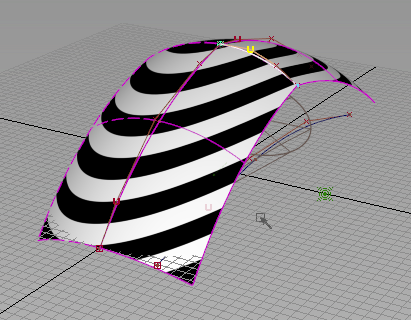
「縞模様」は、サーフェス間の中心線を交差するときに連続的に表示され、接触が達成されたことを示します。
コンストラクション ヒストリは、ソース オブジェクトが修正されるときにオブジェクトを更新します。2 つ目の CV を最初の CV に合わせて、シンメトリのプレーンと垂直に動かすと、接線状態になります。
サーフェスをトリミングする
上部サーフェスは掃除機デザインの上部のシェイプと一致しませんが、シェイプを失わずにデザインにフィットするようにサーフェスをトリミングすることができます。
- マーキング メニューから Shade (Fast) ON に切り替えます。 これはダイアグノスティック表示方法を置き換えます。
- Perspective ビューをタンブルして、Top ビューから XY プレーンに描画されたカーブがサーフェスの下に見えるようにします。
- Surface EditCreate CurvesOnSurfaceProject
 を選択します。
 プロンプト ラインに「Select surface(s) or projection vector. Enter X, Y, or Z for axis」と表示されます。
- 2 つの上部サーフェスをドラッグして選択します。
- 進む前に、キーボードの[Z]を入力し、[Return]を押して、投影ベクトルをその軸に従うように変更します。
- ビュー ウィンドウの右下隅にある Go ボタンをクリックします。
- Top ビューからシェーディング サーフェスの下に表示されている XY プレーンへと描画されたカーブを選択します。
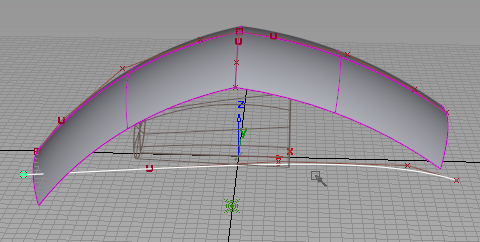
- ビューの隅にある Project ボタンをクリックします。
カーブはサーフェス上へ投影されます。
- Surface EditTrimTrim Surface
 を選択します。
 - カーブが投影されている前面サーフェスを選択します。
- サーフェスの中心線の近くのポイントをクリックします。
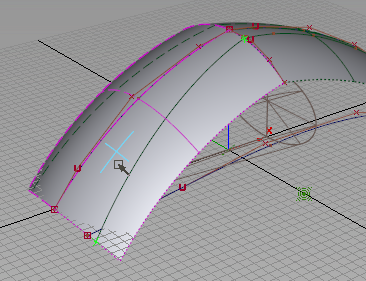
- Keep ボタンをクリックし、トリミングを表示します。
- Trim ツールがまだアクティブの間に、背面サーフェスを選択します。
- 背面サーフェスの外側領域をクリックします。
- Discard ボタンをクリックします。
- Pick Object を選択して Trim ツールを終了し、新しくトリミングされた上部サーフェスの周囲をタンブルします。
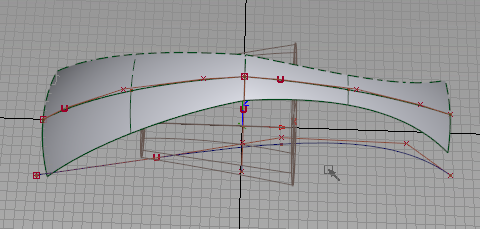
結果は、スケッチからの上部サーフェスに似たものになります。
- FileSave を選択してモデルを vacuum_part3.wire として保存します。
レイヤ コントロールに対する Object Lister の使用
シーンのコンテンツをナビゲートし、レイヤを操作するためのもう 1 つの方法は、Object Lister です。
- WindowsObject Lister
 を選択して、Object Lister ウィンドウのオプションを開きます。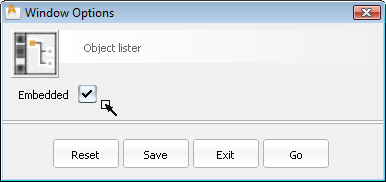
- Embedded オプションにチェックを付けます。
- Go をクリックして、Object Lister を埋め込まれた状態で開きます。
Object Lister が表示され、Alias ウィンドウ領域の左側にアタッチされます。 Embedded オプションは、メイン ウィンドウの上部に浮動せず、必要に応じて簡単にアクセスできるウィンドウを作成します。
- 埋め込まれた Object Lister の右下隅にある Show/Hide トグルをクリックして、アクセスの方法を変更します。
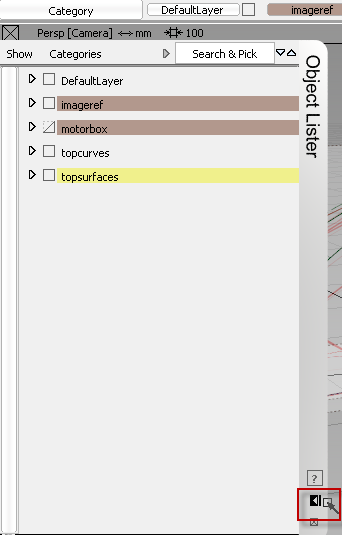
「二重矢印」トグル
 は、埋め込まれた Object Lister が、マウス カーソルがその上を通過するときに開いたり閉じたりすることを意味します。「1 つの矢印と縦線」という絵柄のアイコンは、埋め込まれた Object Lister の右側のタイトル バーをクリックしないと、ウィンドウを開いたり閉じたりできないことを意味しています。
- Object Lister の左上隅にあるメニューから ShowBy Layer を選択します。
Object Lister は、シーンをモデリングレイヤ(By Layer)、または Canvases、Construction Entities、Group Nodes、その他すべてのジオメトリの順(By Object)に基づいて整理します。既定値は By Layer です。
- で Object Lister の imageref レイヤをクリックし、コンテキスト メニューから Visible を選択します。でレイヤ名の左にある表示切り替えボックスをクリックして、表示を切り替えることもできます。 注: Object Lister レイヤ メニューは、Layer Bar ドロップダウン メニューと似ていますが、2 つのコマンド Insert New Layer および Delete Selected Layers が追加されています。 これにより、レイヤの作成と管理がはるかに迅速になります。
- で各レイヤの横の矢印をクリックして、そのレイヤのオブジェクト コンテンツを表示または非表示にします。
- で topcurves レイヤをクリックして、次のモデリング手順のためにアクティブにします。
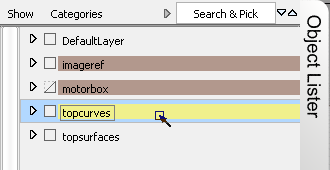
- 埋め込まれた Object Lister を非表示にして、ワークスペース全体を表示します。
背面サーフェスを作成する
- ViewCube の左フェースをクリックして、左の正投影ビューを表示します。
- CurvesNew CurvesNew Edit Point Curve
 ツールを選択し、をクリック&ドラッグして 3 つのエディット ポイントを配置して、背面エッジに沿ってカーブを描画します。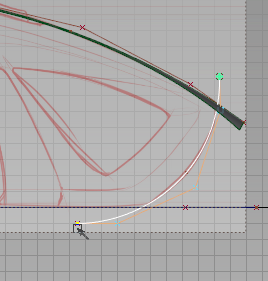
- Pick Nothing を選択してカーブを終了します。
- ViewCube を使用して Top ビューに切り替えます。
- display マーキング メニューを使用して、Toggle Shade を OFF にします。
- でクリック&ドラッグして、背面エッジに沿って新しいエディット ポイントを開始し、 (Windows)または(Mac)を押して中心線にこのポイントをスナップします。
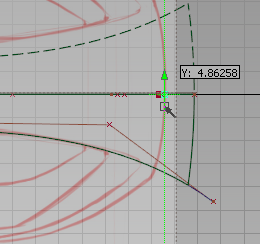
- でクリック&ドラッグして、エディット ポイントをさらに 2 つ配置して背面カーブを定義します。
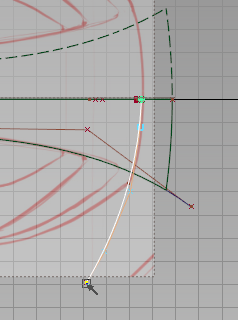
- Pick Nothing を選択してカーブを終了します。
- Object EditAlignSymmetry Plane Align
 を選択します。
 - 中心線の近くの新しいカーブをクリックします。シンメトリ プレーンに沿って滑らかな位置揃えが維持されます。
- 埋め込まれた Object Lister を開き、topsurfaces レイヤをアクティブにします。
- SurfacesSwept SurfacesRail Surface を選択し、背面カーブを生成カーブとして選択します。 注: これが予期したとおりに動作するために、Rail Surface オプションを Single Rail に戻す必要が生じる場合があります。
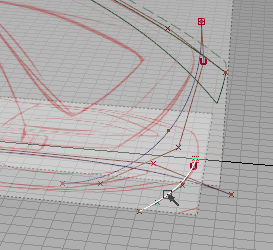
- 背面エッジ カーブをプライマリ レイル カーブとして選択します。
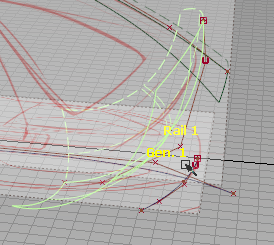
このレイヤに対してシンメトリがアクティブになっているため、新しいサーフェスのシンメトリ バージョン(点線のエッジ付き)も表示されます。
- FileSave を選択してモデルを vacuum_part3.wire として保存します。
背面サーフェスを修正する
背面サーフェスのカーブを修正すると、アクティブなコンストラクション ヒストリによりモデルが更新されます。
- WindowDisplayTogglesGrid
 を選択します。
 これにより、すべてのビューでグリッドが非表示になり、このあとの手順が見やすくなります。
- WindowsInformationHistory View
 を選択します。
 このウィンドウには、コンストラクション ヒストリによってシーン内のオブジェクトが、作成元のツールによってグループ化されて表示されます。
- 最後の RAIL サーフェスのテキストをクリックします。
背面サーフェスがシーンで強調表示されます。
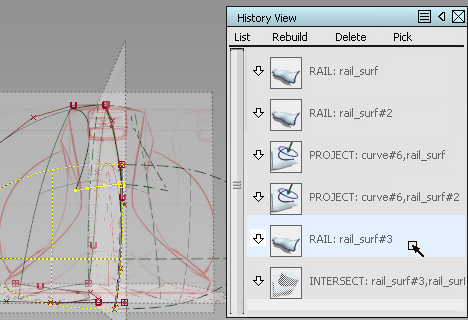
- ヒストリ コンポーネントを展開します。
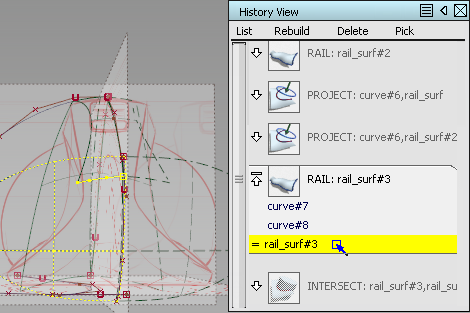
- 各コンポーネントをクリックして強調表示します。
- History View メニューから、PickConstructors を選択します。
ソース カーブがシーンで選択されます。
- History View を閉じます。
- Pick Object を選択し、で生成カーブをクリックして選択を解除します。
- Curve EditModifyStretch
 を選択します。
 このツールは、ハンドルでカーブを修正しますが、全体的な曲率は維持します。
- 下部のハンドルをクリックし、サーフェスが XY プレーンと完全に交差するまでカーブを延長します。
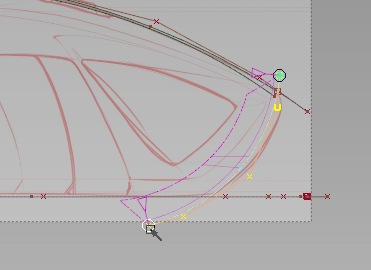
- Perspective ビューで交差を確認します。XY プレーン上にあるため、Top ビューのイメージ キャンバスが便利です。
- Surface EditCreate CurvesOnSurfaceIntersect
 を選択します。
 - 背面サーフェスを選択し、Go をクリックします。
- Object Lister で、で imageref レイヤをクリックし、その状態を Pickable に設定します。
- Object Lister 内から、またはシーンでインタラクティブに、交差するプレーンの Canvas 1 を選択します。
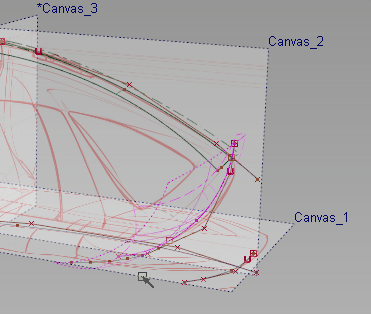
- imageref レイヤを Reference に戻し、表示を切り替えます。
背面カーブを複製および投影する
トリミングするための領域を背面サーフェス上に作成するために、曲率を維持しながら上部サーフェスのエッジを下に延長することができます。
- topcurves レイヤをアクティブにします。
- Curve EditCreateDuplicate Curve
 を選択します。
 - 上部サーフェスのトリム エッジを選択します。
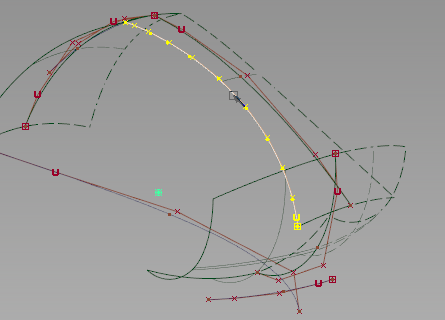
コンストラクション ヒストリのない新しいカーブが作成されます。
- Object EditExtend
 を選択します。
 - 新しいカーブをクリックし、Pick Chooser から RebuildCurve という名前のオブジェクトを選択します。
- カーブが背面サーフェスの下部を超えて延長されるまで、Extend マニピュレータをドラッグします。
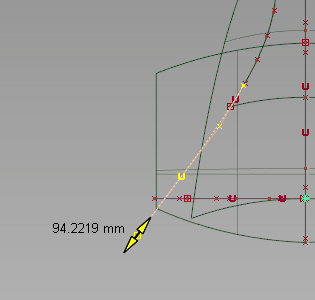
延長している間、元のカーブの曲率は維持されます。
- Surface EditCreate CurvesOnSurfaceProject を選択します。
- 背面サーフェスを選択し、x を入力して投影ベクトルを設定します。
- Go をクリックします。
- 延長されたカーブを選択し、Project をクリックします。
- topcurves レイヤを非表示にします。
背面サーフェスをトリミングする
背面サーフェスには 2 つのカーブオンサーフェスがありますが、トリミングの領域を完全には包含していません。
- Perspective ビューに切り替えます。
- Surface EditCreate CurvesOnSurfaceIntersect を選択します。
- 上部サーフェスを選択し、Go をクリックします。
- 交差する背面サーフェスを選択します。
カーブは両方のサーフェスに作成されます。
- Surface EditTrimTrim Surface を選択します。
- 上部サーフェスを選択し、内側の領域をクリックします。
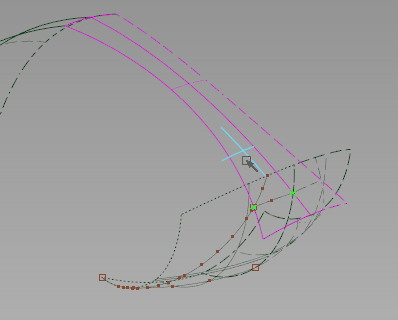
- Keepボタンをクリックしてください。
- Trim ツールがアクティブになっている間に、背面サーフェスを選択し、内側の領域を再びクリックします。
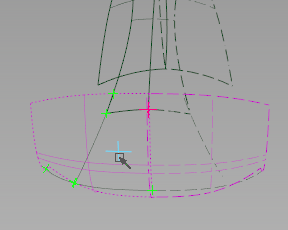
- Keepボタンをクリックしてください。外側のすべての領域がトリミングされます。
- Shade (Fast) ビューを切り替えて結果を表示します。
- FileSave を選択してモデルを vacuum_part3.wire として保存します。