成形品設計者は、成形品の開発を進めながら、それぞれの成形品の製造可能性、コスト、および環境影響サマリーについてのフィードバックをすばやく得ることができます。
Autodesk Simulation DFM には 2 つのバージョンが用意されています。
Autodesk Simulation DFM - アドイン
この小さいが強力な埋め込みウィジェットでは、CAD 環境内から、成形品を修正しながらフィードバックを得ることができます。
2014 バージョンでは、Inventor 2014、Inventor LT 2014、Creo Parametric v1 と 2、SolidWorks 2013 など、サポートする CAD プラットフォームが拡大されています。
Autodesk Simulation DFM - スタンドアロン ビューワ
次の機能が、スタンドアロン ビューワに追加されています。
- リボン インターフェース
- リボン インターフェースが組み込まれており、DFM の機能が強化されより簡単かつ直感的なワークフローが可能になりました。
- 材料の選択
- 一般的な用途と樹脂ファミリー グループを一覧表示するダイアログ ボックスが組み込まれており、材料の選択が簡単になっています。
- 各ファミリーの相対コストと材料影響もグラフィカルに表示されます。
- このリストは、成形品の用途、衝撃耐性などの物理的な属性に基づいてソートすることができます。
- 抜き方向
- 以前のリリースでは成形品がモデリングされている主軸の 1 つの抜き方向のみに対応していましたが、抜き方向を任意の方向に設定することが可能になりました。Simulation DFM は指定された金型内の成形品の方向に基づいて、成形品をチェックできます。抜き勾配とアンダーカットは設計の段階で可能です。
- 抜き方向を指定するには、次の操作を行います。
- DFM にモデルをロードし、
 ()をクリックします。
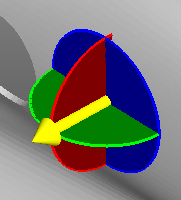
 - モデルのサーフェスをクリックすると、抜き方向がサーフェスに対して直角に配置されます。
- DFM にモデルをロードし、
-
抜き方向は、さらに 2 つの方法で修正することができます。
- 手動
- 黄色の矢印をクリックし、目的の方向にドラッグします。
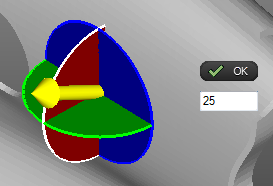
- 指定
- 回転平面を選択します。平面がハイライト表示され、テキスト ボックスが表示されます。
- 度単位で回転の角度を入力します。[OK]をクリックします。
-
-
必要に応じて、その他の平面に対して繰り返します。