ファクトリ レイアウトへのモデルの挿入
ファクトリ アセット ライブラリには、ファクトリ レイアウト アセンブリに必要なすべてのコンポーネントが含まれているわけではありません。たとえば、使用頻度の低いコンポーネントは、ライブラリにパブリッシュされません。そのような場合には、モデルを直接レイアウトに追加します。
 リボンで、 [ファクトリ]タブ
  [ファクトリ コンポーネント]パネル [モデルの挿入]の順にクリックします。 .
 - Autodesk Vault で作業している場合は、
 [ファクトリ]タブ [ファクトリ コンポーネント]パネル [Vault からモデルを挿入]の順にクリックします。 . 注: このオプションは、Vault クライアントがインストールされている場合にのみ指定できます。
 - [モデルの挿入]ダイアログ ボックスで、フォルダの場所を参照してレイアウトに挿入するファイルを選択し、[開く]を選択します。
- 選択したコンポーネントをレイアウトの目的の場所にドラッグし、左マウス ボタンを押してコンポーネントを挿入します。コンポーネントは、境界ボックスの内側に表示されます。境界ボックスの側面は、コンポーネント原点平面と平行です。挿入点は、原点座標系に位置合わせされている境界ボックスのコーナーです。
ファクトリ レイアウト アセンブリでコンポーネントを特定するときに、そのコンポーネントを次のものにスナップできます。
- グリッド: ファクトリの床の 2 つのグリッド線の交点にコンポーネントをドラッグし、左マウス ボタンを使用して一度選択します。グリッドのスナップを有効にするには、グリッドにスナップ スナップ タイプが有効である必要があります。
- スケッチ: レイアウトのスケッチ エンティティにコンポーネントをドラッグし、左マウス ボタンを使用して一度選択します。コンポーネントは、端点、中点、およびエンティティ沿いにスナップできます。スケッチのスナップを有効にするには、スケッチにスナップ スナップ タイプが有効である必要があります。
- サーフェス: 既存のアセットのサーフェスにコンポーネントをドラッグし、左マウス ボタンを使用して一度選択します。このオプションを使用するケースとして、パレット上にクレートを配置する場合、ワークベンチ上にバイスを配置する場合などがあります。サーフェスのスナップを有効にするには、サーフェスにスナップ スナップ タイプが有効である必要があります。
- 頂点またはエッジ: 既存のアセットの頂点またはエッジにコンポーネントをドラッグし、左マウス ボタンを使用して一度選択します。頂点またはエッジのスナップを有効にするには、[頂点またはエッジにスナップ]スナップ タイプが有効である必要があります。
- DWG オーバーレイ: 図面オーバーレイの 2D エンティティにコンポーネントをドラッグし、左マウス ボタンを使用して一度選択します。コンポーネントは、端点、中点、およびエンティティ沿いにスナップできます。オーバーレイのスナップを有効にするには、DWG オーバーレイにスナップ スナップ タイプが有効である必要があります。
- 点群: 点群の 1 つの点にコンポーネントをドラッグし、左マウス ボタンを使用して一度選択します。点群のスナップを有効にするには、点群にスナップ スナップ タイプが有効である必要があります。
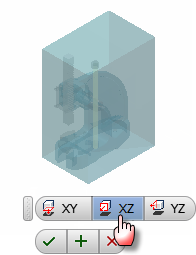
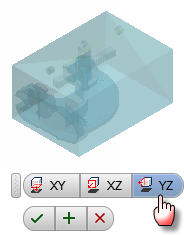
- コンポーネントは XY 平面に既定の方向で配置されます。方向を調整するには、
 または
または  ミニツールバー オプションを選択します。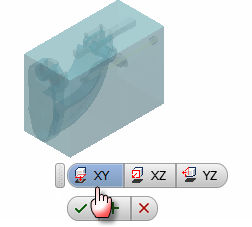
- [OK]ボタン
 をクリックして新しいコンポーネントの配置を確定するか、[キャンセル]ボタン
  をクリックしてコンポーネントの配置をキャンセルします。コマンドを終了せずに、モデルの複数のコピーを配置するには、[適用]ボタン
  をクリックします。
 - [再配置]ツールを使用してモデルを移動または回転し、[Enter]を押してコマンドを終了するか、モデルのコピーの配置を続行します。
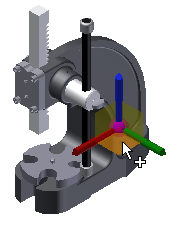 ヒント: アセットを配置したり、モデルをレイアウトに挿入した後に[再配置]コマンドが自動的に実行されないようにするには、[ファクトリ オプション]ダイアログ ボックスの[アセット]タブで[コンポーネントの配置後に[再配置]コマンドを実行]チェック ボックスをオフにします。
他の CAD システムのモデルを使用する
中間形式のモデル、および多くの CAD システムのネイティブ ファイル形式のモデルをインポートできます。Inventor では、モデルのジオメトリ データを変換して、Inventor ファイルを作成します。各ファイル タイプのインポート オプションの詳細については、ヘルプ トピック「他の CAD システムのパーツ」を参照してください。
サーフェスまたはソリッドとしてモデルをインポートするかどうかを選択する
ほとんどのモデルについて、ソリッドまたはサーフェスとしてインポートするかどうかを選択できます。モデルの種類やモデルをどのように使用するかに応じて、最適なオプションが決定します。
[コンポジット サーフェス]オプションでは、モデルの各面を個別に変換し、サーフェスを 1 つのグループにまとめます。このオプションは、エッジ間で欠落した面やギャップなどの問題を無視できるため、既定の設定になっています。穴の追加などの変更が必要でない場合は、コンポジット サーフェスでの作業が容易になります。
[ソリッド モデル] オプションでは、変換時に各面のエッジも確認します。隣接する面のエッジが接触している場合、エッジは相互にステッチされます。面のグループのエッジをすべてステッチして、ボリュームを取り囲むことができる場合、結果はソリッドになります。ギャップや欠落している面がある場合は、面とキルトのコレクションになります。元のモデルがアセンブリの場合は、ソリッドとサーフェスの組み合わせになることがあります。アセットを修正したり、外観を変更する必要がある場合は、ソリッド モデルでの作業が容易になります。
アセンブリ モデルの場合、モデルをマルチボディ ソリッドとしてインポートするか、個別のコンポーネントで構成されるアセンブリとしてインポートするかを選択できます。アセンブリとしてモデルをインポートする場合は、元のアセンブリのパーツごとにパーツ ファイルが作成されます。マルチボディ パーツでは、ファイルの管理が大幅に容易になりますが、何も移動することができません。ターンテーブルなどのファクトリ アセットの場合、アセンブルを別の位置で表示する際は、モデルをインポートする必要があります。
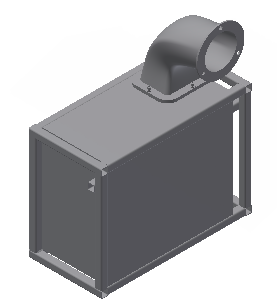
このブロワのモデルは、マルチボディ ソリッドとしてインポートしたモデルです。排気口のエルボは別のソリッドになっています。このため、別のパーツが必要な場合は削除できます。また、カバーの表示をオフにして、内部のコンポーネントを表示することもできます。
モデルの外観を変更する
インポートしたソリッド モデルは、標準的な一般マテリアルと既定の色を使用します。物理プロパティに加え、各マテリアルには色とテクスチャがあります。マテリアルを変更すると、外観も更新されます。また、マテリアルの外観をオーバーライドすることもできます。
- 1 つのパーツには 1 つのマテリアルのみを設定できます。パーツのマテリアルを変更するには、クイック アクセス ツールバーにある一覧から[マテリアル]を選択します。
- ソリッド パーツの外観を変更するには、クイック アクセス ツールバーの一覧から[外観]を選択します。
- パーツに複数のソリッド ボディが存在する場合は、各ソリッドの外観を個別に変更することができます。ウィンドウで 1 つまたは複数のソリッドを選択して、クイック アクセス ツールバーの一覧から[外観]を選択します。
- サーフェス パーツの外観を変更するには、2 つの手順があります。
- ブラウザでサーフェスを右クリックし、[半透明]設定をオフに設定します。
- ブラウザでサーフェスをもう一度右クリックし、[プロパティ]を選択します。[フィーチャの外観]一覧から[外観]を選択します。
Revit ファイルを挿入する方法
Revit ファイルには、建物の 3D モデルが含まれています。モデルには、壁、ドア、および柱などの建築要素に加えて、HVAC、配管設備、およびその他のシステムを含めることができます。
Revit モデルの挿入方法をコントロールする次の 2 つの設定があります。[3D ビュー]は、建物の方向、および表示する Revit モデル コンポーネントを定義します。[読み込みの形式]オプションは、Revit ジオメトリの変換方法を定義します。[単一コンポジット フィーチャ]オプションは、Revit のすべてのジオメトリを単一のサーフェス フィーチャに結合します。[マルチボディ パーツ]オプションは、各 Revit コンポーネントに対して個別のソリッドを作成します。
- [モデルの挿入]アイコンをクリックしてフォルダを参照し、ファイルを選択して[開く]をクリックします。Inventor では、Revit ファイル データをロードした後、[ビューを挿入]ダイアログボックスが表示されます。
- プレビューを表示するには、[3D ビュー]一覧からビューを選択します。すべての Revit のファイルは、既定の 3D ビューがあります。一部の Revit ファイルには複数の 3D ビューがあります。Revit ファイルを挿入するには、3D ビューを選択する必要があります。
- [読み込みの形式]ドロップ ダウン矢印をクリックして、[単一コンポジット フィーチャ]または[マルチボディ パーツ]を選択します。[単一コンポジット フィーチャ]オプションはファイルをより迅速に挿入できますが、[マルチ ボディパーツ]オプションはインポートしたモデルの外観の変更が容易になります。
- [OK]をクリックし、スナップ オプションと[再配置]ツールを使用してモデルを配置します。