画層管理
Inventor Factory で画層を作成
Inventor Factory レイアウト内に画層を作成するには、次の操作を行います。
-
 リボンで、 [ファクトリ]タブ
  [レイアウト]パネル [画層管理]をクリックします。
 - [画層管理]ダイアログ ボックスが開きます。
- [新規画層]ボタン
 をクリックするか、文字列[追加するにはここをクリック]をクリックして、新規画層を作成します。
 - 「画層 1」のような画層名が、画層リストに自動的に追加されます。
- 新しい画層名を入力する場合は、ハイライト表示されている画層名に上書き入力します。
画層を現在に設定
アセットを配置する前に、まずアセットを配置する画層を現在に設定します。これは、[レイアウト]パネルにある[画層管理]ドロップダウン リストを使用して簡単に行うことができます。
- [レイアウト]パネルに表示される現在の画層名の右側にある下向き矢印をクリックします。
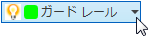
- [画層管理]ドロップダウン リストに、現在のレイアウトに定義されているすべての画層が表示されます。
- 現在の画層に設定する画層を選択します。
- ドロップダウン リストが閉じ、選択した画層が現在の画層名として表示されるようになります。
画層は、[画層管理]ダイアログ ボックスを使用して現在に設定することもできます。
- リボンで、 [ファクトリ]タブ [レイアウト]パネル [画層管理]をクリックします。
- 画層リストから、現在に設定する画層を選択します。
- 画層名がハイライト表示されます。[現在に設定]ボタン
 をクリックします。
 - [OK]をクリックして、[画層管理]ダイアログ ボックスを閉じます。
ヒント: 画層を現在に設定するもう 1 つの方法では、画層リストで画層名をダブル クリックします。
画層に色を割り当てる
新しく作成された画層は、既定では白です。次の操作を実行して新しい画層に一意の色を割り当てることができます。
- 新しい画層名の右側にある色見本
 をクリックするか、[白]という語をクリックします。
 - [色]ダイアログ ボックスが表示されます。
- いずれかの基本色を選択するか、ダイアログ ボックスの右にあるカラー パレットからカスタム色を作成します。
- [OK]をクリックして[色]ダイアログ ボックスを閉じます。
- 選択した色が新しい画層に割り当てられます。
別の色に既存の画層を変更するには、同じ手順を使用します。
注: 画層の色は、[AutoCAD を同期]コマンドを使用した後のみ AutoCAD Factory に表示されることに注意してください。白いアセットは、明るい AutoCAD 背景では黒で表示され、暗い背景では白で表示されます。
画層を削除する
- 画層リストから、削除する画層の名前を選択します。
- 画層名がハイライト表示されます。
- 画層を削除するには、[画層を削除]ボタン
 をクリックします。
注: 画層 0、または配置されたアセットを含む画層は削除できません。
画層の名前を変更する
- 画層リストから、名前を変更する画層の名前をクリックします。
- 画層名がハイライト表示されます。
- 画層名をもう一度クリックします。
- 新しい画層名を入力する場合は、ハイライト表示されている画層名に上書き入力します。
注: 画層 0 の名前は変更できません。
画層の表示/非表示をコントロールする
新しく作成された画層は、既定では表示されます。画層を非表示にするには、次の操作を実行します。
- 画層リストから、オフにする画層を選択します。
- 画層名がハイライト表示されます。
- [画層を表示]アイコン
 をクリックします。
 - [画層非表示]アイコン
 が有効になり、選択した画層が非表示であることが示されます。
 - 選択した画層を再び表示するには、[画層非表示]アイコンをクリックします。
[画層管理]ドロップダウン リストで電球アイコンをクリックして、画層のオン/オフを切り替えることもできます。
ヒント: 複数の画層を選択する場合、[Ctrl]キーを押しながら連続していない 1 つまたは複数の画層を選択します。連続する画層を選択するには、[Shift]キーを押したままにします。
既存の DWG から Inventor Factory に画層をインポートする方法
必要な画層が従来の 2D 図面で定義されている場合は、Inventor Factory レイアウトに読み込むことができます。
- [画層をインポート]ボタン
 をクリックし、[画層をインポート] ダイアログ ボックスを表示します。
 - インポートする画層が含まれる DWG ファイルに移動して選択します。
- [開く]ボタンをクリックして画層をインポートし、[画層をインポート]ダイアログ ボックスを閉じます。
- 読み込まれた画層は、[画層管理]の画層リストに表示され、使用の準備が整います。
既にレイアウトに配置した後にアセットの画層を変更する方法
配置されたアセットをあるレイヤから別のレイヤに移動する方法は 2 つあります。最初の方法は次のとおりです。
- ファクトリの床のレイアウトから 1 つまたは複数のアセットを選択します。複数選択するには、[Ctrl]キーまたは[Shift]キーを押しながら選択します。
- [レイアウト]パネルに表示される現在の画層名の右側にある下向き矢印をクリックします。
- [画層管理]ドロップダウン リストに、現在のレイアウトに定義されているすべての画層が表示されます。
- アセットを移動する画層を選択します。
- ドロップダウン リストが閉じ、選択したアセットは別の画層に移動されます。
2 番目の方法では、ファクトリのプロパティ ブラウザを使用します。
- ファクトリの床のレイアウトから 1 つまたは複数のアセットを選択します。複数選択するには、[Ctrl]キーまたは[Shift]キーを押しながら選択します。
- 選択されたアセットの画層名が、ファクトリのプロパティ ブラウザの上部付近に表示されます。異なる画層の複数のアセットが選択されている場合は、画層の名前は[*MultiValues*]と表示されます。
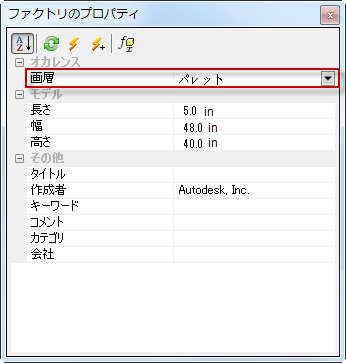
- 画層名の右側の下矢印をクリックし、現在の画層で定義されたすべての画層の名前を含むドロップダウン リストが表示されます。
- 選択したアセットを移動する画層を選択します。
- ドロップダウン リストが閉じ、前の画層名が選択した画層で置き換えられます。
- [ファクトリのプロパティ]のツールバーで[更新]ボタン
 をクリックし、アセットを別の画層に移動します。
 - 選択のハイライトをオフにするには、[Esc]キーを押すか、グラフィックス ウィンドウ内の空白の領域をクリックします。