このタスクでは、前のタスクで開いたモデルの回転や、モデルの各セクションの拡大/縮小に利用できるツールに関して説明します。
前のタスクで作業したモデルが開いていることを確認します
![[表示]タブの[オービット]](../images/GUID-D4FFB276-E1E1-4860-9ADF-FEAAA5F2F10F.png) をクリックします。
をクリックします。 - モデル上の任意の場所をクリックし、マウスの左ボタンを押したままマウスを移動します。モデルを基点を中心にして回転します。この操作は、成形品の形状を確認するときに便利です。
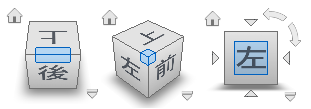 ViewCubeを使用して、[前面ビュー]をクリックしてモデルを元の方向に戻します。
ViewCube の他の 5 つの面をクリックすることで、モデルの他のビューをすみやかに表示することができます。
- このビューを調整するには、
![[表示]タブの[画面ナビゲート]](../images/GUID-AAAABEF8-9C58-4F74-B42A-D06E3EEFBAB7.png) をクリックします。モデルをクリックし、目的の位置にドラッグします。
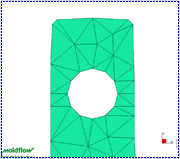
をクリックします。モデルをクリックし、目的の位置にドラッグします。 ![[表示]タブの[窓ズーム]](../images/GUID-326AF8E6-797F-4CB2-88EA-30E3E5FB747D.png) をクリックします。マウスの左ボタンを押したまま、モデルの左上にある穴周辺の領域を選択します。選択した領域が拡大されて、モデル枠全体に表示されます。
をクリックします。マウスの左ボタンを押したまま、モデルの左上にある穴周辺の領域を選択します。選択した領域が拡大されて、モデル枠全体に表示されます。
![[表示]タブの[ズーム]](../images/GUID-FBF1E860-13C8-4D2F-A9CC-5C7EBCEC1929.png) をクリックします。モデル表示パネル内でクリックして下にドラッグし、モデル全体が見えるまで画像を縮小します。
をクリックします。モデル表示パネル内でクリックして下にドラッグし、モデル全体が見えるまで画像を縮小します。
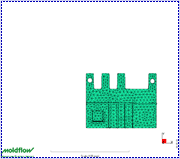
現在、パネルの右下のセクションにモデルを表示しています。
- モデルを回転します(手順 1 参照)。モデルがパネルの中心を基準にして回転します。
- 中心点を選択するには、
![[表示]タブの[中心]](../images/GUID-1F3CB69A-FE81-47F8-A7DF-3403B9FD21EF.png) をクリックします。モデルの右上をクリックし、成形品を再度回転します。
をクリックします。モデルの右上をクリックし、成形品を再度回転します。
この機能は、局部の状態を確認する場合に使用します。
- モデルを元の状態に戻すには、ViewCube を使用して[前面ビュー]を選択し、
![[表示]タブの[全体表示]](../images/GUID-E09E9C83-985A-4383-8E76-BA398983E8D0.png) を選択します。
を選択します。
下の [次のトピック] リンクをクリックして、チュートリアルの次のタスクに進みます。