このタスクでは、交差する要素を修正する手順を実行します。
このタスクの内容
- 2 種類の手法を使用して、交差する要素を修復する。
- 透明なレイヤーを使用してモデルを表示する。
- メッシュの修復後に メッシュ統計情報 を確認する。
交差するメッシュ要素とは、エッジやノード以外の場所で相互に接触する三角形のことです。モデルを解析する前に、交差する要素を修正する必要があります。このようなエラーは、[メッシュ統計情報]ダイアログ ボックスで知ることができます。
交差する要素の修正: 削除と埋め込み
- タスク 1 で作成した「 Tutorial 3 」プロジェクトが開いていることを確認します。
![[ホーム]タブの[インポート]](../images/GUID-7DABF108-97CD-47FC-82BD-6F2AF1A1CCA8.png) ()をクリックし、Tutorial フォルダから base_mesh.sdy ファイルをインポートします(通常、C:\Program Files\Autodesk\Simulation Moldflow Insight 20xx¥tutorial)。
()をクリックし、Tutorial フォルダから base_mesh.sdy ファイルをインポートします(通常、C:\Program Files\Autodesk\Simulation Moldflow Insight 20xx¥tutorial)。 ![[ホーム]タブの[メッシュ]](../images/GUID-C5578B3B-5377-44E7-A6B8-97D703BDCB2C.png) ()をクリックし、[メッシュ]タブを開きます。
()をクリックし、[メッシュ]タブを開きます。 ![[メッシュ]タブの[メッシュ統計情報]](../images/GUID-5D1195BD-CE4F-4F88-8F7D-98A6BFF3C99A.png) ()をクリックします。
()をクリックします。
完全にオーバーラップしている要素 が 2 つあることがわかります。[閉じる]をクリックします。
![[メッシュ]タブの[オーバーラップ]](../images/GUID-4247C89E-4F5A-4F18-9D28-3B6D629F5F58.png) ()をクリックします。
()をクリックします。 - [診断レイヤーに結果を表示]を選択する。
- [表示]、[閉じる]の順にクリックします。
- [レイヤー]ペインで、[診断結果]レイヤーを右クリックし、[他のすべてのレイヤーの非表示]を選択します。
 [レイヤー範囲の展開]をクリックし、既定を使用して[OK]をクリックします。
交差する要素が 2 組表示されます。
モデル内のどこでオーバーラップが発生しているかを確認しやすくするために、透明なレイヤーを作成します。
- [レイヤー]パネルで[New Triangles]チェック ボックスを選択します。
- [レイヤー]パネルの上部にあるツールバーの
 [レイヤー表示]をクリックします。
 - [表示種類]ドロップダウン リストから[透明]を選択し、[閉じる]をクリックします。
- [回転角度]テキスト ボックス
![[表示]タブの[回転角度]](../images/GUID-FE552819-0208-4DA3-8643-37C65876F5BA.png) に「-155 145 -75」と入力し、[Enter]キーを押して、モデルを回転します。
に「-155 145 -75」と入力し、[Enter]キーを押して、モデルを回転します。
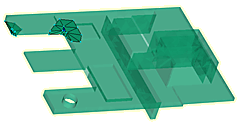
- [New Triangles]レイヤーの選択を解除して、大きな要素グループを拡大します。
- [メッシュ修復]パネルのドロップダウン メニューから、
![[メッシュ]タブの[エンティティの削除]](../images/GUID-90E24D03-DDCA-417F-96D6-68A1872BC898.png) をクリックします。
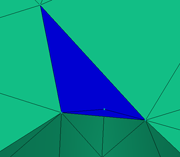
をクリックします。 - 青色の要素を選択します。[適用]をクリックします。基本となる小さな要素が表示されます。この要素も問題の原因なので、削除する必要があります。
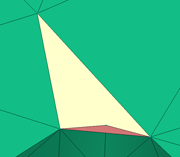
- 2 番目の小さな要素を選択します。
- [適用]をクリックします。

![[メッシュ]タブの[ノードの挿入]](../images/GUID-8D64CF86-47CA-4635-864D-0BDC5576FDF6.png) をクリックします。
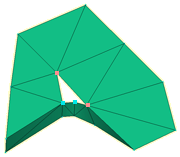
をクリックします。 - 下の図に示すように、穴の長いエッジに沿ったノードを選択します。
- [適用]をクリックします。
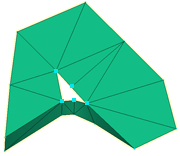
選択したエッジに沿ってノードが挿入され、隣接する要素が変更されました。
![[メッシュ]タブの[穴をうめる]](../images/GUID-C2625F30-FA42-4E7D-BCD8-5F8A88914A60.png) をクリックします。
をクリックします。 - 穴のエッジに沿ったノードを選択します。[検索]をクリックして、穴の周りに青色の線を表示します。
- [適用]をクリックして、穴を埋めます。
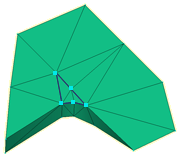
穴の長いエッジに沿ったノードを追加しなくてもメッシュを埋めることはできますが、その過程で、アスペクト比が高い要素が発生します。
![[メッシュ]タブの[次へ]](../images/GUID-0C10E2C5-7325-4179-AC18-52D94709F793.png) をクリックします。
をクリックします。 - [回転角度]テキスト ボックス に「-5 155 35」と入力して、モデルを回転します。
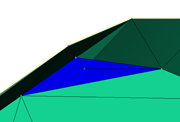
オーバーラップする要素を削除し、生成された穴を埋めると、次のように、曲面に凹凸のエッジが発生します。
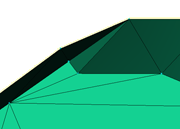
凹凸のエッジを発生させずにオーバーラップを削除するには、ノードをマージします。これにより、プロファイルを滑らかに保つことができます。
- モデルを「-155 155 -45」度まで回転します。
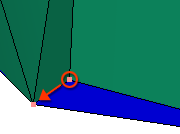
モデルの手前側のノードを外側のエッジにマージして、強調表示されている要素の短いエッジを削除します。
![[メッシュ]タブの[ノードのマージ]](../images/GUID-B7ECF7C9-1A10-41DA-BE80-CE9D7FDC27AA.png) をクリックします。
をクリックします。 - モデルの外側のエッジ上のノードを選択します。この要素のノード番号は、[ツール]パネルの[マージ先ノード:]テキスト ボックスに入力されます。
- 手前側のノードを選択します。このノード番号は、[マージ元ノード:]テキスト ボックスに入力されます。
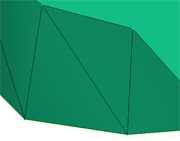
- [適用]をクリックします。モデルを回転して、プロファイルが適切であることを確認します。
- をクリックします。
交差に問題のある要素がなくなったことがわかります。新しく作成した要素の一部で、 方向設定されていない要素 というエラーが発生しています。
- [メッシュ統計情報]ダイアログ ボックスで[閉じる]をクリックします。
- [新規三角形]レイヤーを選択し、ViewCube を使用して
![[ViewCube]](../images/GUID-9E52EDD4-D822-40B8-BC75-1361053D260B.png) [前]をクリックします。
[前]をクリックします。 ![[表示]タブの[全体表示]](../images/GUID-E09E9C83-985A-4383-8E76-BA398983E8D0.png) をクリックし、モデル全体を表示します。
をクリックし、モデル全体を表示します。 ![[メッシュ]タブの[表裏方向]](../images/GUID-95EEF6E8-64E2-49A2-B3C6-AA5600E49EF3.png) をクリックし、[表示]をクリックします。
をクリックし、[表示]をクリックします。
方向変更を必要とする要素が強調表示されます。
- [メッシュ修復]パネルのドロップダウン メニューから、
![[メッシュ]タブの[すべて方向変更]](../images/GUID-3B7E1145-F7C1-4185-B538-08C0EEB288C2.png) をクリックします。
をクリックします。
これでメッシュの修復が終了しました。メッシュ統計情報をチェックして、修復が終了したことを確認します。
下の [次のトピック] リンクをクリックして、チュートリアルの次のタスクに進みます。