オートデスク製品をインストールするには、コンピュータのポートが使用可能であり、ファイアウォールでブロックされていない必要があります。詳細については、ここをクリックしてください。
Install Now を初めて使用して製品をインストールする場合は、一般的には以下の手順を踏みます。
- オートデスク製品のダウンロード Web サイトで、目的の製品を探し、Install Now をクリックします。
オートデスクのライセンスとサービスに関する契約に同意すると、Autodesk インストーラ パッケージが実行ファイル (.exe) としてコンピュータにダウンロードされます。ご使用の Web ブラウザおよびネットワーク セキュリティ設定によっては、ダウンロードを実行してもよいかどうか、そしてファイルをその場で実行するか、保存して後で実行できるようにするかの確認を求められます。このオプションに関しては、実行を選択することをお勧めします。ダウンロードが完了すると、製品インストーラが起動します。
重要: このインストーラが起動するまで、オートデスク製品のダウンロード Web サイトは開いたままにしておいてください。インストーラが起動したら、Web サイトは閉じてもかまいません。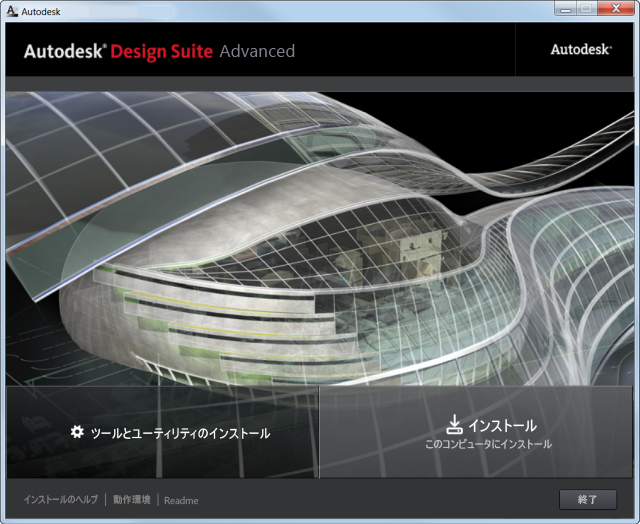
サンプル Autodesk インストーラ
- インストーラのウィンドウで[インストール]をクリックします。 注: Education Suite のユーザが Install Now を使用する場合、製品のシリアル番号とプロダクト キーを手動で入力する必要はありません。これらのデータはシステムにより、他のソースから取得されます。
インストーラのウィンドウで、[インストレーション ヘルプ] リンクをクリックすると、インストールする製品またはスイートに対応するドキュメントが開きます。このドキュメントは、Install Now のエクスペリエンスを正しく説明するものではないかもしれませんが、製品の環境設定などに関する有用な情報が得られる可能性があります。
- インストールする製品を選択し、既定値を変更する場合は(インストール先の既定の場所、{システム ドライブ}:¥Program Files¥Autodesk¥ を変更するなど)、任意の設定を環境設定します。
インストール先は、共有ネットワーク ドライブではなく、ローカル ドライブにする必要があります。そして、一部のファイルはインストール先の指定に関わらず、C: ドライブにインストールされます。インストーラは、インストール先に製品をダウンロードしてインストールできるだけの空き容量があるかどうかをチェックします。インストール先のドライブに十分な空き容量がない場合、どの程度の空き容量が必要かを示すメッセージが表示されます。ファイルを削除するか、十分な空き容量がある別のローカル ドライブを指定することで、空き容量を増やすことができます。
製品が一つずつダウンロードされてインストールされます。
ヒント
ダウンロードおよびインストールの途中、コンピュータで実行中の他のタスクのパフォーマンスが通常より低下することがあります。また、インストール後、製品を実行する前に、コンピュータを再起動するよう求められることがあります。
製品スイートのインストール時に特定の製品のみをインストールした場合、デスクトップに Install Now <製品名> という名前のアイコンが作成されます。
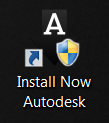
後でこのアイコンをダブルクリックすると、他の製品を追加でインストールすることができます。
製品を修復したり再インストールするには、以下のいずれかの方法でコントロール パネルに移動します。
Windows 7 および 8、カテゴリ表示の場合:
- Windows のスタート メニュー
 [コントロール パネル] [プログラムの追加と削除]を選択します。
 - 製品名を右クリックし、[アンインストール/変更] またはその他の項目をクリックします。
Windows 7 および 8、アイコン表示の場合:
- Windows スタート メニュー [コントロール パネル] [プログラム] [プログラムと機能]を選択します。
- 製品名を右クリックし、[アンインストール/変更]またはその他の項目をクリックします。
Windows XP
- Windows スタート メニュー [コントロール パネル] [アプリケーションの追加と削除]を選択します。
- プログラムの一覧で、変更または削除したい製品を選択します。