[トリム]ツールと[延長]ツールを使用すると、1 つまたは複数の要素を、別の要素タイプにより定義された境界まで、トリムまたは延長できます。平行でない 2 つの要素を延長してコーナーを形成したり、交差している場合はそれらをトリムしてコーナーを形成したりすることもできます。トリムする要素を選択する際、カーソル位置は保持する要素の部分を示しています。
これらのツールは、壁、線分、梁、またはブレースで使用することができます。
要素をトリムまたは延長するには
- 次のいずれかの操作を実行します。
目的 方法 選択した 2 つの要素をコーナーまでトリムまたは延長する [修正]タブ
 [修正]パネル
  (コーナーへトリム/延長)をクリックします。
 それぞれの要素を選択します。
コーナーを形成するためにトリムする必要がある要素を選択した場合、保持する要素の部分を必ずクリックしてください。
1 つの要素を、別の要素により定義された境界までトリムまたは延長する [修正]タブ
[修正]パネル  (単一要素をトリム/延長)をクリックします。
 境界として使用する参照を選択します。次に、トリムまたは延長する要素を選択します。
この要素が境界(つまり投影)と交差する場合は、選択した部分が保持されます。境界のもう一方の側にある部分をトリムします。
複数の要素を、別の要素により定義された境界までトリムまたは延長する [修正]タブ
[修正]パネル  (複数要素をトリム/延長)をクリックします。
 境界として使用する参照を選択します。次に、トリムまたは延長するそれぞれの要素を選択します。
境界と交差する要素である場合は、クリックした部分が保持されます。境界のもう一方の側にある部分をトリムします。
2 点間の要素をトリムする [修正]タブ [修正]パネル  (要素を分割)をクリックします。オプション バーで、[内部セグメントを削除]をクリックします。要素上で 2 つの点をクリックし、目的の境界を定義します。内部セグメントが削除され、残りの部分は保持されます。詳細は、「要素を分割する」を参照してください。
 - 現在選択しているオプションを使用して要素のトリムまたは延長を継続するか、別のオプションを選択します。 注: ツールがアクティブであれば、いつでも別の[トリム]または[延長]オプションを選択することができます。これにより、前のオプションを使用して行われた最初の変更もすべて解除されます。
- ツールを終了するには、[Esc]を押します。
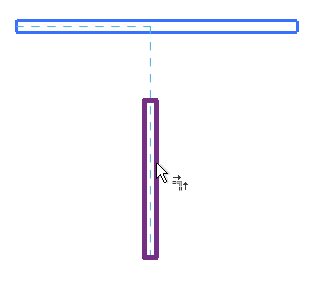
[コーナーへトリム/延長]オプションのプレビュー
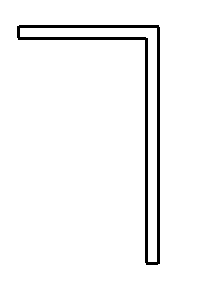
[コーナーへトリム/延長]操作の結果
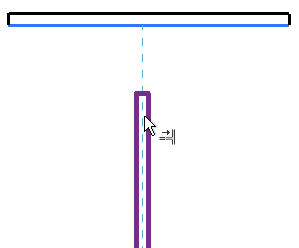
横方向の壁を境界として選択した[単一要素をトリム/延長]オプションのプレビュー
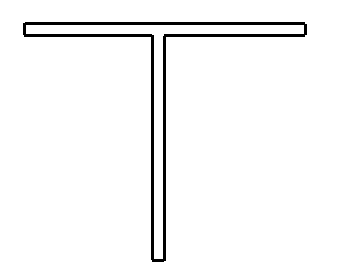
[単一要素をトリム/延長]操作の結果
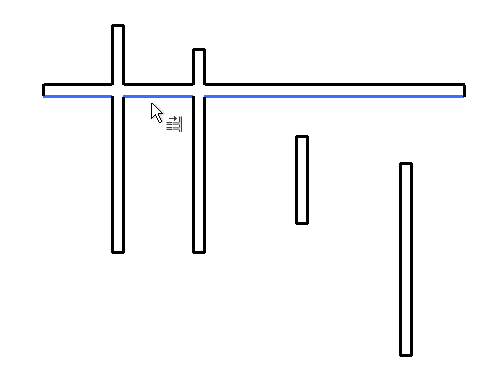
横方向の壁を境界として選択した[複数要素をトリム/延長]オプションのプレビュー
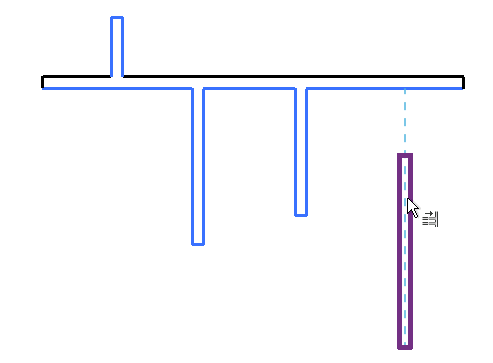
境界の上側で一番左にある縦方向の壁をクリックし、境界の下側で次の 2 つの壁をクリックし、右側の壁をハイライト表示した結果