이 섹션에서는 작업축 명령에 대해 소개합니다. 작업축과 작업 평면을 사용하여 교차 구멍 2개를 작성하는 작업을 단순화합니다.
-
 구멍 명령을 시작합니다.
배치 옵션 스케치로부터가 활성화됩니다.
- 구멍 중심 위치로 6mm 선의 맨 끝을 선택합니다. 구멍 깊이를 14mm로 설정합니다.
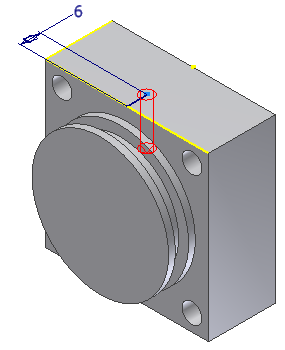
- 구멍 유형을 탭으로 설정합니다. 스레드 유형을 ANSI 미터법 M 프로파일로 변경합니다. 크기를 5로 설정하고 지정을 M5 x 0.8로 설정합니다.
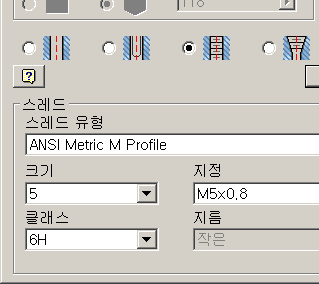
- 확인을 클릭하여 명령을 마치고 탭 구멍을 작성합니다.
-
 리본에서 3D 모형 탭
 작업 피쳐 패널 축을 클릭합니다 명령에 있는 아래쪽 화살표를 클릭하여 작업축 옵션을 표시합니다.
 그런 다음 축 드롭다운 메뉴에서 원형 또는 타원형 모서리의 중심 통과를 선택합니다. 축의 미리보기 그림을 확인할 때 탭 구멍 위로 마우스를 이동하고 클릭하여 작업축을 배치합니다.
-
 리본에서 3D 모형 탭 작업 피쳐 패널 평면을 클릭합니다 명령에 있는 아래쪽 화살표를 클릭하여 작업 평면 옵션을 표시합니다.
 평면 드롭다운 메뉴에서 모서리를 중심으로 평면에 대한 각도를 선택합니다. 그림과 같이 부품의 앞면과 작업축을 선택합니다. 값 입력 상자에서 각도를 0으로 변경한 다음 초록색 선택 표시를 클릭하여 작업 평면을 작성합니다.
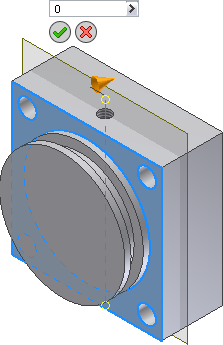
- 회전 쉐이프의 앞면에서 새 스케치를 시작합니다.
- 중심점에서 수직선을 작성합니다. 선에 12.5mm 치수를 추가합니다.
-
 리본에서 스케치 탭 그리기 패널 점을 클릭합니다 . 수직 선의 끝에 중심점을 배치하여 구멍 명령 실행 시 중심점을 탐지하고 구멍 위치로 사용하도록 합니다. 스케치를 마칩니다.
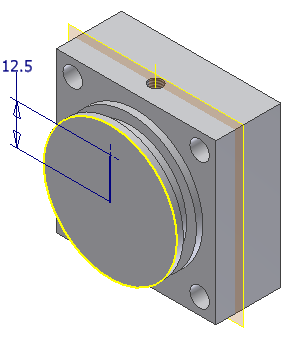
- 구멍 명령을 시작합니다. 중심점이 선택됩니다.
- 구멍 지름을 4mm로 설정합니다. 종료 드롭다운에서 지정 면까지를 선택한 다음 종료 위치로 탭 구멍을 통과하는 작업 평면을 클릭합니다.
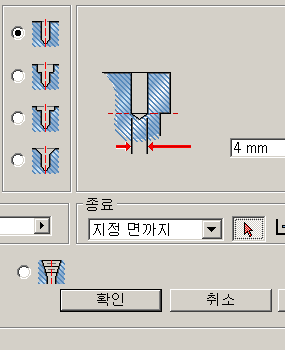
- 확인을 클릭하여 명령을 마치고 구멍을 작성합니다. 탭 구멍을 찾는 스케치를 편집하는 경우 평면에서 종료되는 작업 평면 및 4mm 구멍이 다시 배치됩니다.
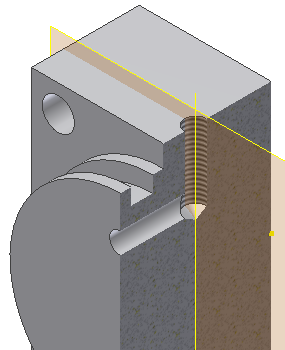 팁: 자를 부분 그림이 YZ 원점 평면에서 스케치를 시작한 다음 상황에 맞는 메뉴에서 그래픽 슬라이스를 선택하여 작성되었습니다. 이 연습에서는 자를 부분 이미지가 필요하지 않습니다.