- 리본에서
주석 탭
 테이블 패널
을 클릭한 후 품번기호 아래의 드롭다운 메뉴를 클릭합니다.

- 드롭다운 메뉴에서 자동 품번기호
 를 클릭합니다.
- 조립품의 등각투영 뷰 위로 커서를 움직입니다. 뷰가 빨간색 점선 경계로 강조 표시되는 경우 뷰를 선택하려면 클릭합니다.
- 품번기호 명령을 사용하여 품번기호를 기입할 개별 구성요소를 선택합니다. 이 연습에서는 뷰의 모든 구성요소를 선택합니다. 뷰 형상의 왼쪽 위를 클릭하고 마우스를 오른쪽 아래로 끕니다. 분홍색 직사각형이 뷰 형상 전체를 덮어야 합니다.
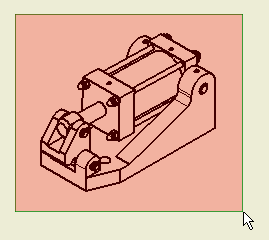
- 마우스 버튼을 놓으면 모든 뷰 형상이 선택됩니다.
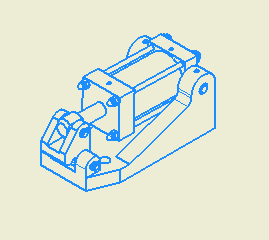
- 자동 품번기호 대화상자의 배치 영역에서 온둘레 옵션을 선택합니다.
- 자동 품번기호 대화상자의 간격띄우기 간격 필드에 값으로 5mm를 입력합니다.
- 자동 품번기호 대화상자
 의 배치 영역에서 배치 선택을 클릭합니다.
- 도면 시트로 커서를 옮깁니다. 커서를 옮길 때 품번기호 스스로 뷰 중심에서 멀리 또는 가까이 스스로를 배열합니다. 수직 행은 뷰 중심과 상대적인 커서의 수평 위치를 기준으로 이동합니다. 수평 행은 뷰 중심과 상대적인 커서의 수직 위치를 기준으로 이동합니다. 다음 그림에서는 온둘레 옵션을 사용할 경우 가능한 네 가지 품번기호 위치를 보여줍니다.
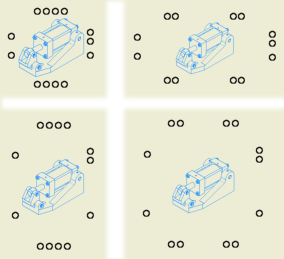
- 위 그림의 오른쪽 아래 사분점에 표시된 것과 가장 비슷한 위치로 커서를 이동합니다. 품번기호 간격이 비슷한 것 같으면 품번기호 화살표를 클릭하여 표시합니다.
- 자동 품번기호 대화상자에서 확인을 클릭하여 해당 품번기호와 화살표를 사용하고 배치합니다.