Inventor LT 부품 환경에서 구멍 명령은 사용자 스레드와 드릴 점 유형을 사용하여 거의 모든 설계 요구사항에 맞게 카운터보어, 카운터싱크, 접촉 공간 및 드릴 구멍을 작성합니다. 단순 구멍, 탭 구멍, 테이퍼 탭 구멍 또는 틈새 구멍을 지정할 수 있습니다. 또한 Inventor LT에 포함된 스레드 데이터 스프레드시트(thread.xls)의 스레드 유형을 포함할 수도 있습니다.
-
 리본에서 모형 탭
 수정 패널 구멍을 클릭하거나 H를 눌러 구멍 명령을 호출합니다. 표식 메뉴에서 구멍 명령을 선택할 수도 있습니다. 그래픽 창에 구멍 대화상자가 축소된 상태로 나타납니다.
- 부품 뒤쪽에서 맨 윗면을 선택합니다. 그래픽 창에 구멍 미니 도구막대가 나타납니다. 미니 도구막대가 모형의 맨 윗면에서 선택 위치를 가릴 경우 값 입력 상자의 바로 왼쪽에 있는 그립 버튼으로 미니 도구막대를 선택하고 다른 위치로 이동합니다.
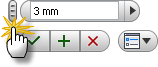
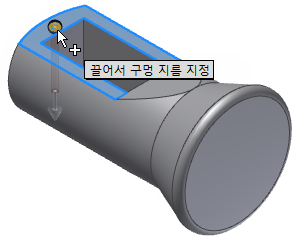
- 맨 윗면에서 선택한 점을 자세히 살펴봅니다. 구멍 중심 주위의 링 조작기는 구멍 지름을 나타냅니다. 마우스로 링을 클릭합니다. 그러면 금색으로 바뀝니다. 금색 링 조작기를 끌어서 구멍 지름을 늘리거나 줄여 봅니다.
- 선택점의 중심에 있는 구 조작기는 구멍의 중심 위치를 나타냅니다. 마우스로 구를 클릭합니다. 그러면 이 구도 금색으로 바뀝니다. 금색 구 조작기를 끌어서 구멍 위치를 다이나믹하게 배치해 봅니다.
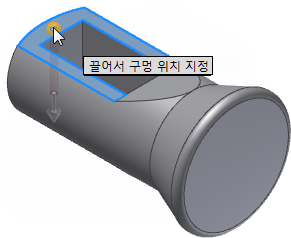
이 연습에서는 적합한 모서리를 선택하고 각각으로부터 필요한 거리를 입력하여 정확한 선형 배치를 사용합니다.
- 직사각형의 내부 모서리를 클릭합니다.
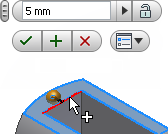
- 값 입력 상자에 5를 입력하고 Tab 키를 눌러 수평 치수를 잠급니다.
- 다음으로, 강조 표시된 면의 외부 모서리를 클릭합니다.
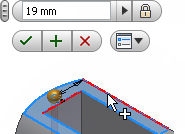
- 값 입력 상자에 19를 입력하고 Tab 키를 눌러 수직 치수를 잠급니다.
- 구멍 대화상자에서 다음 값을 입력하여 스레드 깊이가 6mm인 M6x1 - 6H 미터법 탭 구멍을 작성합니다.
스레드 깊이 6mm 드릴 점 118도 종료 거리 구멍 유형 스레드 스레드 형태 ANSI 미터법 M 프로파일 크기 6 지정 M6x1 클래스 6H 방향 오른쪽 다음 그림과 같이 구멍 대화상자가 나타납니다.
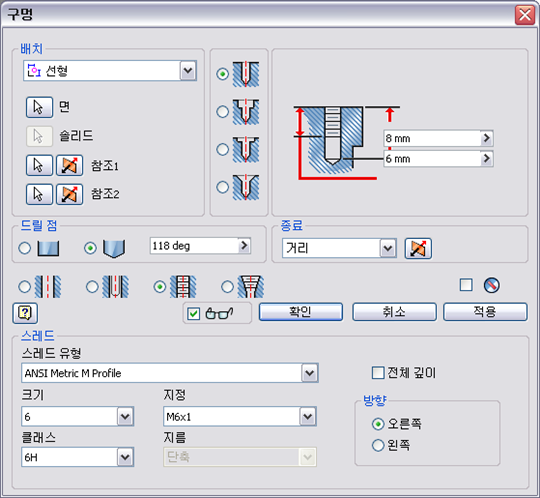
- 확인 버튼을 클릭하여 대화상자를 닫고 탭 구멍을 작성한 다음 명령을 마칩니다.
주: 조작기를 더 쉽게 선택할 수 있도록 화면표시를 약간 줌 확대해야 할 수 있습니다.
새 피쳐인 구멍1이 모형 검색기에 추가됩니다.