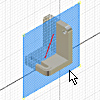
작업 피쳐는 새 피쳐를 작성하고 배치하기에 형상이 충분하지 않을 때 사용되는 추상적인 구성 형상입니다. 위치와 쉐이프를 고정하려면 피쳐를 작업 피쳐로 구속합니다.
리본에서 3D 모형 탭  작업 피쳐 패널 평면을 클릭합니다 을 사용해
꼭지점
,
모서리
,
면
등의 피쳐나 기타 작업 피쳐를 통해
작업 평면
을 정의합니다. 작업 피쳐 명령을 위해 평면을 선택해야 할 경우
직렬형
작업 평면을 작성할 수 있습니다.
작업 피쳐 패널 평면을 클릭합니다 을 사용해
꼭지점
,
모서리
,
면
등의 피쳐나 기타 작업 피쳐를 통해
작업 평면
을 정의합니다. 작업 피쳐 명령을 위해 평면을 선택해야 할 경우
직렬형
작업 평면을 작성할 수 있습니다.
축, 스케치 평면 또는 종료 평면을 작성할 때, 또는 횡단면 뷰나 절단된 평면을 배치할 때 작업 평면을 사용합니다.
작업 평면은 다음과 같은 경우에 사용합니다.
- 부품 면은 새 피쳐 스케치에 스케치 평면으로 사용할 수 없습니다.
- 중간 위치를 지정하려면 다른 작업 평면(예: 간격띄우기 거리에서 면으로의 각도)을 정의해야 합니다.
원통형 쉐이프 중심에서 작업 평면을 배치하고 원통형 피쳐 사이에 파라메트릭 치수를 앵커하는 데 사용합니다.
3D 피쳐를 작성할 때 작업점을 작업축과 작업 평면의 교차점에 배치합니다. 작업점을 선택하여 스윕 경로를 지정합니다.
작업 평면은 공간에서 어떤 방향으로도 배치할 수 있으며 기존 면에서 간격띄우기하거나 축 또는 모서리를 중심으로 회전할 수 있습니다. 작업 평면은 스케치 평면으로 사용하거나 치수를 기입하거나 다른 피쳐에 구속할 수 있습니다.
작업 평면은 고유의 내부 좌표계를 가집니다. 형상을 선택하는 순서에 따라 좌표계 축의 원점과 양의 방향이 결정됩니다.
부품에서 작업 평면은 다른 작업 피쳐 명령을 사용하는 동안 직렬형으로 작성할 수 있습니다. 작업 평면 명령은 작업 평면이 작성되면 바로 종료됩니다.
Inventor R2011에 직접 조작 모델링 기술을 도입하기 전에는 평면 명령을 사용해야만 작업 평면을 작성할 수 있었습니다. 여전히 이러한 기존 방법으로도 다음 관계 중 하나 이상을 사용하여 작업 평면을 정의할 수 있습니다.
- 형상(예: 세 점)에서
- 형상에 수직
- 형상에 평행
- 형상(평면과 축에서)에 대한 각도