텍스처 공간을 편집하려면
- 항목(자세한 정보는 대화식 형상 선택 참고)을 선택하고 Presenter 창의 텍스처 공간 탭에서 다른 텍스처 공간을 선택합니다.
또는 텍스처가 적용된 항목을 마우스 오른쪽 버튼으로 클릭하고 Presenter
 텍스처 공간 상황에 맞는 메뉴를 선택한 후 새 텍스처 공간을 클릭합니다.
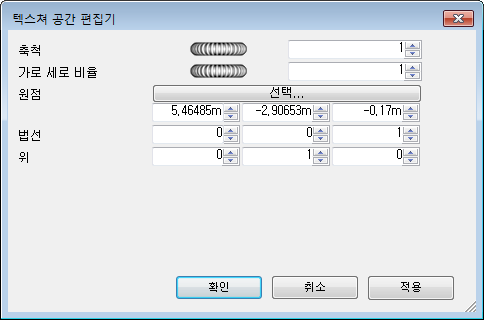
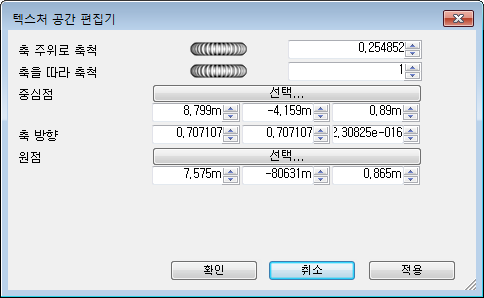
 - Presenter 창의 텍스처 공간 탭에서 편집 버튼을 클릭하여 항목의 텍스처 공간을 보다 세부적으로 조정할 수 있습니다. 관련 텍스처 공간 편집기가 열립니다.
플레인 텍스처 공간 편집기
원통 텍스처 공간 편집기
구 텍스처 공간 편집기
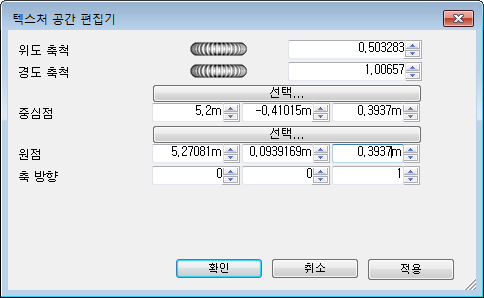
- 각 매개변수를 편집하고 적용을 클릭하여 편집 결과를 확인합니다. 선택을 클릭하면 X, Y 및 Z 좌표를 각각 입력하지 않아도 모형에서 한 점을 대화식으로 선택할 수 있습니다.
- 확인을 클릭합니다.
- 편집한 후에는 언제든지 텍스처 공간 탭에서 재설정을 클릭하여 텍스처 공간을 Autodesk Navisworks 정의 버전으로 재설정할 수 있습니다.
- Autodesk Navisworks에서 텍스처 공간이 가장 가까운 축에 맞게 자동으로 정렬되게 하려면 직교를 클릭합니다.
- Autodesk Navisworks에서 항목에 텍스처가 반복적으로 한 번 적용되게 하려면 맞춤을 클릭합니다. 이 기능은 적용된 항목의 크기와 이미지를 매핑할 때 특히 유용합니다.