Pakiet Autodesk Factory Design Suite 2014 zawiera program rozruchowy, który pozwala na wykonanie różnych zadań związanych z factory. Użycie programu rozruchowego jest opcjonalne, ale oferowane przez niego opcje automatyzują procesy robocze.
Kliknij dwukrotnie ikonę pakietu Factory Design Suite 2014 dostępną na pulpicie, aby otworzyć program rozruchowy Factory  .
.
Program rozruchowy otwiera się z aktywną kartą Procesy robocze, na której wyświetlane są najczęściej używane procesy robocze. Zostanie wyświetlony program rozruchowy Autodesk Factory Design Suite Ultimate 2014.
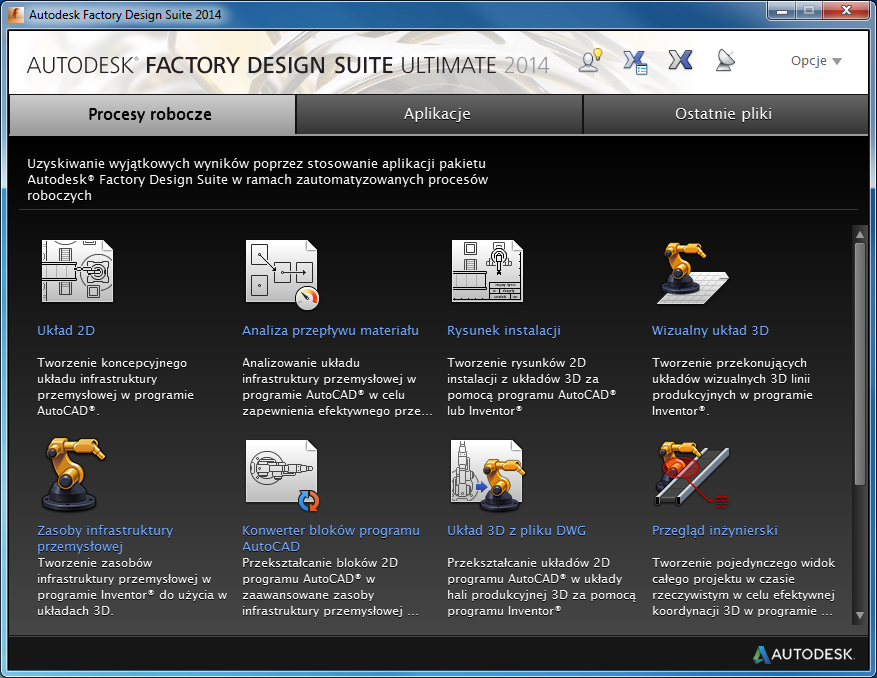
| Układ 2D | Ta opcja umożliwia uruchomienie programu AutoCAD Factory z otwartą biblioteką Zasoby factory; program jest gotowy do umieszczania zasobów na podłodze factory. (Zostanie uruchomiony program AutoCAD Architecture lub AutoCAD Mechanical, w zależności od tego, która wersja była ostatnio otwarta). |
| Analiza przepływu materiału | Ta opcja powoduje uruchomienie programu AutoCAD Factory i umożliwia analizowanie kolejności operacji i wykorzystania maszyn. Wyświetlony zostanie monit z prośbą o wybranie opcji Transport lub Maszyna. (Zostanie uruchomiony program AutoCAD Architecture lub AutoCAD Mechanical, w zależności od tego, która wersja była ostatnio otwarta). |
| Rysunek instalacji | Wybierz tę opcję, aby utworzyć rysunek 2D zasobów factory lub układ za pomocą programu Inventor albo AutoCAD. (Zostanie uruchomiony program AutoCAD Architecture lub AutoCAD Mechanical, w zależności od tego, która wersja była ostatnio otwarta). |
| Układ wizualny 3D | Wybierz tę opcję, aby jednocześnie uruchomić program Inventor Factory i rozpocząć od nowego układu factory. |
| Zasoby Factory | Ta opcja umożliwia uruchomienie programu Inventor Factory, w którym można modelować nową część lub zespół jako zasób factory. Można również zaimportować istniejącą część, istniejący zespół lub bryły DWG jako zasób w układzie factory. |
| Konwerter bloków programu AutoCAD | Ta opcja umożliwia uruchomienie programu Inventor w środowisku szkicowania z możliwością utworzenia części lub zespołu z blokiem programu AutoCAD. |
| Układ 3D z pliku DWG | Wybierz tę opcję, aby utworzyć układ 3D programu Inventor Factory z układu 2D programu AutoCAD. Wszystkie zasoby 2D i możliwe do łączenia w łańcuchy zasoby w pliku DWG są automatycznie zamieniane na ich odpowiedniki 3D. |
| Przegląd inżynierski | Ze względu na obsługę różnych formatów plików CAD opcja ta otwiera program Navisworks i umożliwia utworzenie zagregowanej factory za pomocą części i zespołów z różnych aplikacji CAD. |
| Interaktywna prezentacja | Ta opcja umożliwia uruchomienie programu Showcase, w którym można przekształcić układ factory w bardzo realistyczne obrazy i przygotować interaktywną prezentację. |
| Renderowanie fotorealistyczne | Wybierz tę opcję, jeśli chcesz utworzyć animowane renderowanie układu factory w programie 3ds Max Design. |
Karta Aplikacje
Kliknięcie karty Aplikacje powoduje wyświetlenie listy wszystkich aplikacji, które zostały zainstalowane w danej wersji pakietu Factory Design Suite. Zamiast używać ikon na pulpicie lub w menu Start systemu Windows, aby uruchomić aplikację, można kliknąć lewym przyciskiem myszy dowolny z programów wyświetlanych na liście.
Karta Ostatnio używane pliki
Kliknij kartę Ostatnio używane pliki, aby wyświetlić ostatnio otwierane pliki używane w programie Factory Design Suite. W trzech kolumnach zostaną wyświetlone: nazwa pliku, aplikacja, w której został uruchomiony, oraz data i godzina ostatniego otwarcia. W kolumnie Nazwa pliku kliknij lewym przyciskiem myszy plik, na którym chcesz pracować, aby jednocześnie uruchomić skojarzoną aplikację i otworzyć plik.
 Grupa dyskusyjna Factory Design Suite IdeaStation
Ten przycisk umożliwia otwarcie grupy dyskusyjnej Factory Design Suite IdeaStation, w której można wspólnie z programistami omawiać pomysły na ulepszenie produktu. Inni klienci produktu Factory Design Suite mogą głosować na poszczególne pomysły lub przekazywać wyrazy uznania. Następnie zespół rozwoju produktu przegląda wszystkie przekazane pomysły oraz te, na które głosowano, i przypisuje każdemu z nich status.
 Menedżer aplikacji Autodesk Exchange
Kliknięcie tego przycisku powoduje otwarcie okna dialogowego Menedżer aplikacji Autodesk Exchange, w którym można przeglądać, aktualizować i odinstalowywać aplikacje programu Inventor pobrane ze sklepu Autodesk Exchange oraz wyświetlać pomoc do nich. Alert na ikonie Menedżer aplikacji wskazuje, że dostępne są aktualizacje.
 Witryna Autodesk Exchange Apps
Ten przycisk umożliwia uruchomienie witryny Autodesk Exchange Apps — zasobu online, w którym można przeglądać i nabywać aplikacje (w tym specjalistyczne biblioteki, takie jak bloki, modele, materiały szkoleniowe i e-booki) i który udostępnia materiały związane z wieloma produktami firmy Autodesk.
 Panel Centrum komunikacyjne
Kliknij ten przycisk, aby otworzyć panel Centrum komunikacyjne, w którym można upewnić się, że aplikacje Factory Design Suite są aktualne.