Przesuwanie modeli za pomocą polecenia Lokalizacja przez uchwyt
Udostępnia minipasek narzędzi z opcjami przesuwania modelu poprzez wybranie krawędzi lub punktu.
|
Dostęp: |
Wstążka: karta Factory  panel Położenie Lokalizacja przez uchwyt panel Położenie Lokalizacja przez uchwyt 
|
Gdy polecenie Lokalizacja przez uchwyt jest aktywne, po wybraniu krawędzi lub punktu zostanie wyświetlony minipasek narzędzi. Wygląd minipaska narzędzi może się różnić w zależności od tego, czy wybrano krawędź czy punkt, lecz przyciski Swobodne przeciągnięcie oraz Wstecz są zawsze dostępne.
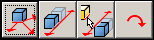
Minipasek narzędzi Lokalizacja przez uchwyt przy wyborze krawędzi
| Punkt jako pierwszy wybór, a następnie: | |||
|---|---|---|---|
| Wybór opcji przesuwania | Drugi wybór | Trzeci wybór | Wynik dla zbioru wskazań: |
| Swobodne przeciągnięcie | Kliknięcie podłogi | Następuje przesunięcie, tak aby wybrany punkt pokrywał się z klikniętym położeniem na podłodze. | |
| Kliknięcie w przestrzeni lub innego modelu | Następuje przesunięcie, tak aby wybrany punkt pokrywał się z klikniętym położeniem. | ||
| Punkt | Następuje przesunięcie, tak aby wybrany punkt pokrywał się z drugim wybranym punktem. | ||
| Linia | Następuje przesunięcie, tak aby wybrany punkt pokrywał się z klikniętym położeniem na linii. | ||
| Przesuń punkt za pomocą geometrii odniesienia | Punkt | Punkt | Następuje przesunięcie w kierunku oraz o odległość określoną przez dwa punkty. |
| Linia | Następuje przesunięcie w kierunku oraz o odległość od najbliższego do najdalszego punktu końcowego. | ||
| Obróć wokół punktu | Wprowadzenie wartości | W Komunikatach narzędzi (KN) wprowadź wartość kąta obrotu w płaszczyźnie XY i naciśnij klawisz Enter. | |
| Nic | Przeciągnij model i kliknij, gdy nastąpi obrót o żądany kąt. | ||
| Krawędź jako pierwszy wybór, a następnie: | |||
|---|---|---|---|
| Wybór opcji przesuwania | Drugi wybór | Trzeci wybór | Wynik dla zbioru wskazań: |
| Swobodne przeciągnięcie | Kliknięcie podłogi | Następuje przesunięcie, tak aby wybrany punkt na linii pokrywał się z klikniętym położeniem na podłodze. | |
| Kliknięcie w przestrzeni lub innego modelu | Następuje przesunięcie, tak aby wybrany punkt na linii pokrywał się z klikniętym położeniem. | ||
| Punkt | Następuje przesunięcie, tak aby wybrany punkt na linii pokrywał się z punktem. | ||
| Linia | Następuje przesunięcie, tak aby linie były równoległe, a wybrany punkt na linii pokrywał się z klikniętym położeniem na drugiej linii. | ||
| Przeciągnij wzdłuż prostej | Wprowadzenie wartości | W komunikatach narzędzi (KN) wprowadź odległość i naciśnij klawisz Enter. | |
| Kliknij | Przeciągnij model i kliknij, gdy nastąpi przesunięcie o żądaną odległość. | ||
| Przeciągnij wzdłuż prostej za pomocą geometrii odniesienia | Punkt | Punkt | Następuje przesunięcie o odległość pomiędzy dwoma punktami. Strzałka podglądu na linii wskazuje kierunek przesunięcia. |
| Linia | Następuje przesunięcie o odległość określoną przez długość drugiej wybranej linii. Strzałka podglądu na linii wskazuje kierunek przesunięcia. | ||