|
W tym ćwiczeniu należy utworzyć wiele arkuszy i dodać wiele widoków do arkusza. Można dodać przekrój do arkusza i sprawdzić, czy znacznik przekroju w rzucie zostanie zaktualizowany, aby zawierał informacje o arkuszu.
Cele
- Utwórz arkusz przy użyciu tabelki rysunkowej.
- Dodaj widoki do arkusza i zmień położenie widoku i format tytułu.
Tworzenie arkusza
- Otwórz projekt GSG_13_sheets.rvt.
- Kliknij kolejno kartę Widok
 panel Kompozycja arkusza
 (Arkusz).
 - W oknie dialogowym Nowy arkusz, w obszarze Wybierz tabelki rysunkowe, wybierz opcję E1 30 x 42 Poziomo: E1 30 x 42 Poziomo i kliknij przycisk OK.
- Kliknij tabelkę rysunkową, aby wybrać arkusz, a następnie kliknij numer arkusza, wpisz A1, i naciśnij klawisz Enter.
Dodawanie widoków do arkusza
- W Przeglądarce projektu, w polu Widoki 3D, kliknij tytuł widoku Widok do budynku i przeciągnij go do prawego górnego narożnika arkusza, a następnie zwolnij przycisk myszy.
Aby ułatwić umieszczenie wyświetla się zarys widoku.
- Kliknij, aby umieścić widok.
- Przy użyciu tej samej metody przeciągnij rzut kondygnacji 02 — Poziom wejścia do arkusza, i umieść go po lewej stronie poniżej widoku Widok do budynku. Uwaga: Linie przerywane są wyświetlane, aby ułatwić wyrównywanie widoków na arkuszu.
- Przy użyciu tej samej metody przeciągnij rzut 01 — Niższy poziom poniżej widoku poziomu 02 — Poziom wejścia, przesuwając nieznacznie widok w prawo, aż do wyrównania środków, a następnie kliknij, aby umieścić widok.
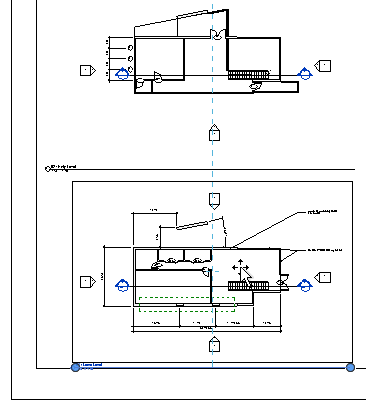
- Kliknij poza arkuszem, aby zlikwidować zaznaczenie widoku.
- Kliknij tytuł widoku dla rzutu 01 — Niższy poziom na arkuszu i przeciągnij go w lewo, aby wyrównać z tytułem widoku powyżej. Użyj linii przerywanych, aby ułatwić wyrównanie.
- Naciśnij klawisz Esc.
- Wybierz rzut 01 — Niższy poziom na arkuszu (nie tylko sam tytuł), a następnie przeciągnij prawy punkt końcowy w lewo, aby skrócić poziomą linię tytułu.
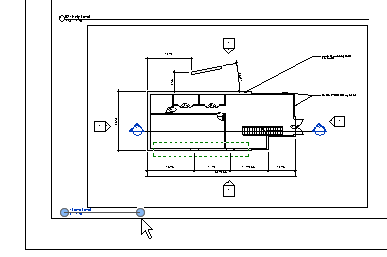
- Użyj tej samej metody, aby skrócić linie dla pozostałych dwóch widoków.
- W Przeglądarce projektu, w polu Przekroje (Przekrój budynku) kliknij tytuł widoku Przekrój 1 i umieścić widok na arkuszu.
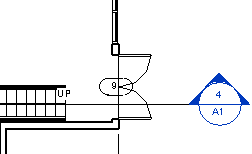
- Powiększ do znacznika przekroju dla rzutu 01 — Niższy poziom na arkuszu. Zauważ, że znacznik przekroju zostanie zaktualizowany, aby wskazać, że widok przekroju budynku jest czwartym widokom umieszczonym na arkuszu A1.
Jest to ostatnie ćwiczenie w podręczniku Pierwsze kroki.