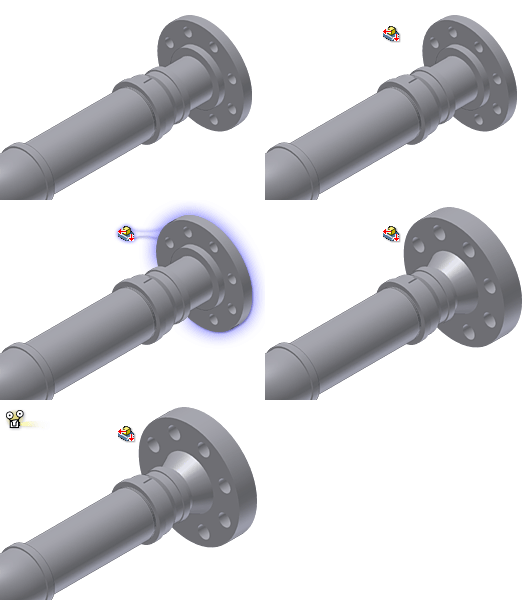
Quando uma rota rígida é preenchida, peças de conduíte e acessórios são gerados a partir do Centro de conteúdo com base nos critérios de estilo. Acessórios também podem ser inseridos manualmente nas montagens de tubos e tubulações a partir do Centro de conteúdo usando a função AutoDrop ou a partir do espaço de trabalho do projeto. Para acessório padrão em que você alterou o diâmetro do acessório ou para acessórios inseridos , você pode:
- Alterar a orientação e ponto de conexão dos acessórios inseridos.
- Substituir acessórios existentes a partir do Centro de conteúdo.
- Restaurar um acessório inserido para um cotovelo ou acoplamento quando necessário.
- Alterar o tamanho nominal.
- Reposicionar acessórios inseridos.
- Reposicionar acessórios de acoplamento padrão através da edição dos pontos de rota subjacentes no ambiente da rota.
- Excluir os acessórios inseridos e os acessórios de acoplamento padrão.
Altere a orientação e ponto de conexão de um acessório inserido
- Ative o trecho de tubulação.
- Selecione um ou mais acessórios inseridos, clique com o botão direito do mouse e, a seguir, selecione Editar orientação de acessório. Nota: Ao selecionar vários acessórios, eles não precisam ser adjacentes.
- Utilize a ferramenta de roteamento ortogonal 3D exibida para editar a orientação e ponto de conexão do acessório.
- Use os eixos de direção para girar o acessório a uma nova orientação. Para uma rotação exata, clique com o botão direito do mouse no eixo e selecione Inserir ângulo para inserir um valor exato.
- Para alterar o ponto de conexão, clique com o botão direito na janela de desenho e, a seguir, use Selecionar orientação para definir o novo ponto de conexão, ou clique na barra de espaço.
Nota: Se você está reorientando um acessório de direção ou vários acessórios, os eixos da ferramenta de roteamento ortogonal 3D não estarão disponíveis, então você só poderá alterar o ponto de conexão. - Clique com o botão direito do mouse na janela de desenho e selecione Concluído.
Substitua acessórios existentes
É possível substituir uma ocorrência de um exemplar do acessório selecionado por um novo exemplar de acessório do Centro de conteúdo, ou substituir todas as ocorrências de uma só vez. O novo acessório é inserido no ponto de rota definido anteriormente. Se o acessório é um de vários acessórios adjacentes, o novo acessório é inserido na localização definida anteriormente e as conexões são mantidas mesmo que não haja um ponto de rota definido para o acessório selecionado.
- Ative o trecho que contém o acessório que deseja substituir.
-
 No navegador Modelo ou na janela de desenho, clique com o botão direito do mouse no acessório e selecione Substituir a partir do Centro de conteúdo.
A caixa de diálogo Substituir componente exibe a vista de categoria no Centro de conteúdo.
- Na lista da Vista de categoria, vá até o acessório substituto e clique duas vezes na família de peças. Para localizar rapidamente o acessório desejado, utilize comandos disponíveis de pesquisa, como filtro, etc.
- Selecione os parâmetros do acessório necessários, normalmente ND (diâmetro nominal).
- Para substituir todas as ocorrências do tipo de acessório realçado, ative a marca de seleção Substituir tudo.
- Determine se deseja inserir o acessório como uma peça personalizada ou uma peça padrão.
- Revise outros parâmetros da peça de biblioteca selecionada nas guias Vista de tabela e Informação de família.
- Para completar a seleção da peça, clique em Ok.
O acessório ou acessórios especificados são substituídos automaticamente.
 painel Rota
Colocar acessório
e mover o acessório sobre o acessório alvo para fazer uma única substituição de ocorrência.
painel Rota
Colocar acessório
e mover o acessório sobre o acessório alvo para fazer uma única substituição de ocorrência.Restaure um acessório inserido para um acessório padrão (cotovelo ou acoplamento)
- Ative o trecho de tubulação.
- Clique com o botão direito do mouse em um acessório inserido e selecione Restaurar acessório.
O acessório é substituído por um acoplamento ou cotovelo conforme apropriado.