 |
 |
|
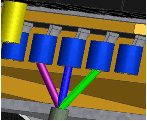
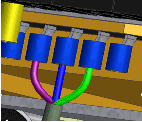
Por padrão, os condutores e os cabos são criados com curvatura natural. É possível adicionar pontos de trabalho para adicionar formas adicionais a:
|
|
Todos os pontos de trabalho de condutores ou de condutores de cabo são excluídos quando é executado um roteamento a partir de um estado ponto a ponto. É recomendado adicionar pontos de trabalho unicamente ao encaminhar o condutor ou o condutor de cabo pela primeira vez. Uma vez adicionados os pontos de trabalho, é possível ajustar sua localização e o valor do deslocamento para obter a forma que precisa.
Adição de pontos de condutor
Ao adicionar pontos, utilize o número mínimo de pontos necessário para obter a forma desejada. Para fornecer mais controle sobre a forma de um condutor em uma área concreta, adicione mais pontos a essa área.
- Clique duas vezes na montagem de cabos e fios que contém o condutor ou condutor de cabo que deseja editar.
- No navegador ou na janela de desenho, clique com o botão direito do mouse em uma localização do condutor e, no menu de contexto, selecione Adicionar pontos.
- Mova o cursor pela rota do condutor e, a seguir, clique na rota.
É criado um ponto de trabalho fixado na localização selecionada e o condutor é recalculado. A forma altera ligeiramente cada vez que é adicionado um ponto.
- Se desejar, repita os passos 2 e 3 para adicionar mais pontos.
- Clique com o botão direito do mouse e, no menu de contexto, selecione Concluir.
Redefinição de pontos de condutor
- Clique duas vezes na montagem de cabos e fios que contém o condutor que deseja alterar.
- No navegador ou na janela de desenho, selecione um ponto de condutor de arnés, clique com o botão direito do mouse e, no menu de contexto, selecione Redefinir ponto.
- Altere o ponto de condutor selecionado:
- Para selecionar um novo ponto, clique em uma operação ou localização para o novo ponto.
- Para alterar o valor do deslocamento, clique novamente com o botão direito do mouse e selecione Editar deslocamento no menu de contexto. Insira um novo valor de deslocamento.
O ponto é redefinido e o condutor é recalculado na nova posição.
- Clique com o botão direito do mouse e, no menu de contexto, selecione Concluir edição.
Redefinição e deslocamento de pontos de condutor
Para realocar pontos de condutor dinamicamente ou usando coordenadas exatas, utilize o comando Mover/Girar 3D.
- Clique duas vezes na montagem de cabos e fios que contém o condutor que deseja editar.
- Na janela de desenho, clique com o botão direito do mouse no ponto de condutor de arnés que deseja mover e selecione Mover/Girar 3D.
- Para mover vários pontos de condutor como um grupo, mantenha pressionada a tecla Ctrl ou Shift e selecione cada ponto. Clique com o botão direito do mouse e selecione Mover/Girar 3D. Se forem selecionado vários pontos para mover, eles ficam na cor branca até que a operação finalizr.
- Utilize o comando Mover/Girar 3D para realocar o ponto de condutor.
- Selecione uma ponta de seta de tríade para transladar o ponto ao longo do eixo. Clique na janela de desenho e arraste o ponto, ou insira as distâncias na caixa de diálogo.
- Selecione um plano de tríade para transladar o ponto pelo plano. Clique na janela de desenho e arraste o ponto, ou insira as distâncias na caixa de diálogo.
- Selecione a esfera de tríade para transladar o ponto tridimensionalmente. Clique na janela de desenho e arraste o ponto, ou insira as distâncias na caixa de diálogo.
- Selecione o eixo de tríade para girar a tríade. Clique na janela de desenho e arraste ou insira os ângulos na caixa de diálogo. Uma vez girada a tríade, translade o ponto como desejar.
Nota: O valor de deslocamento inicial é ignorado quando é utilizado Mover/Girar 3D. A posição do condutor é visualizada e as violações do raio da dobra são indicadas antes de aplicar o delocamento. - Obtenha uma visualização na janela de desenho e realize uma das ações seguintes:
- Clique em outros pontos e altere suas posições, se necessário. A visualização é atualizada para exibir o impacto de cada movimento.
- Clique em Ok para aceitar o movimento e fechar o comando. O arnés é atualizado.
- Clique Cancelar para sair do comando e apagar todos os movimentos executados desde que ele foi iniciado ou desde que Aplicar foi pressionado, o que houver ocorrido mais recentemente.
- Clique em Aplicar para aceitar o movimento e conservar o comando aberto. É possível seguir movendo os pontos selecionados ou selecionar outros diferentes. Ao clicar em Aplicar, é aceito o movimento e não é possível desfazê-lo com Cancelar.
Excluir todos os pontos de condutor
- No navegador ou na janela de desenho, selecione um ou vários condutores ou condutores de cabo que contenham os pontos de trabalho que deseja excluir.
- Clique com o botão direito do mouse e, a seguir, selecione Excluir todos os pontos no menu de contexto.
São excluídos todos os pontos de trabalho, exceto o inicial e o final. A posição e o comprimento do condutor são recalculados.