A instalação de produtos da Autodesk requer que as portas em seu computador estejam disponíveis e não bloqueadas por um firewall. Para obter mais informações, clique aqui.
A primeira vez que utilizar o recurso Install Now para instalar produtos, você é guiado pelas seguintes etapas:
- No site de download de produtos da Autodesk, localize o produto e clique em Instalar agora.
Após aceitar o Acordo de licença e serviços, o pacote de instalação da Autodesk é descarregado para o seu computador como um arquivo executável (.exe). Dependendo de seu navegador e segurança de rede, é possível que precise confirmar o download e escolher se deseja executar o arquivo ou salvar para executá-lo depois. Recomenda-se executar o arquivo. Após o download, o instalador do produto é iniciado.
Importante: Mantenha o site do Autodesk Download aberto até que o instalador seja iniciado. Em seguida, é possível fechar o site se desejar.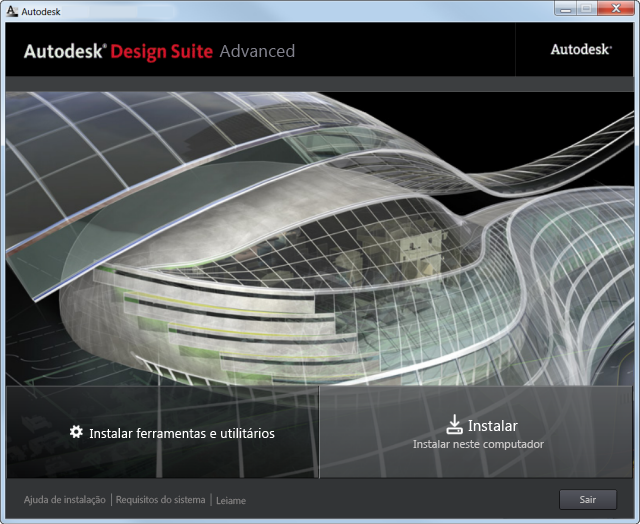
Amostra do instalador da Autodesk
- Na janela do instalador, clique em Instalar. Nota: Usuários do Education Suite não precisam inserir manualmente o número de série e a chave do produto ao utilizar o recurso Install Now. O sistema recupera os dados de outras fontes.
Na janela do instalador, clique no link Ajuda da Instalação para abrir um documento com informações específicas do produto ou do conjunto de produtos instalados. Este documento pode não descrever com exatidão a experiência com o recurso Install Now, mas pode ter outras informações úteis, especialmente sobre configuração de produtos.
- Selecione os produtos para instalar e defina as configurações que deseja alterar dos valores padrão, inclusive a localização da instalação, {Unidade do sistema} :\Program Files\Autodesk\.
O local de instalação deve estar em uma unidade de disco local, não em uma unidade de rede compartilhada e alguns dos arquivos serão instalados na unidade C:, independentemente do local específico de instalação. O instalador verifica se a localização da instalação tem espaço em disco disponível suficiente para descarregar e instalar os produtos. Se não houver espaço suficiente na unidade de instalação, você receberá uma mensagem informando quanto espaço a mais é necessário. É possível liberar espaço ao excluir arquivos ou você pode especificar outra unidade local com espaço suficiente.
Os produtos são descarregados e instalados, um de cada vez.
Atenção
Durante o download e a instalação, o desempenho do computador para outras tarefas pode ficar mais lento do que o normal. Após a instalação, pode precisar reiniciar o computador antes de executar o produto.
Se você estiver instalando um conjunto de produtos e decidir não instalar todos eles, será criado um ícone na área de trabalho com um nome como: Instalar agora <Product Name>.
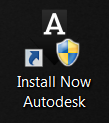
É só clicar duas vezes nesse ícone para instalar mais produtos depois.
Para reparar ou reinstalar um produto, vá para o Painel de Controle usando um dos seguintes métodos:
Windows 7 ou 8, visualização por categoria
- Clique no menu Iniciar do Windows
 Painel de Controle Desinstalar um Programa.
 - Clique com o botão direito do mouse no nome do produto e clique em Desinstalar/Alterar ou em outra opção.
Windows 7 ou 8, visualização por ícones
- Clique no menu Iniciar do Windows Painel de Controle Programas Programas e Recursos.
- Clique com o botão direito do mouse no nome do produto e clique em Desinstalar/Alterar ou em outra opção.
Windows XP
- Clique no menu Iniciar do Windows Painel de Controle Adicionar ou Remover Programas.
- Na lista de programas, clique em Alterar/Remover para o produto.