Введите краткое описание процедур (необязательно).
Аннотации. Теги компонентов
Создание тега компонента
Теги компонентов могут быть созданы на размещенных компонентах, а также на импортированных моделях и сборках в компоновке Inventor Factory. Выполните следующие действия, чтобы создать тег компонента.
 Выберите на ленте Вкладка "Factory"
  Панель "Аннотации" Тег компонента. Откроется мини-панель инструментов "Тег компонента".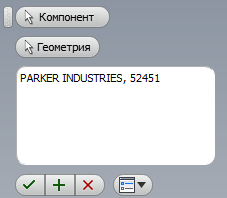
При необходимости переместите мини-панель в более удобное место, если она закрывает объект, для которого нужно создать тег.
- Нажмите кнопку Компонент, если она еще не активирована, и выберите компонент для добавления тега.
- Кнопка Геометрия станет активной. Выберите место на объекте, в котором должен быть помещен тег компонента. К допустимым вариантам относятся грань, ребро, вершина или рабочая точка.
- Затем введите информацию о теге компонента в поле ввода текста. Допускается применение нескольких строк алфавитно-цифровых символов.
- Если требуется разместить еще один тег компонента на другом объекте, нажмите кнопку Применить
 на панели инструментов.
 - Нажмите кнопку Отмена
 , если необходимо отменить процедуру. Тег компонента не создается.
 - Нажмите кнопку ОК
 , чтобы создать тег компонента и завершить выполнение команды.
 - Тег компонента появится на выбранном объекте с этим значком
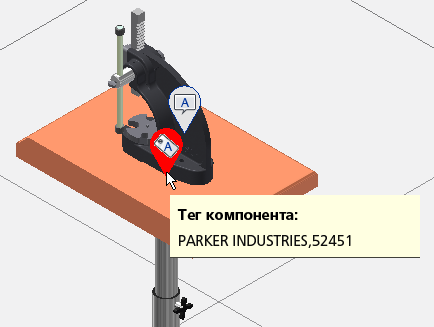
 . При проведении курсора мыши над значком тега компонента его цвет изменится на красный, а в плавающей подсказке будет показана информация о теге компонента.
После создания одного или нескольких тегов компонентов в текущей компоновке узел Теги компонентов будет добавлен в обозревателе и обозначен значком  .
.
Редактирование существующего тега компонента
Выполните следующие действия, чтобы редактировать существующий тег компонента.
- Дважды щелкните тег компонента, который необходимо отредактировать. Откроется мини-панель инструментов тега компонента.
- Нажмите кнопку Геометрия, если необходимо переместить тег компонента в другое место на компоненте. Можно выбрать грани, ребра, вершины или рабочие точки.
- В случае необходимости отредактируйте имеющуюся информацию о теге компонента в поле ввода текста.
- Щелкните зеленый флажок ОК для завершения операции редактирования.
Удаление тегов компонентов
Чтобы удалить один тег компонента, выполните следующие действия.
- Найдите тег компонента, который необходимо удалить, в графическом окне.
- Щелкните правой кнопкой мыши значок тега компонента . Цвет значка изменится с красного на синий.
- Выберите в контекстном меню команду Удалить.
Выполните следующие действия, чтобы удалить все теги компонентов из текущей компоновки.
- Щелкните правой кнопкой мыши узел тега компонента в обозревателе.
- Выберите в контекстном меню команду Удалить.
- Появится диалоговое окно с предупреждением, что все теги компонентов будут удалены, и запросом, следует ли продолжить эту операцию. Нажмите кнопку ОК или Отмена.
Управление видимостью тегов компонентов
Чтобы отключить отображение всех тегов компонентов в текущей компоновке, выполните следующие действия.
 Выберите на ленте Вкладка "Factory" Панель "Аннотации" Видимость.
 - Появится раскрывающееся меню Видимость с активированным флажком Тег компонента. Снимите флажок, чтобы отключить видимость тега компонента. Обратите внимание, что используя этот метод можно также включать и отключать видимость Дескрипторов.
- Чтобы восстановить видимость, повторите команду и установите флажок.
Поиск тегов компонентов
Найти все компоненты или вставленные компоненты с определенным тегом компонентов, дескриптором или тем и другим позволяет функция Поиск. Для поиска достаточно ввести только часть аннотации, и допустимыми являются и прописные, и строчные буквы.
Чтобы осуществить поиск, выполните следующие действия.
- Вначале получите аннотацию, связанную с тегом компонента, проведя курсор мыши над значком тега компонента объекта .
- Аннотация тега компонента будет показана в плавающей подсказке.
 Выберите на ленте Вкладка "Factory" Панель "Аннотации" Поиск. nnectorОткроется диалоговое окно Поиск аннотаций Factory.
 - Щелкните стрелку раскрывающегося списка справа от элемента Все аннотации в верхней части диалогового окна и выберите только пункт Теги компонентов.
- Справа от стрелки раскрывающегося списка введите весь или только часть текста, отображаемого в плавающей подсказке, и нажмите клавишу Enter
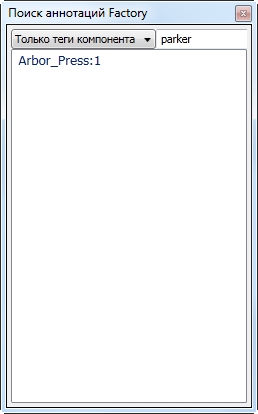
. - Имя компонента, связанного с тегом компонента, отобразится с тем же именем, что и в обозревателе.